在日常的运维和开发工作中linux删除命令,Linux和Windows系统之间的文件传输是一个高频需求。无论是管理服务器、处理数据,还是进行跨平台开发,掌握高效、稳定的文件传输方法都能大幅提升工作效率。下面我将结合多年经验,为大家详细介绍几种主流且实用的操作方式。
如何通过Samba服务快速共享文件
Samba是Linux与Windows文件共享最经典的方式。首先在Linux端安装并配置Samba,编辑/etc/samba/smb.conf文件linux往windows传文件,设置好共享目录和访问权限。配置完成后启动smb服务linux端口映射,确保防火墙开放了139和445端口。

在Windows端,只需在文件资源管理器地址栏输入\Linux主机IP共享名,输入Linux系统上的用户名密码即可访问。这种方式适合建立长期稳定的文件共享环境,特别适合团队协作和频繁文件交换的场景。配置一次后,Windows端就能像访问本地磁盘一样操作Linux上的文件。
使用SCP命令传输文件是否安全
SCP基于SSH协议,数据传输全程加密,安全性极高。在Windows端,我们可以使用WinSCP或PuTTY自带的pscp工具。命令格式很简单:pscp 用户名@LinuxIP:/路径/文件 本地目录,反之亦然。传输单个文件或少量文件时,这种方式非常便捷。
对于习惯命令行的用户,SCP的语法简洁直观。需要注意的是,SCP适合传输小文件和少量文件,当需要传输大量小文件或整个目录时,建议先打包再传输,这样能大幅提升传输效率。另外,确保Linux端的SSH服务已开启,且防火墙允许22端口访问。
什么是搭建FTP服务器的最佳方案
在Linux端搭建FTP服务器,vsftpd是首选。它轻量、稳定且安全性高。安装后配置vsftpd.conf文件,设置匿名访问或本地用户访问权限,指定共享目录路径。配置时建议限制用户只能访问自己的家目录,增强系统安全性。
Windows端可以使用资源管理器直接访问ftp://LinuxIP,或使用FileZilla等专业FTP客户端。FTP的优势在于支持断点续传linux往windows传文件,适合传输大文件。但在公网传输时要注意,默认FTP协议密码和数据是明文传输,建议结合SSL/TLS加密或只在局域网内使用。
Windows共享文件夹如何被Linux访问
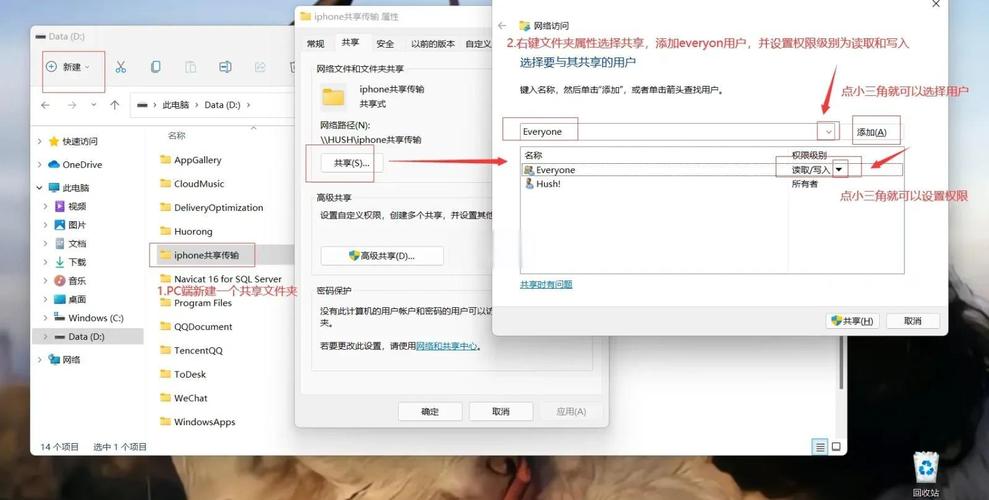
反过来,我们也可以让Linux访问Windows的共享文件夹。先在Windows上创建一个共享文件夹,设置好共享权限和安全权限。右键属性-共享-高级共享,添加Everyone或指定用户,并分配读取或读写权限。
在Linux端,使用mount命令挂载Windows共享:mount -t cifs //WindowsIP/共享名 /本地挂载点 -o username=Windows用户名。这种方式可以实现双向文件交换,特别适合Windows作为主力工作机,偶尔需要从Linux访问文件的情况。挂载后,Linux就能像操作本地文件一样读写Windows共享目录了。
能否利用云存储进行中转传输
当Linux和Windows不在同一局域网,或者网络条件复杂时,利用网盘中转是个好选择。在Linux上可以使用rclone工具,它支持OneDrive、Google Drive、百度网盘等几十种云存储服务。安装rclone后,通过命令行配置授权,就能实现文件上传下载。
Windows端直接安装对应网盘的客户端即可。这种方式打破了网络限制,尤其适合远程服务器和本地电脑之间的文件交换。虽然传输速度受限于云存储服务商的带宽,但胜在稳定可靠,而且可以随时随地进行文件访问和管理,不必担心IP地址变化或防火墙策略。
使用Rsync实现增量同步传输
Rsync是Linux上强大的同步工具,它只传输文件的变化部分,节省带宽和时间。在Windows端,可以安装cwRsync或使用WSL来运行rsync命令。基本用法:rsync -avz --progress /源路径/ 用户名@WindowsIP:/目标路径/。
搭配SSH使用可以保证传输安全性。Rsync特别适合需要定期同步大量文件的场景,比如备份网站数据、同步代码仓库等。通过编写脚本并配合cron定时任务,可以实现无人值守的自动同步,确保Linux和Windows之间的文件始终保持一致,这是其他传输方式难以比拟的优势。
你在日常工作中最常用哪种方式在Linux和Windows之间传文件?有没有遇到过什么坑或者独特的解决技巧?欢迎在评论区分享你的经验,点赞让更多人看到这些实用方法!
