对于许多刚接触Oracle数据库的Linux系统管理员或DBA来说,在Linux环境下部署Oracle 11g R2往往是最初的一道坎。这不仅是因为Oracle数据库本身架构的复杂性,更在于其对操作系统环境的严苛要求。本文将基于实际生产环境的经验,为你梳理出一套从环境准备到安装完成的完整流程,帮助你避开那些常见的坑。
安装前环境配置
首先需要确认你的Linux发行版是否在Oracle官方支持列表中,常见的如Red Hat Enterprise Linux 5/6、Oracle Linux 5/6以及CentOS 5/6都是广泛使用的版本。在开始安装前,务必使用“cat /etc/redhat-release”命令检查系统版本,确保与安装包兼容。如果使用的是CentOS,有时需要修改/etc/redhat-release文件中的版本标识,以绕过Oracle安装程序对发行版的检查。
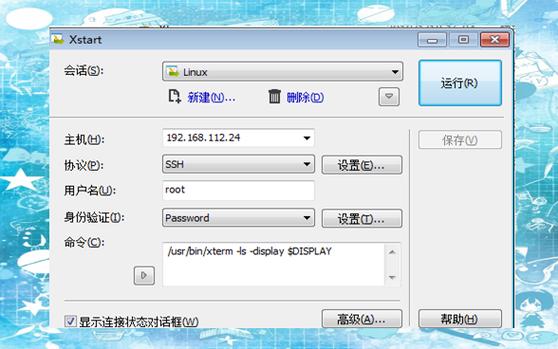
除了版本检测,系统硬件资源也是决定安装成败的关键因素。Oracle 11g R2对内存和交换空间有明确要求,建议物理内存至少2GB,交换分区大小设置为内存的1.5倍。你可以通过“free -m”命令查看内存和交换分区的实际情况。同时,使用“df -h”检查磁盘空间,确保/tmp目录至少有1GB的空闲空间,而Oracle软件安装目录和数据文件目录则需要预留至少5GB的空间。
依赖包安装清单
Oracle在Linux上的运行离不开大量的依赖包,缺少任何一个都可能导致安装过程中出现令人头疼的链接错误。对于Red Hat和CentOS系统,建议使用yum源来统一安装这些依赖包,主要包括binutils、compat-libstdc++、gcc、glibc、libaio、libgcc、libstdc++、make、sysstat等。特别要注意的是,32位和64位的依赖包有时需要同时安装,尤其是像libaio和glibc这样的关键库。

由于不同版本的Linux发行版在依赖包的名称上存在细微差异,安装时可以采用“yum install -y 包名”的方式逐个安装。如果你没有配置本地yum源,也可以挂载系统安装光盘作为临时源。对于缺少的包,可以使用“rpm -qa | grep 包名”来检查是否已安装。如果遇到版本冲突,建议优先选择与系统内核匹配的版本,避免因版本不一致导致编译失败。
内核参数如何修改
内核参数的调整是Oracle安装中最容易被忽视但又至关重要的环节。Oracle数据库运行需要大量的共享内存和信号量,这直接关系到数据库实例能否正常启动。你需要编辑/etc/sysctl.conf文件,添加kernel.shmall、kernel.shmmax、kernel.shmmni、fs.file-max等参数。其中kernel.shmmax建议设置为物理内存的一半,单位为字节,例如4GB内存就设置为4294967296。
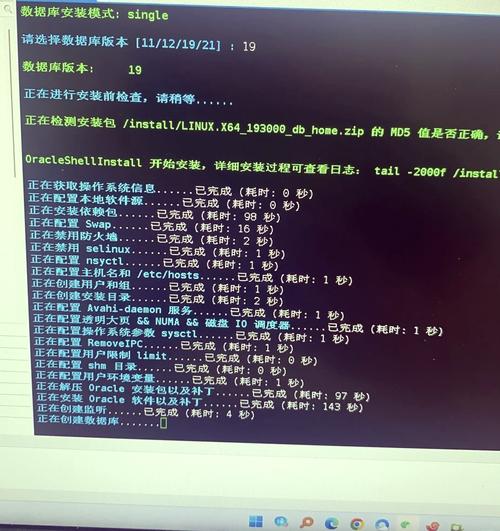
修改完sysctl.conf后,必须执行“sysctl -p”命令使更改立即生效。除了共享内存参数,还需要调整进程数和文件句柄限制。编辑/etc/security/limits.conf文件linux makefile,为oracle用户设置nofile和nproc的软硬限制,通常nofile设为65536,nproc设为16384。这些参数决定了数据库能够同时打开的文件数量和并发进程数,在高并发场景下尤其重要。
用户与目录创建
为了安全和管理方便,Oracle强烈建议使用专门的用户来运行数据库软件。你需要创建一个名为oracle的用户,并为其分配dba和oinstall组。使用“groupadd oinstall”和“groupadd dba”创建组linux基础教程,然后通过“useradd -g oinstall -G dba oracle”创建用户并设置密码。这个用户将拥有安装目录的所有权,确保数据库进程运行在非root权限下。
接下来是目录结构的规划,通常遵循Oracle的最优灵活架构。在根目录下创建/u01/app/oracle目录,并将其所有者更改为oracle用户。在这个目录下,product/11.2.0/db_1用于存放数据库软件,oradata用于存放数据文件,fast_recovery_area用于存放闪回恢复区。创建完成后,使用“chown -R oracle:oinstall /u01”赋予正确的权限。良好的目录规划不仅便于管理,也为未来的升级和维护打下基础。
静默安装响应文件
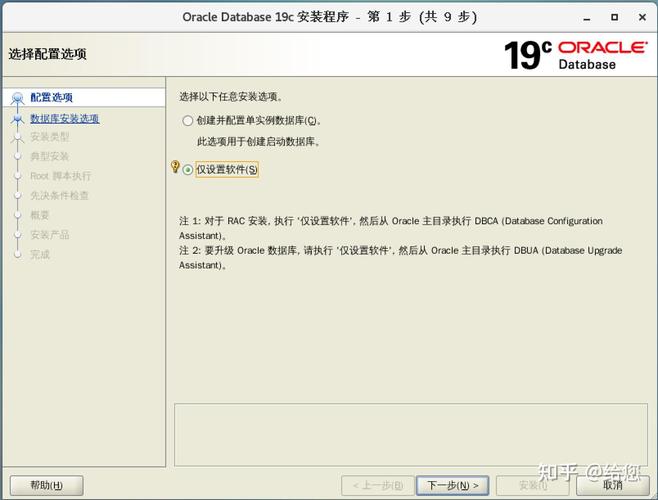
图形化安装虽然直观,但在没有图形界面的远程服务器上,静默安装才是真正的利器。你需要从Oracle官方下载两个安装包:linux.x64_11gR2_database_1of2.zip和linux.x64_11gR2_database_2of2.zip。解压后,进入database目录,可以看到一个名为response的文件夹,里面包含了db_install.rsp这个响应文件模板,静默安装的核心就是正确编辑这个文件。
编辑db_install.rsp时,需要重点关注几个关键参数:oracle.install.option选择INSTALL_DB_SWONLY(仅安装软件)oracle 11g r2 linux 安装教程,UNIX_GROUP_NAME设为oinstall,INVENTORY_LOCATION指定为/u01/app/oraInventory,ORACLE_HOME设为/u01/app/oracle/product/11.2.0/db_1,ORACLE_BASE设为/u01/app/oracle。此外,根据你的实际需求设置oracle.install.db.config.starterdb.type为GENERAL_PURPOSE,并填写正确的字符集。完成编辑后,使用“./runInstaller -silent -responseFile /路径/db_install.rsp”命令即可开始无交互式安装。
安装后验证与问题排查

安装程序执行完毕后,终端会提示需要以root身份执行两个脚本:/u01/app/oraInventory/orainstRoot.sh和/u01/app/oracle/product/11.2.0/db_1/root.sh。务必按照提示顺序执行这两个脚本,它们负责设置系统权限和环境变量。执行完成后,切换到oracle用户,编辑.bash_profile文件oracle 11g r2 linux 安装教程,添加ORACLE_BASE、ORACLE_HOME、PATH等环境变量,并设置LD_LIBRARY_PATH,这样在命令行中才能直接调用sqlplus等工具。
最后一步是验证安装是否成功。使用netca命令配置监听器,全程采用默认选项即可。然后使用dbca命令创建数据库,在图形界面或静默模式下配置好数据库名称和字符集。创建完成后,尝试“sqlplus / as sysdba”登录数据库,执行“select status from v$instance;”查看实例状态,如果返回OPEN则表示数据库正常运行。如果在安装过程中遇到错误,务必检查$ORACLE_HOME/install目录下的日志文件,这是定位问题的最直接途径。
你在按照本教程安装时,遇到的最棘手的错误是什么?欢迎在评论区留言分享,如果你觉得这篇教程对你有帮助,也请点赞支持,让更多正在学习Oracle的朋友看到。
