对于长期使用Linux系统的朋友来说,无论是出于软件兼容性、工作需求还是游戏体验的考虑,有时确实需要将系统切换回熟悉的Windows 7。这个过程并非简单的格式化重装,其中涉及硬盘分区表类型、引导模式设置、驱动准备等多个技术环节,操作不当极易导致系统无法启动或数据丢失。本文将结合大量实际装机经验,为你详细拆解从Linux环境平稳过渡到Windows 7的完整流程,确保你每一步都走得踏实。
备份数据真的有必要吗
在开始任何系统变更操作之前,务必将个人重要数据迁移至外部存储设备。Linux系统下的home目录存放着文档、照片、配置文件等关键内容,而切换文件系统(从ext4到NTFS)的过程将直接清空整个硬盘。建议使用移动硬盘或大容量U盘进行全量备份linux查看硬件信息,并仔细核对文件完整性。很多用户正是因为忽略了这一步,在分区操作失误后才追悔莫及。请记住,备份不是在浪费你的时间,而是为你的数字资产买下的最可靠的保险。
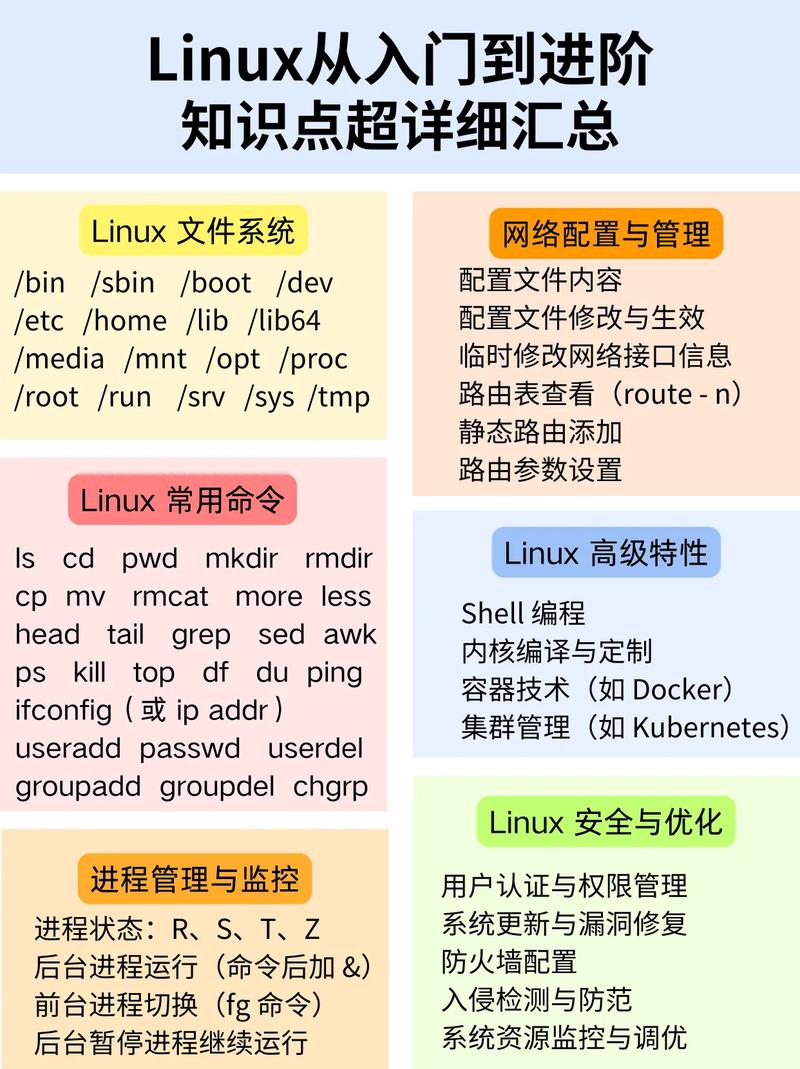
除了个人文件,浏览器书签、邮件客户端数据以及各类软件的配置信息同样需要导出。在Ubuntu等发行版中,可以使用内置的备份工具(Deja Dup)进行系统设置备份,或者手动复制.config和.local文件夹中的关键内容。如果原本是双系统环境,且Windows分区中还存有资料,务必在启动Linux后挂载该分区,提前将其中的资料转移出来。只有做好了万全的准备,才能在后续操作中避免因数据焦虑而产生的误操作。
启动盘制作哪个软件好
在Linux系统下制作Windows 7安装U盘,不能简单使用dd命令,因为Windows的安装镜像需要特定的引导处理才能从U盘启动。推荐使用WoeUSB或Ventoy这两款工具。WoeUSB是专门为Linux用户设计的Windows启动盘制作工具,它能够正确处理install.wim文件(超过4GB)的分割问题,确保U盘格式化为NTFS或FAT32后仍能正常引导。安装命令通常为sudo apt install woeusb,界面简洁直观,按照提示选择ISO文件和目标U盘即可。
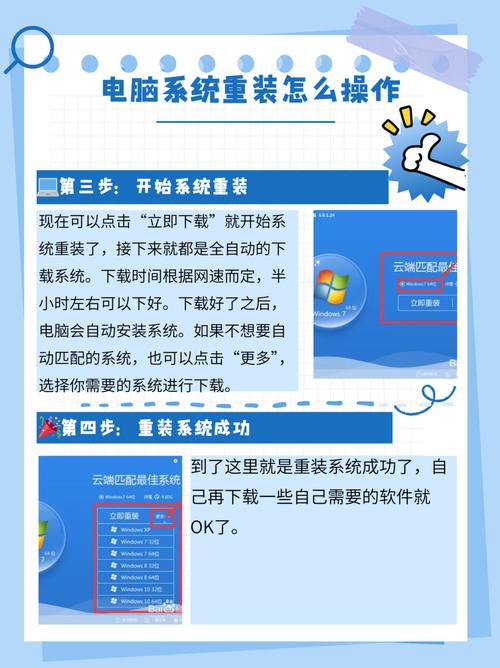
Ventoy则是一个更为强大的开源工具,它只需要在U盘上安装一次,之后只需将各类系统镜像(包括Windows 7、Windows 10、各种Linux发行版)直接复制到U盘中,开机时选择相应镜像就能启动。这种方式不仅支持Legacy BIOS和UEFI双模式,还彻底免去了反复格式化U盘的麻烦。使用Ventoy时,请注意将U盘内的数据提前备份,安装过程会清空U盘。无论选择哪种工具,制作完成后都建议在虚拟机或测试电脑上验证U盘的启动能力,确保万无一失。
硬盘分区与引导怎么改
这是Linux装Win7过程中最关键的转折点。大多数现代电脑默认使用UEFI引导模式和GPT分区表,而Windows 7原生对UEFI的支持并不完善(尤其缺乏安全启动)linux系统如何装win7,且32位版Win7完全不支持UEFI。因此,为了稳定安装,通常需要将硬盘的分区表从GPT转换为MBR,并将主板引导模式切换为Legacy BIOS(或CSM兼容模式)。这可以通过在Linux终端中使用gdisk或fdisk工具来完成,但操作风险极高。更推荐使用GParted(分区编辑器)提前将所有分区删除,然后创建一个新的MBR分区表,并在其中预留出未分配的空间供Windows安装程序使用。
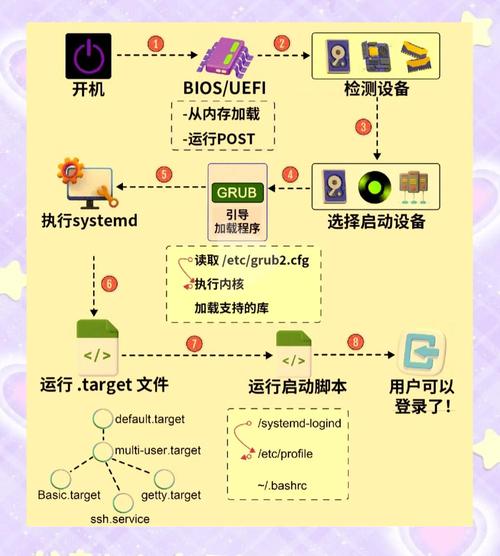
如果你希望在保留Linux系统的基础上安装Win7组成双系统,操作则更为复杂。你需要使用分区工具从现有Linux分区中划分出足够的空闲空间(建议至少50GB)。注意,Windows 7必须安装在主分区上,并且由于Windows的引导程序会覆盖Linux的GRUB引导,因此安装完成后还需要使用Live USB进入Linux环境,通过chroot命令修复GRUB引导,以重新获得双系统启动菜单。对于绝大多数用户而言linux下载工具,如果没有充分的Linux系统修复经验,建议直接选择单系统方案,即全盘清除后安装Win7,这样能避免引导混乱带来的无穷烦恼。
BIOS设置怎么调才对
进入BIOS/UEFI设置界面是确保安装程序能被识别的前提。不同品牌电脑的进入方式各异,常见的是开机时连续按Del、F2、F12或Esc键。进入后,首要任务是找到“Boot Mode”或“启动选项”,将其从UEFI修改为Legacy或Legacy First。同时,需要关闭“Secure Boot”(安全启动),因为Win7的引导加载程序没有经过微软的安全签名认证。此外,在“SATA Mode”或“硬盘模式”设置中,务必选择AHCI模式,而非RAID或IDE模式,这不仅影响安装过程的顺利进行,更直接关系到安装后硬盘的读写性能与TRIM指令的支持。
一些较新的主板(如Intel 100系列之后)可能已经完全移除了对Legacy BIOS的硬件支持,此时若强制安装Win7,需要通过注入USB 3.0驱动和NVMe驱动来解决。这通常需要借助第三方工具,如技嘉的Windows USB Installation Tool或华硕的EZ Installer,将驱动预先集成到安装U盘中。如果BIOS中没有CSM选项,且硬盘为NVMe SSD,那么安装Win7将变得异常艰难,很可能出现安装界面中鼠标键盘失灵或找不到硬盘的情况。此时,请确认你的硬件组合是否真的适合运行Windows 7。
安装过程与驱动缺一不可
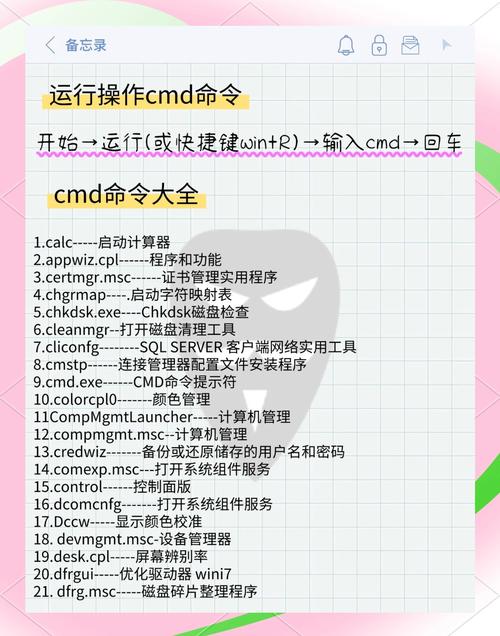
从制作好的U盘启动后,将进入Windows 7的安装界面。在选择安装位置时,你可能会看到之前预留的“未分配空间”,直接选中并点击“新建”即可让安装程序自动创建系统保留分区和主分区。如果在此处提示“无法安装到该磁盘”,通常是因为硬盘分区表类型与引导模式不匹配,需要返回上一步重新处理。安装过程会自动重启数次,期间请确保不要拔出U盘,直到进入“正在启动Windows”的界面。第一次进入桌面时,分辨率可能异常,网卡驱动也可能未加载,这都是正常现象,无需惊慌。
驱动问题是Win7安装后的最大痛点。由于Win7的原始镜像发布于2009年,它完全不包含USB 3.0、NVMe以及大量网卡的现代驱动。如果你在安装后发现鼠标键盘无法使用,说明缺少USB 3.0驱动,只能通过PS/2接口的键鼠或提前集成驱动的安装盘来补救。联网困难同样是高频问题,因此强烈建议在安装前,就从电脑主板官网下载对应Win7版本的网卡驱动(包括无线和有线),并将其存放在U盘或第二块硬盘中。驱动安装顺序一般为:主板芯片组、网卡、显卡、声卡。使用“驱动精灵”或“360驱动大师”的网卡版可以辅助解决部分问题,但务必从官网下载,避免安装流氓软件。
单系统与双系统哪个更稳
站在实际使用和维护的角度,除非你有明确的跨平台开发需求,否则“单系统安装Win7”是最稳定、最少故障的方案。双系统虽然理论上可以兼顾两个世界的优势,但在实际使用中,Windows的更新常常会破坏Linux的GRUB引导,而Linux内核的更新有时也会影响Windows分区的挂载。更重要的是,现代硬件尤其是搭载固态硬盘的设备,分区过多会显著增加4K对齐和磨损均衡的管理复杂度。如果你是因工作软件(如特定财务软件、工控软件)必须在Win7下运行,那么彻底放弃Linux,专注于单一系统能让你避免因引导修复而耽误重要工作。
如果你仍然坚持双系统,建议采用“双硬盘方案”:一块硬盘安装Windows 7,另一块硬盘安装Linux。通过开机时快速按启动热键(如F11)选择从哪块硬盘启动,将两个系统的引导器完全物理隔离。这样做的好处是,即使其中一个系统的引导损坏或系统崩溃,也不会影响另一个系统的正常使用,数据恢复也更为简单。在安装过程中linux系统如何装win7,务必先安装Windows 7到第一块硬盘,拔掉该硬盘后再安装Linux到第二块硬盘,最后将两块硬盘都连接上,在BIOS中设置默认启动顺序即可。这种物理隔离的方式,比逻辑分区上的双系统要可靠得多。
读完这篇教程,相信你对Linux重装Win7的整个脉络已经清晰了不少。在实际操作中,你遇到的最大挑战是驱动缺失导致的外设失灵,还是硬盘引导模式不匹配的报错呢?欢迎在评论区分享你的装机经历或困惑,如果这篇文章帮助到了你,别忘了点个赞支持一下,让更多有同样需求的朋友能够看到。
