如何查看Linux内核版本
最直接的方法是使用uname命令。在终端输入uname -r,你会看到类似“5.15.0-91-generic”的输出,这就是当前运行的内核版本号。而uname -a则会显示更详细的信息linux怎么看版本信息,包括内核名称、主机名、内核发行日期、硬件架构等。这个命令几乎适用于所有Linux发行版,无论你是Ubuntu、CentOS还是Debian用户,都能立刻获得内核版本。
除了uname,还可以查看/proc/version文件。输入cat /proc/version,系统会返回一个包含内核版本、GCC编译器版本以及构建时间的长字符串。这个方法同样不依赖任何额外软件包,即使是最精简的服务器环境也能用。对比两种方式linux运维博客,uname输出更简洁,而/proc/version适合需要编译环境信息的场景。
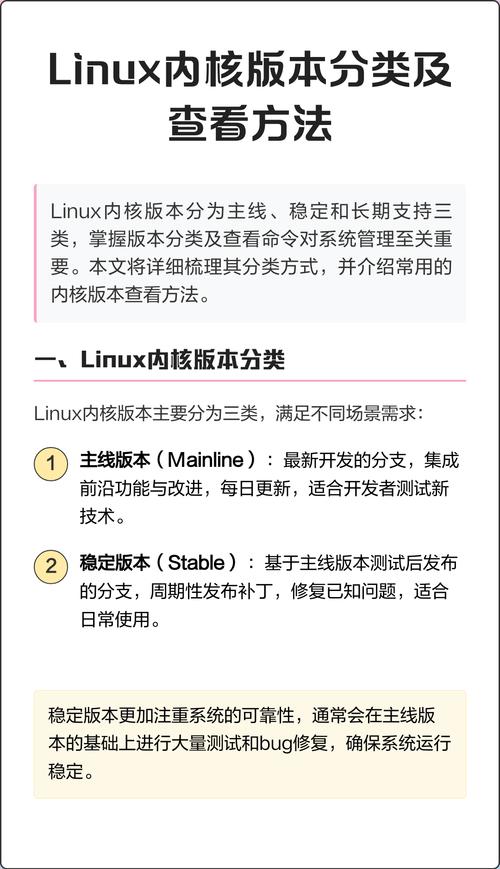
怎么知道Linux发行版名称和版本
对于大多数用户,最关心的其实是发行版信息,比如Ubuntu 22.04还是CentOS 7。推荐使用cat /etc/os-release命令,这个文件几乎被所有现代发行版支持,输出内容包括发行版名称、版本号、ID、主页等。比如你看到“VERSION_ID=”22.04″”就代表Ubuntu 22.04 LTS。
如果系统较老,可以尝试lsb_release -a命令。不过需要先安装lsb-release包linux 虚拟主机,部分精简系统默认没有。另外不同发行版有专属命令:Red Hat系用cat /etc/redhat-release或rpm -q centos-release;Debian系用cat /etc/debian_version。掌握这些,你就能在任何Linux上快速定位发行版信息。
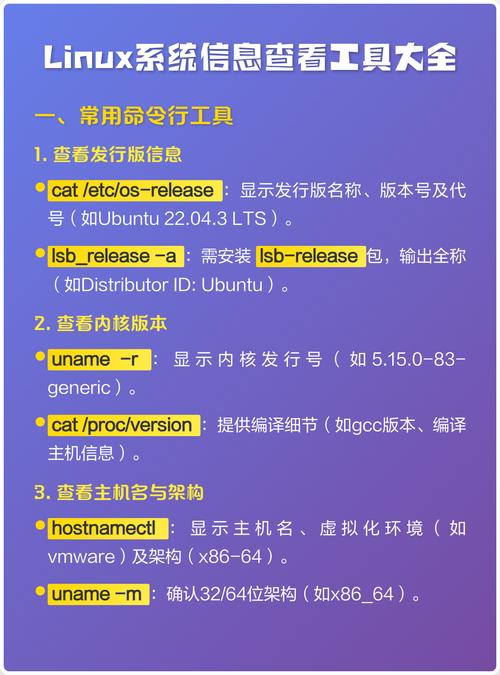
Linux系统版本信息有哪些常用命令
汇总一下最实用的命令组合。第一组是hostnamectl,它原本用于修改主机名,但会顺便输出操作系统、内核、架构等完整信息,特别适合systemd管理的现代发行版。输入后直接看到“Operating System: Ubuntu 22.04.3 LTS”和“Kernel: Linux 5.15.0-91-generic”,一目了然。
第二组是图形化或包管理器查询。在桌面环境下,系统设置中的“关于”页面通常显示版本。服务器上可以用dpkg -l | grep base-files(Debian/Ubuntu)或rpm -qi basesystem(Red Hat)来查看。另外cat /etc/issue也是一个经典方法,输出登录前的系统标识字符串。建议优先使用/etc/os-release和hostnamectl,兼容性最好。
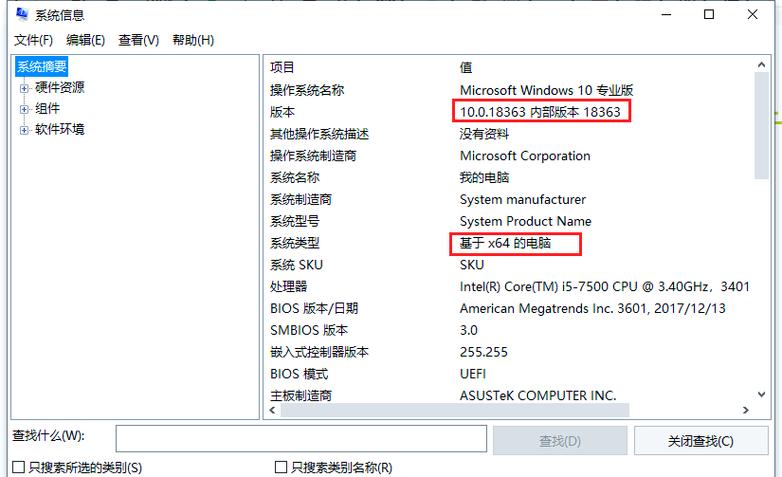
怎样区分Linux是32位还是64位
查看版本信息时常需要知道系统架构。使用uname -m命令,如果输出x86_64表示64位,i386或i686表示32位。另一种方法是arch命令,结果完全相同。这个信息对于下载软件包、编译程序非常重要,选错架构会导致无法运行。
更详细的硬件信息可以用lscpu或cat /proc/cpuinfo。lscpu输出的“CPU op-modes”会明确显示“32-bit, 64-bit”支持。注意,系统位数与CPU位数不同:即使CPU是64位,也可能安装了32位操作系统。因此必须通过uname -m确认系统位数,而不是简单看CPU型号。在安装驱动或第三方软件前,一定先跑这个命令。
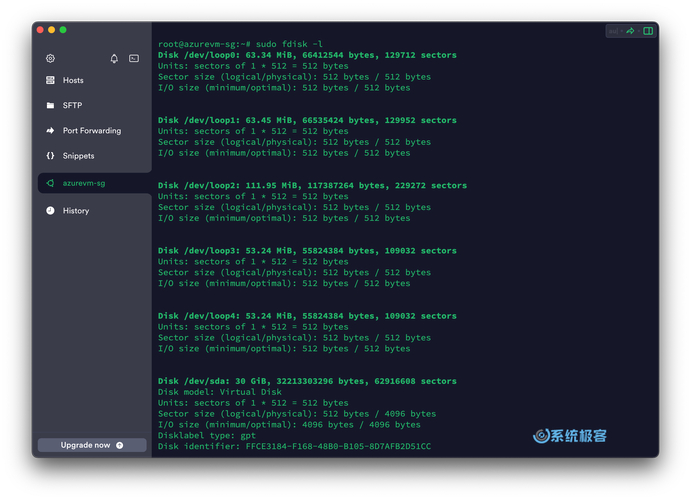
查看版本时遇到command not found怎么办
有时输入lsb_release或hostnamectl会提示找不到命令。这通常是因为没有安装相应软件包或系统过于精简。比如lsb_release需要安装lsb-release包,Debian/Ubuntu下用sudo apt install lsb-release,CentOS用sudo yum install redhat-lsb。hostnamectl则要求系统使用systemd,如果用的是SysV init的老系统,该命令就不存在。
替代方案总是有的。当某个命令缺失时,立刻改用cat /etc/os-release或uname -alinux怎么看版本信息,这两个几乎100%可用。另外检查/etc/目录下是否有<strong>release文件:ls /etc/</strong>release<strong>通常能列出redhat-release、SuSE-release等。如果连这些都没有(极罕见情况),查看/etc/issue或/boot/config-</strong>也能推断版本。记住:Linux下查看版本的方法不止一条,换个思路就能解决。
如何通过系统文件直接查看版本信息
Linux将所有系统信息以文件形式存放在/proc和/etc目录下。最可靠的文件是/proc/version,它提供内核版本和编译信息,不会因命令缺失而无法访问。输入cat /proc/version,你会看到类似“Linux version 5.15.0-91-generic (buildd@lcy02-amd64-…”的输出,包含GCC版本和内核构建时间。
另一个宝藏文件是/etc/issue和/etc/。cat /etc/issue显示本地登录前的版本字符串,通常包含发行版名称和版本号,比如“Ubuntu 22.04.3 LTS n l”。而/etc/用于远程登录。此外/etc/lsb-release(如果存在)也提供标准化的发行版信息。掌握这些文件位置,即使系统损坏到命令无法运行,你也能从Live CD挂载硬盘后读取这些文本来确认版本。
最后问你一个问题:你在使用Linux时,是否遇到过因为版本不匹配导致软件安装失败的情况?你是如何解决的?欢迎在评论区分享你的经历,如果觉得本文对你有帮助,别忘了点赞和转发给更多需要的朋友!
