Vivado Linux安装需要什么依赖
在Linux系统上安装Vivado之前,必须预先安装好必要的依赖包。以Ubuntu为例,打开终端执行sudo apt update,然后安装libncurses5、libtinfo5、libssl-dev、libc6-i386等32位库。这些依赖确保了Vivado的图形界面和编译器能够正常运行。缺少依赖会导致安装程序无法启动或编译报错。
除了基础库,还需要安装gcc、g++、make等开发工具,以及xserver-xorg-video-dummy用于无头模式。对于CentOS或RHEL系统,使用yum安装类似名称的包。建议使用root权限或确保当前用户有sudo权限。安装前检查硬盘空间至少需要30GB,内存建议8GB以上。
如何下载Vivado Linux版本
访问Xilinx官方网站,注册账号后登录。在下载中心选择Vivado Design Suite,注意筛选Linux版本。通常提供全功能安装包(约30GB)和Web安装包(几百MB)。推荐使用全功能安装包,避免下载中断问题。Web安装包需要全程联网且速度较慢。
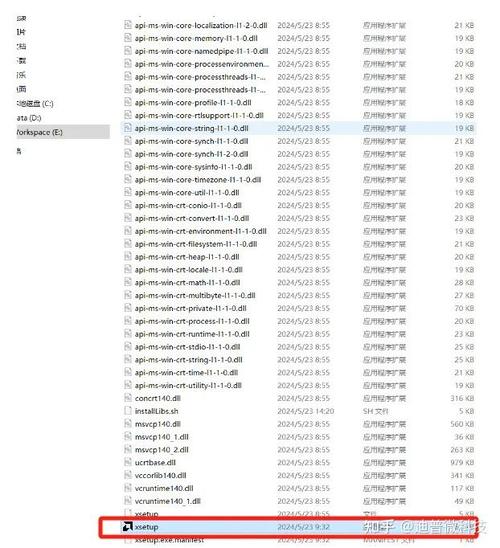
下载完成后,验证文件完整性。Xilinx提供了MD5或SHA256校验码,在终端执行md5sum命令比对。如果校验失败,重新下载。将下载好的.run或.tar.gz文件放在家目录下linux伊甸园,例如~/Downloads/。确保文件具有可执行权限,使用chmod +x vivado.run赋予权限。

Vivado Linux安装步骤详解
首先切换到包含安装文件的目录,执行sudo ./vivado.run启动图形安装向导。如果无法显示图形界面,设置DISPLAY环境变量或使用xhost +。选择安装类型:推荐选择Vivado Design Suite,取消勾选DocNav和ModelSim以节省空间。勾选需要的器件系列,如7系列、UltraScale等。
接下来指定安装路径,默认/opt/Xilinx/。建议安装在/opt或/usr/local下,并确保有足够空间。点击Install开始复制文件,过程约20-30分钟。安装完成后,会自动弹出许可证管理工具。如果安装过程卡住,检查是否缺少依赖。注意不要使用中文路径或带空格的目录名。
Vivado Linux许可证配置方法
许可证配置是安装后最关键的一步。启动Vivado License Manager,可以通过命令行执行/opt/Xilinx/Vivado/2024.1/bin/vivado -license_manager。选择“获取许可证”,输入从Xilinx官网申请的免费WebPACK许可证或购买的标准许可证文件。如果是学校用户,可以申请教育版许可证。
对于离线许可证,下载.lic文件后vivado linux安装教程,在License Manager中选择“加载许可证”,指向该文件。设置环境变量XILINXD_LICENSE_FILE指向许可证路径,例如export XILINXD_LICENSE_FILE=/opt/Xilinx/license.lic。验证许可证是否生效:打开Vivado,在Help->License Status中查看。如果提示无效,检查系统时间是否正确。
Vivado Linux环境变量设置
安装完成后,必须配置环境变量才能方便使用。编辑~/.bashrc文件,添加export PATH=/opt/Xilinx/Vivado/2024.1/bin:$PATH。同时添加export VIVADO_HOME=/opt/Xilinx/Vivado/2024.1。保存后执行source ~/.bashrc使其立即生效。建议也添加export LD_LIBRARY_PATH=$VIVADO_HOME/lib/lnx64.o。
为了能够运行Vivado的硬件服务器,还需要设置export DISPLAY=:0。如果你使用SSH远程连接vivado linux安装教程,需要启用X11转发。另外linux培训机构,可以创建一个软链接或别名,比如alias vivado=’vivado -journal -log’。验证环境变量:在终端输入which vivado,应显示安装路径。如果找不到,检查PATH设置是否有误。
Vivado Linux常见错误解决

错误一:libpng12.so.0找不到。解决方案是安装libpng12依赖,Ubuntu 18.04以上需添加老版本源。错误二:无法打开图形界面。通常是缺少libxtst6或libxrender1,安装这些包即可。错误三:提示“Failed to load module ‘canberra-gtk-module’”,忽略不影响使用,或安装libcanberra-gtk-module。
错误四:编译时提示gcc版本不兼容。Vivado 2024.1要求gcc 9.3以上,升级gcc或使用模块工具管理。错误五:磁盘空间不足但实际有空间。可能是分区格式不支持大文件,检查/opt所在分区是否为ext4。遇到任何问题,首先查看Vivado安装目录下的日志文件,路径为~/.Xilinx/Vivado/。多数问题都能通过搜索错误码解决。
你是否在安装Vivado for Linux时遇到了其他奇怪的报错?欢迎在评论区分享你的解决方案,点赞收藏本文,让更多FPGA开发者少走弯路。
