统计当前目录文件个数
在Linux系统中,统计当前目录下的文件个数最常用的命令是结合ls和wc。具体操作是输入“ls -l | grep “^-” | wc -l”,其中ls -l列出详细信息,grep筛选出以“-”开头的行(普通文件),wc -l统计行数。这个命令不会统计子目录中的文件linux操作系统,也不会统计隐藏文件linux统计文件个数命令,适合快速查看当前文件夹内有多少个普通文件。例如你下载了一堆图片,想确认数量,用这条命令秒出结果。
另一个常用方法是使用find命令:“find . -maxdepth 1 -type f | wc -l”。-maxdepth 1限制只搜索当前目录,-type f指定只找普通文件,管道给wc -l计数。相比ls管道,find命令更灵活,可以直接排除目录和链接文件,输出结果也更准确。如果你需要统计包括隐藏文件在内的所有文件,只需加上“-name”参数或直接运行上述命令,因为find默认包含隐藏文件。实际工作中,推荐优先使用find方式。
统计子目录文件个数
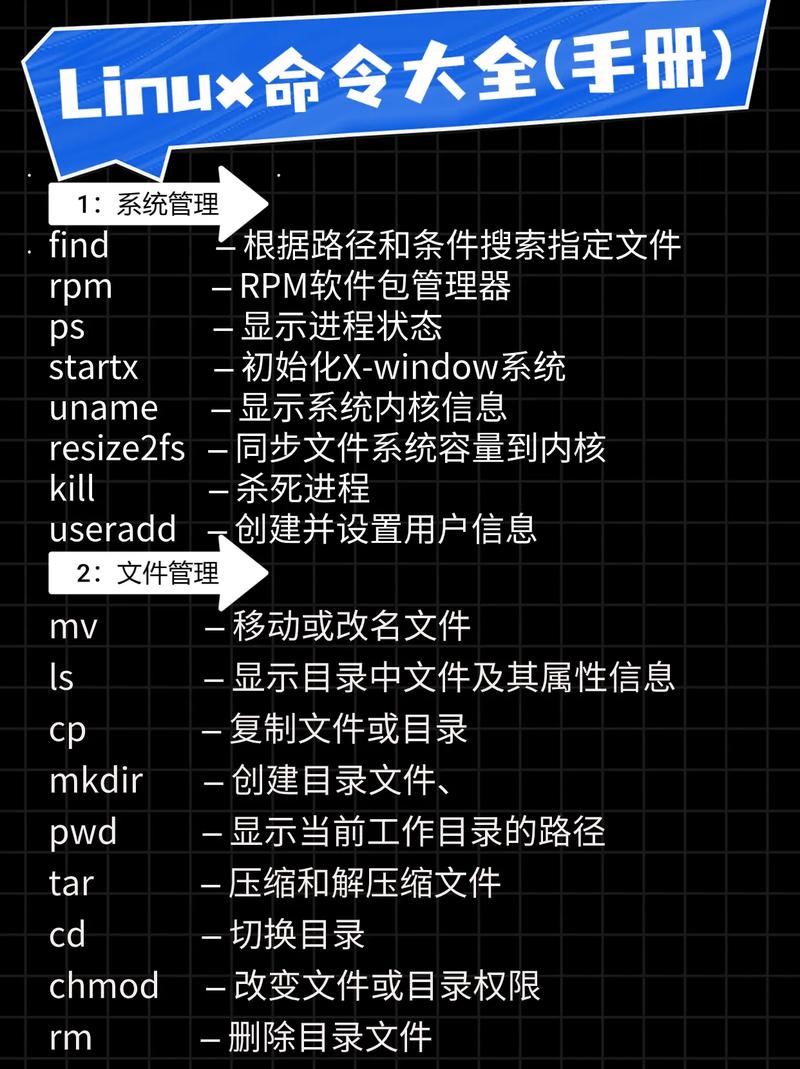
很多新手想知道如何单独统计某个子目录下的文件个数,而不是整个路径。这时可以在find命令中指定目标目录路径linux统计文件个数命令,比如“find /home/user/documents -maxdepth 1 -type f | wc -l”。这样做的好处是无需先cd进入该目录,直接给出绝对或相对路径即可统计。如果你需要统计多个不同子目录,可以写一个简单的for循环脚本,批量输出每个子目录的文件数,极大提升运维效率。
另一个场景是统计当前目录下所有子目录各自包含的文件个数。使用“for dir in /; do echo “$dir: $(find “$dir” -maxdepth 1 -type f | wc -l)”; done”这条命令会遍历每个子文件夹,输出文件夹名称和其中文件数量。注意结尾的“/”匹配所有目录,如果子目录深层还有文件,调整-maxdepth值即可。这种统计方式在磁盘清理或日志分析时特别实用,能快速定位文件最多的子目录。
统计隐藏文件个数
隐藏文件在Linux中以点开头,默认ls不显示。要统计隐藏文件个数,可以在当前目录执行“ls -la | grep “^-” | wc -l”。其中ls -la的“-a”选项会显示所有文件包括“.”和“..”,但grep筛选普通文件时,“.”和“..”不是文件,所以不影响结果。注意这条命令会把当前目录下的隐藏文件和非隐藏文件一起统计,如果只想统计隐藏文件,可以加上grep “^.”筛选以点开头的行。
更精确的方法是使用find命令:“find . -maxdepth 1 -type f -name “.” | wc -l”。这里-name “.”匹配所有以点开头的文件,排除了普通文件。如果你还想统计隐藏目录内的文件,需要去掉-maxdepth限制并调整-type。例如统计整个家目录下所有隐藏文件(包括子目录中的),执行“find ~ -type f -name “.” | wc -l”。注意这会包含大量配置文件,谨慎运行以免输出过多。
递归统计所有文件个数
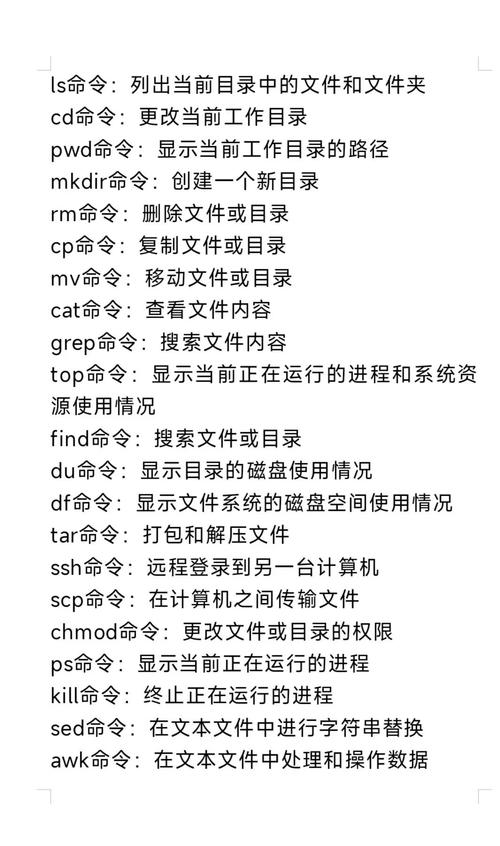
递归统计是指把当前目录及其所有子目录下的文件全部计数。最简单的命令是“find . -type f | wc -l”,不加-maxdepth限制,find会遍历整个目录树,-type f只提取普通文件,最后wc -l输出总数。这条命令在分析项目代码文件数量或备份前评估文件规模时非常高效。例如一个大型源码仓库,运行后几秒内就能告诉你总共有多少个源文件。
如果需要递归统计但不包括某些目录(如.git或node_modules),可以用“find . -type f -not -path “./.git/” -not -path “./node_modules/” | wc -l”。-not -path排除指定路径模式。另外也可以使用tree命令:“tree -a”会列出目录树,末尾自动显示文件和目录总数。不过tree需要额外安装,而find是内置的。对于日常递归统计,find组合最稳妥,配合xargs还能做后续批量操作。
按文件类型统计个数命令
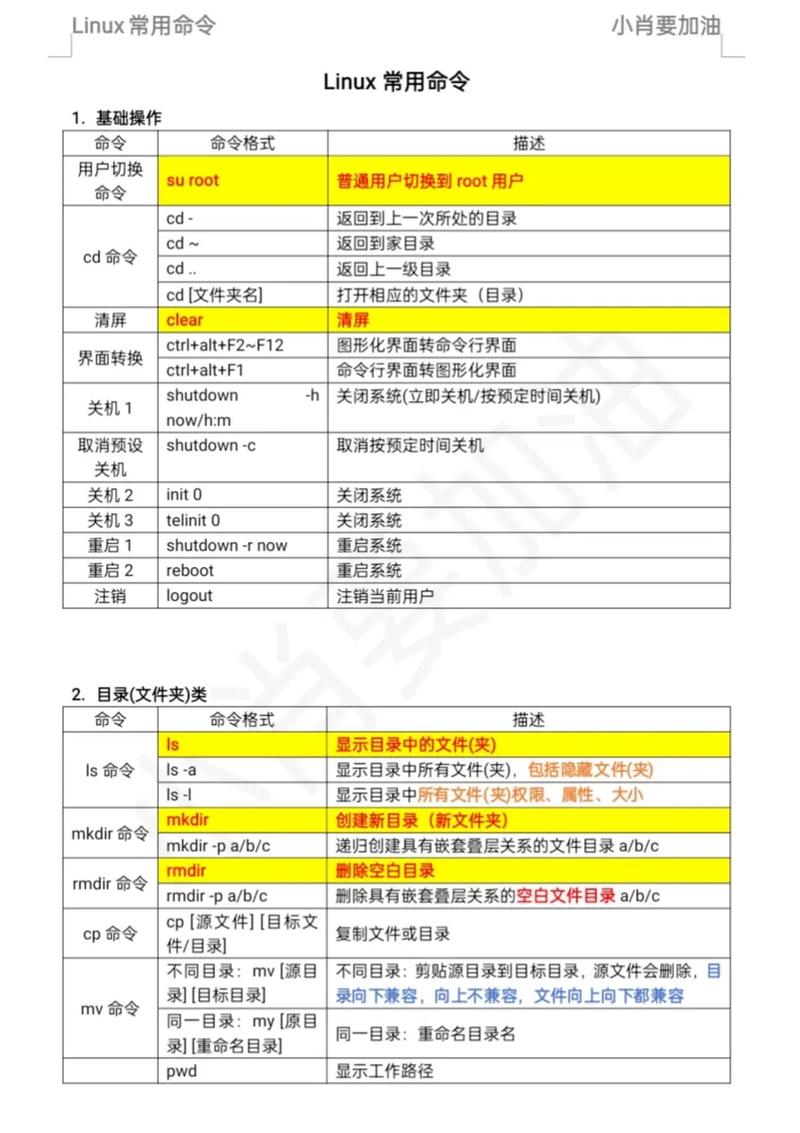
有时我们需要分别统计不同类型文件的个数,比如.jpg图片、.log日志、.sh脚本。使用find配合通配符即可:“find . -type f -name “.jpg” | wc -l”统计所有jpg文件。如果想同时统计多种类型,可以用“-o”表示或条件:find . -type f ( -name “.jpg” -o -name “.png” ) | wc -l。注意括号需要转义或加引号,否则shell会误解。这个方法支持正则表达式,灵活度极高。
另一个实用技巧是使用awk分析ls输出。执行“ls -l | awk ‘{print $NF}’ | awk -F. ‘{print $NF}’ | sort | uniq -c”可以按扩展名统计个数。但这种方法不够准确(文件名可能无扩展名或包含多个点)。更推荐使用file命令结合循环:for ext in jpg png txt; do count=$(find . -type f -name “.$ext” | wc -l); echo “$ext: $count”; done。写成脚本后能一键生成报告,适合运维人员定期审计服务器上的文件类型分布。
排除目录只统计文件
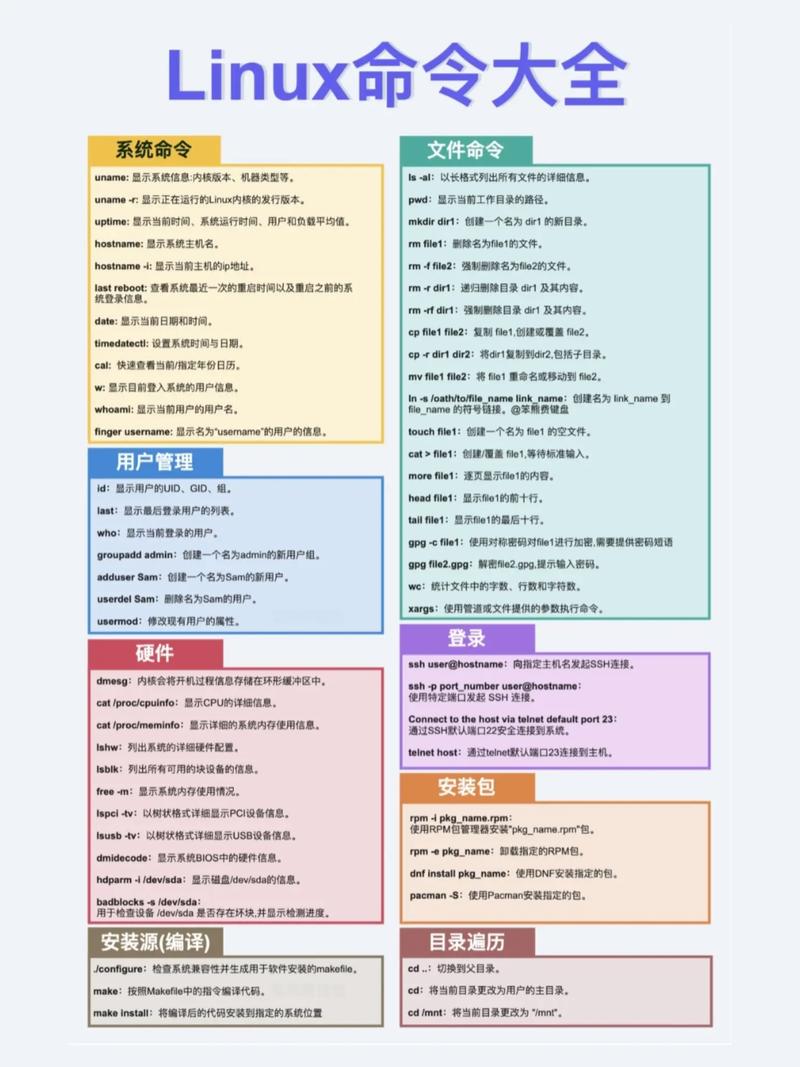
在统计文件个数时,经常需要排除子目录以免干扰。前面提到用-type f就能自动过滤目录,但如果你的统计命令是ls -l,则需要额外处理。例如“ls -l | grep “^-” | wc -l”已经排除了目录(目录行以d开头)。然而符号链接、设备文件等也可能被计入,严格来说应该用find -type f更安全。如果你希望排除某个特定目录(如backup),可以执行“find . -path ./backup -prune -o -type f -print | wc -l”。-prune表示跳过该目录,-o表示或者条件,逻辑清晰。
另外对于包含大量子目录的深层结构,排除目录能大幅提升统计速度。使用“find . -type f ! -path “./cache/” ! -path “./temp/*” | wc -l”可以同时排除多个路径。注意感叹号表示“非”,也可以写成-not。实际生产中,比如你只想统计源代码文件而忽略编译生成的build目录,这条命令就非常关键。配合cron定时任务,可以每天自动统计并记录文件数量变化,帮助监控系统膨胀趋势。
你平时最常用哪个命令来统计文件个数?有没有遇到过因为文件太多导致命令卡死的情况?欢迎在评论区分享你的经验和避坑技巧linux压缩命令,也别忘了点赞和转发给更多Linux新手!
