VS Code 可视化 Git 操作全指南:提交、解决冲突、合并分支一步到位:
Git 命令行总让人望而生畏?别担心,VS Code 自带的可视化功能,能让你彻底告别繁琐的命令,用鼠标点几下,就能轻松完成代码提交、冲突处理和分支合并。下面这份详细指南,新手也能快速上手。
一、轻松提交代码:从修改到推送全流程
打开源码控制面板点击 VS Code 左侧的“源代码管理”图标,或者按下 Ctrl + Shift + G,所有修改、新增或删除的文件都会显示在“Changes”区域,一目了然。
提交前先拉取最新代码多人协作时,提交前一定要先拉取远程仓库的更新。点击右上角的省略号,选择“Pull”,避免后续推送时出现冲突。

暂存要提交的文件点击文件右侧的加号,就能把文件加入暂存区,也可以直接右键选择“Stage Changes”,这一步相当于标记好要提交的内容。
填写备注并推送在提交框里写下清晰的更新备注,比如“修复登录页样式问题”。然后点击提交按钮的下拉箭头,选择“Commit &Push”,代码就会推送到对应分支,整个过程不用敲一行命令。

二、化解代码冲突:两种可视化方法任选
多人同时修改同一个文件时,冲突在所难免,用 VS Code 解决冲突既直观又简单。
方法一:Stash 暂存法(新手友好)
暂存本地修改当直接拉取代码会冲突时,先把本地修改藏起来。点击源代码管理的省略号,选择“Stash”,再填写一个备注,比如“临时保存登录功能修改”,这样本地的改动就被安全保存了。
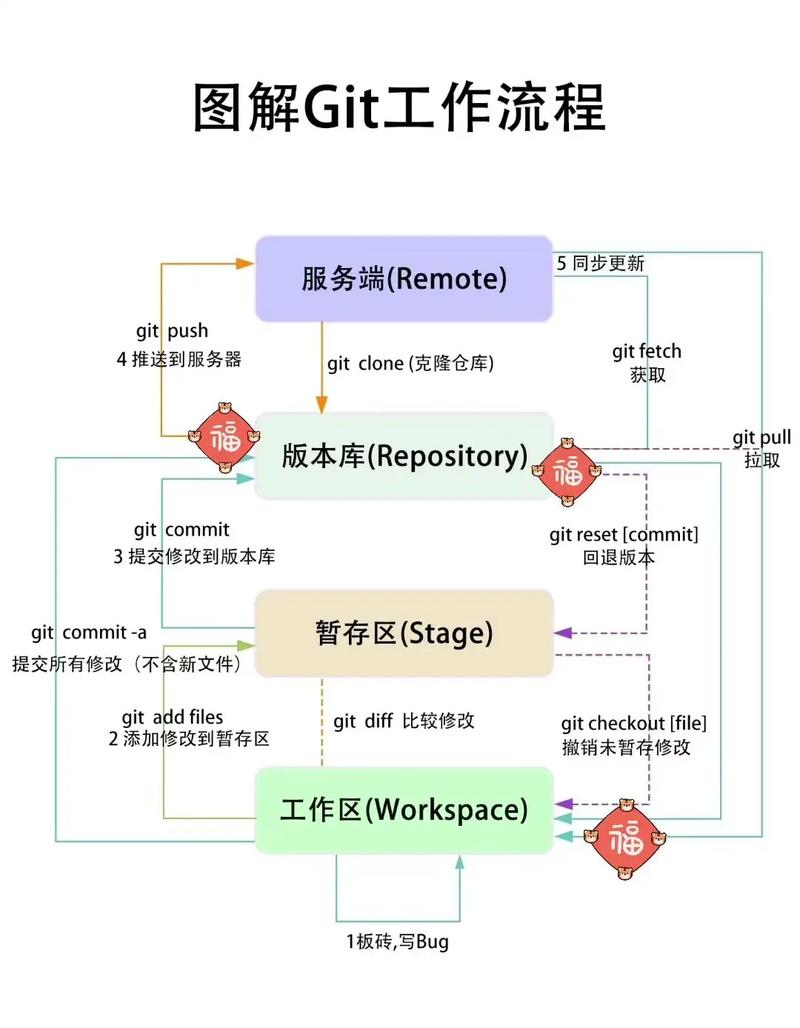
顺利拉取远程代码暂存后,再次点击“Pull”,此时不会报错,能顺利拉取远程最新内容。
恢复本地修改并处理冲突点击省略号,选择“Stash”linux是什么,再点击“Pop Stash”,本地修改就会恢复。如果恢复时出现冲突,冲突文件左侧会显示红色感叹号。
打开冲突文件,会看到清晰的冲突标记,分别代表本地和远程的修改。你可以直接点击“接受当前修改”保留自己的代码,点击“接受传入修改”采用远程的代码,也可以选择“接受两者”后手动调整代码逻辑,调整完成后保存文件。
提交推送回到源代码管理面板linux svn查看版本库,把文件加入暂存区,填写提交备注,点击“Commit &Push”,冲突就彻底解决了。

方法二:3-Way Merge Editor(高效进阶)
如果你的 VS Code 版本在 1.69 及以上,还能用更强大的三向合并编辑器。
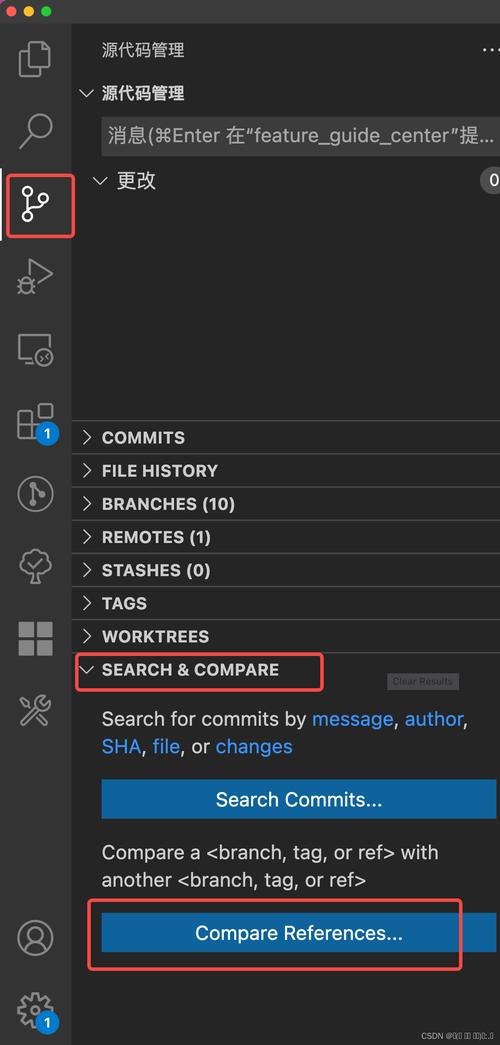
在设置中开启合并编辑器后linux svn查看版本库,点击冲突文件,会自动弹出三栏界面:左侧是本地修改,右侧是远程修改,中间是合并结果,直接在中间栏编辑即可。勾选对应的复选框,就能快速保留想要的修改,还能拖拽调整顺序,支持逐词合并,复杂冲突也能轻松应对。
三、分支合并:dev 合并到 main 只需几步
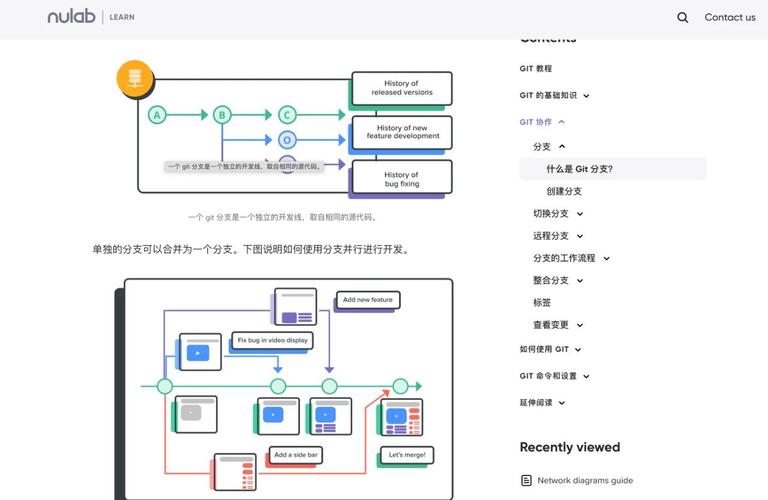
当 dev 分支的代码测试完毕,需要合并到 main 分支时,操作同样简单。
切换到目标分支点击 VS Code 底部状态栏的分支名,选择“main”分支,确保当前处于要接收合并的分支。
执行合并操作点击右上角省略号,依次选择“Branch”和“Merge Branch…”,在弹出的列表中选择要合并的 dev 分支。
处理合并冲突如果合并过程中出现冲突,按照前面介绍的冲突解决方法处理即可。选择接受本地、远程的修改,或者手动调整代码,确保合并结果正确。
提交合并结果处理完所有冲突后,将文件暂存linux教程,填写合并备注,点击“Sync Changes”,就能把合并后的代码推送到远程 main 分支,完成合并。

四、避坑与进阶:让协作更顺畅
减少冲突的实用技巧
频繁同步主干:每天至少拉取一次 main 分支的代码,避免长期偏离主干。
小粒度提交:每次提交只专注一个功能点,既方便回滚,也便于定位问题。
开启自动复用冲突方案:在终端执行 git config --global rerere.enabled true,之前解决过的冲突,下次会自动复用方案,节省时间。
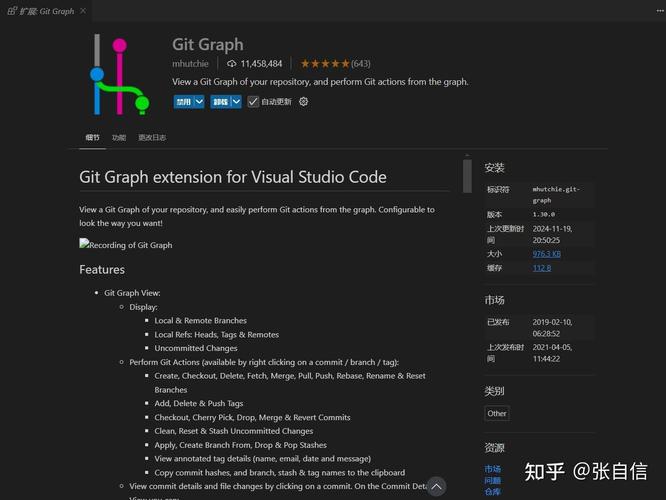
安装 GitLens 插件:能查看每行代码的修改者和时间,提前预判可能的冲突点。
常见坑点与恢复方法
忘记暂存就提交?打开终端输入 git status,就能看到未暂存的文件,重新暂存即可。
合并搞砸了?输入 git merge --abort,就能回退到合并前的状态。
误删了重要代码?用 git log --oneline -10查看最近的提交记录,再用 git show 提交ID查看具体内容,轻松找回。

总结
VS Code 的 Git 可视化功能,把复杂的命令操作转化为直观的点击步骤。提交代码只需暂存、填写备注、推送三步;解决冲突可以用 Stash 暂存或三向合并编辑器;合并分支切换分支、执行合并、处理冲突即可。
掌握这些操作,不仅能高效处理协作中的代码问题,还能让开发流程更顺畅。遇到问题别慌,按照步骤排查,Git 协作其实很简单。
