最近电脑Winows系统各种问题,决定入坑Linux,在网上了解了一下,Android开发Ubuntu还是不错的选择,下面分享一下今天的劳动成果!(Windows7下安装Ubuntu双系统,开机界面会有系统选择提示)
1.下载Ubuntu系统文件
官网下载地址:
2.下载UltraISO软碟通
3.准备一个格式化过的U盘

4.为将要制作的系统准备足够的空间
右键“我的电脑”->“管理”->“磁盘管理”->右键将要作为Ubuntu系统的空间->右键“压缩卷”->压缩30G的空间即可->这个空间不需要任何操作直接进行下一步即可
这里说明一下,由于我的电脑是SSD+机械硬盘所以在准备Linux系统空间的时候掉坑了,在机械硬盘上装Linux是装不上的(我的Windows系统装在SSD上),具体原因不详!
1.将格式化的U盘插入电脑->打开UltraISO->打开Ubuntu系统文件->点击“启动”->“写入硬盘映象”

2.“写入方式”设置为“USB-HDD+”->“便捷启动”选择“写入新的驱动器引导扇区”下的“Syslinux”->点击“确定”
1.重启计算机linux ftp,进入BIOS(我的电脑是Fn+F2),设置U盘启动如何安装linux双系统,保存设置重启进入Ubuntu安装界面
2.选择“中文(简体)”->点击“安装Ubuntu”
3.不勾选“安装Ubuntu时下载更新”->点击“继续”
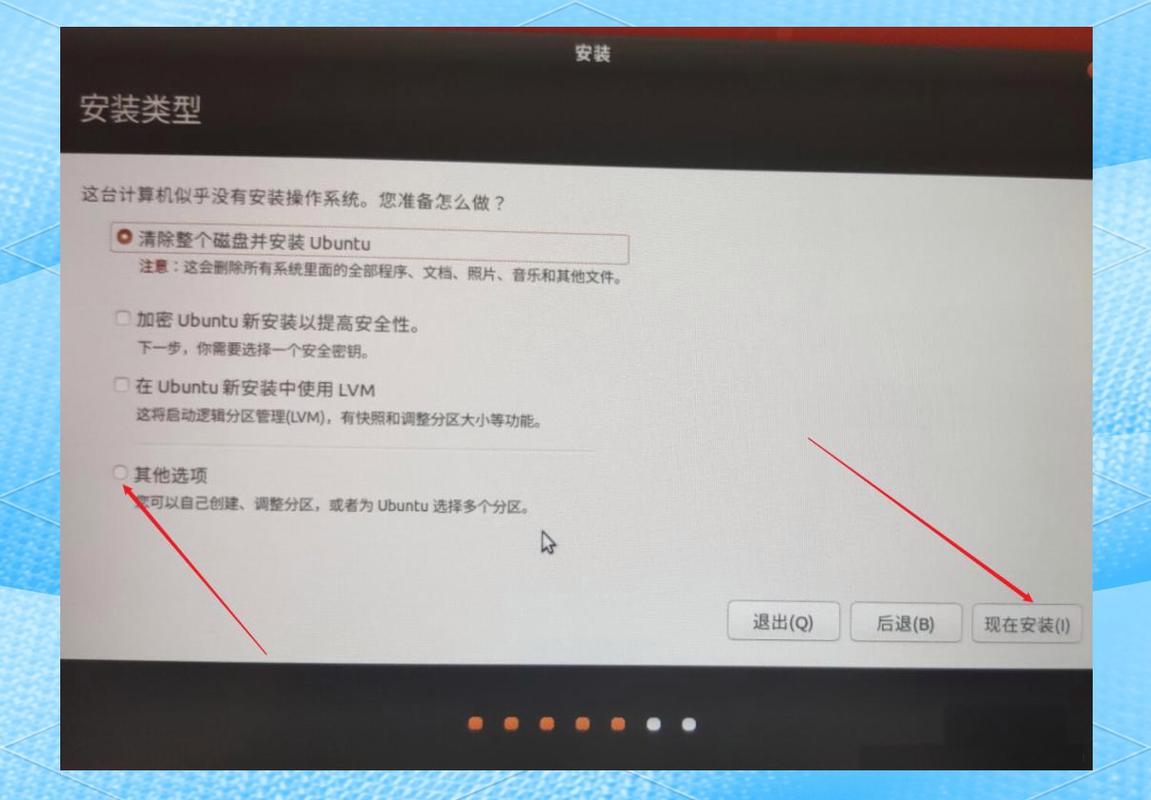
4.选择“其它选项”->“继续”
5.此时会看到电脑的硬盘列表,其中有个“空闲”的空间就是我们要安装系统的地方。
下面是添加四个系统空间的操作(这个操作比较重要一定要细心,不然可能导致空间分配错误而导致系统安装不成功)
a.点击左下方的“+”按钮如何安装linux双系统,首先添加逻辑分区的 “/home” 挂载点,Ext4格式,分配空间
b.点击左下方的“+”按钮,添加逻辑分区的 “/boot” 挂载点,Ext4格式,分配空间
c.点击左下方的“+”按钮linux mint,添加逻辑分区的 “交换空间” ,分配空间
d.点击左下方的“+”按钮,最后添加主分区的 “/ ” 根节点 ,分配空间(占据大部分空间)
6.点击“现在安装”->“继续” 7.选择时区—>选择键盘布局“英语(美国)” 8.设置用户名及密码 9.等待安装完成重启即可进入期待已久的Ubuntu
这桌面看起来就带感,大爱!!!
下面也会陆续更关于Ubuntu的文章!今天就先到这,下一篇准备写一下Linux下AndroidStudio的安装配置
