作为CentOS系统管理员,日常运维中经常需要检查服务器上哪些端口正在监听,这关系到服务是否正常启动以及网络安全状况。监听端口就像是系统对外开放的门户,掌握查看方法能帮助你快速定位问题、发现异常连接。本文将详细介绍netstat、ss和lsof这三个最实用的命令,让你轻松应对各种端口查看需求。
netstat怎么查看监听端口
netstat是经典的网络状态查看工具,通过组合参数可以清晰显示监听端口。执行netstat -tulnp命令,其中-t表示TCP协议,-u表示UDP协议,-l表示仅显示监听状态的端口,-n表示以数字形式显示地址和端口号,-p则显示对应进程的PID和名称。这个命令会列出所有正在监听的端口,包括本地地址、外部地址和状态等信息。

输出结果中重点关注Local Address列,如果是0.0.0.0:端口号表示监听所有网络接口,如果是127.0.0.1则只允许本机访问。另外需要root权限才能看到完整的进程信息,否则PID列会显示为“-”。如果系统提示命令未找到centos 查看监听端口,请先安装net-tools包:yum install net-tools。
ss命令如何显示监听端口
ss是新一代网络套接字查看工具,性能远超netstat,尤其在服务器连接数很多时优势明显。使用ss -tulnp命令,参数含义与netstat基本一致:-t显示TCP,-u显示UDPlinux查看硬件信息,-l显示监听套接字,-n不解析服务名称,-p显示进程信息。执行后会输出类似netstat的结果kali linux,但信息更丰富,速度更快。
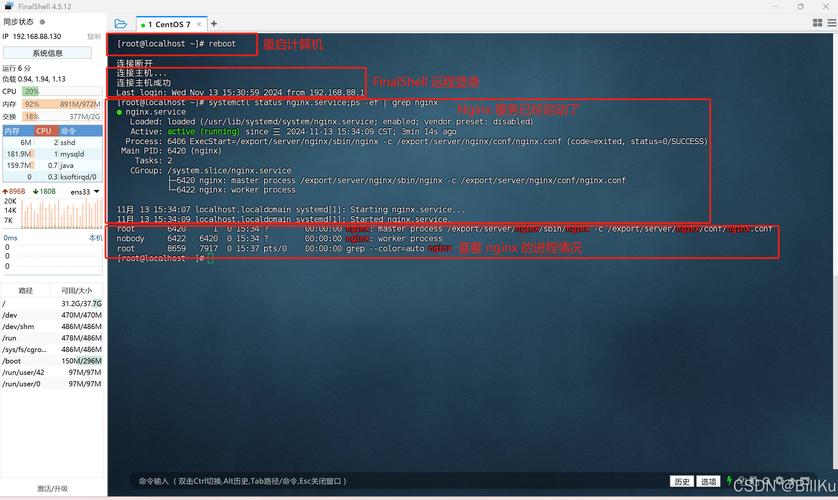
ss还支持强大的过滤功能,比如ss -tlnp sport = :80可以精确查看80端口是否被监听。对于CentOS 7及以上版本,系统默认预装了ss命令,无需额外安装。日常运维中推荐优先使用ss,因为它能显示更多TCP状态细节,例如可以加上-e参数查看socket详细信息,帮助你深入排查网络问题。
lsof查看监听端口的方法
lsof(List Open Files)是一个强大的系统工具,因为Linux中一切皆文件,网络端口也被视为文件。要查看所有监听端口,可以执行lsof -i -P -n | grep LISTEN,其中-i选项列出网络文件,-P阻止端口号被转换为服务名,-n阻止IP地址被解析为主机名,再通过grep过滤出LISTEN状态的条目。

如果想直接查看某个特定端口,例如检查8080端口是否被占用,使用lsof -i:8080命令即可。如果系统没有安装lsof,执行yum install lsof。lsof的优势在于能显示更多细节,比如用户、文件描述符等,对于排查端口被哪个具体进程占用非常直观,输出结果中COMMAND列就是进程名,PID列就是进程号。
怎样查看特定端口是否监听
在日常运维中,往往只需要确认某个端口(如80、443、3306)是否已经正常监听。最简单的方法是把前面学到的命令与grep结合:netstat -tulnp | grep :80或ss -tulnp | grep :80。如果命令有输出,说明端口正在监听;如果没有输出,则表示没有服务在该端口上监听。
另外还可以直接使用lsof:lsof -i:80。注意,这些命令只能检查本机上是否有进程在监听该端口,无法判断防火墙是否放行了该端口。如果需要测试从外部能否访问,建议配合telnet或nc命令进行连通性测试。对于端口号范围,可以写成:80,443这样用逗号分隔。
如何查看监听端口的进程
当你发现某个端口被意外占用或者想了解是哪个程序在提供服务时,获取进程信息至关重要。在netstat和ss命令中,-p参数会显示PID和进程名,例如ss -tulnp输出中的最后一列就是PID/Program name。如果只记得端口号,可以用ss -tulnp | grep :3306来找出占用3306端口的MySQL进程。
获得PID之后,可以执行ps aux | grep PID查看进程的详细信息,比如启动命令、运行用户等。另外lsof -i:端口号也会直接显示PID和进程名。还有一个实用工具是fuser:fuser -v -n tcp 22可以查看占用22端口的进程PID。掌握这些方法,你就能快速定位端口归属,轻松处理端口冲突问题。
CentOS查看所有监听端口的完整命令
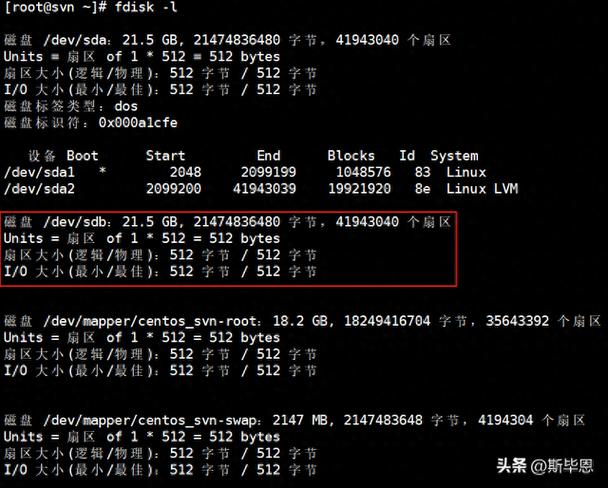
综合以上内容centos 查看监听端口,最推荐的一站式命令是ss -tulnp,它兼顾速度、信息量和易读性,适合绝大多数CentOS系统。如果你习惯使用netstat,netstat -tulnp同样有效。为了查看所有监听端口而不显示进程信息(不需要root权限时),可以去掉-p参数:ss -tuln或netstat -tuln。
为了方便日常使用,建议将常用命令添加到bash别名中。执行echo "alias listen='ss -tulnp'" >> ~/.bashrc然后source ~/.bashrc,之后只需输入listen即可快速查看。另外注意CentOS 6与CentOS 7+的区别:前者默认有netstat,后者推荐ss。无论哪个版本,都建议至少掌握一种命令,这对服务器管理和安全审计非常有帮助。
你在使用CentOS管理服务器时,是否遇到过端口明明启动了却无法访问的情况?最后是如何排查出问题的呢?欢迎在评论区分享你的实战经验,觉得本文有用请点赞收藏,让更多运维小伙伴看到!
