想远程管理 Debian 服务器,却不知道 SSH 怎么配置?担心被暴力破解,不知道如何安全加固?别担心linux 查看ftp用户,这篇文章从 SSH 开启配置到安全加固,一步步教你完成,新手也能看懂,不翻车不踩坑!
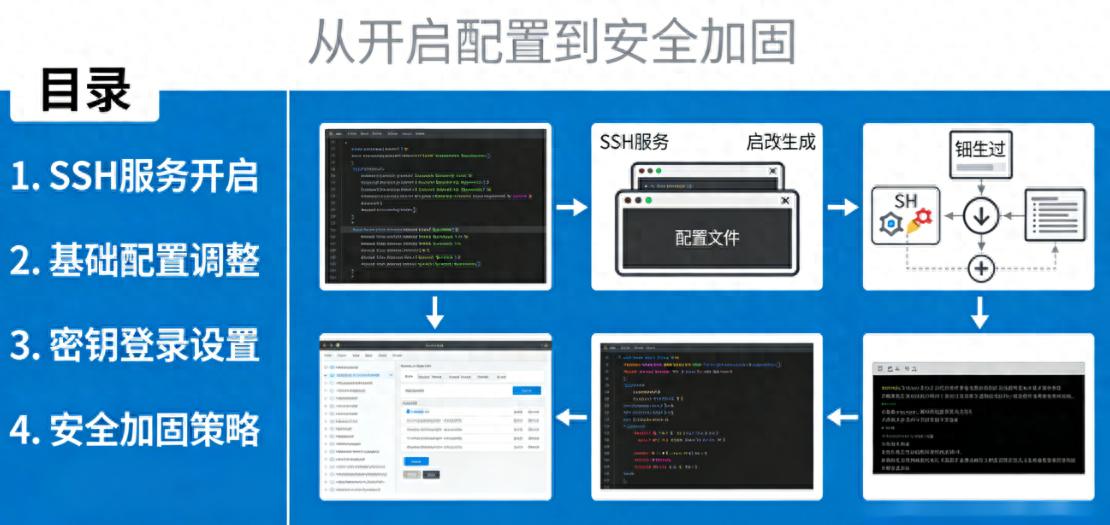
一、SSH 基础配置篇1. SSH 服务安装与启动
SSH 是 Debian 远程管理的核心工具,安装简单linux 查看ftp用户,功能强大。
操作步骤:
更新软件包列表:
sudo apt update安装 OpenSSH 服务器:
sudo apt install openssh-server启动 SSH 服务:
sudo systemctl start ssh设置开机自启:
sudo systemctl enable ssh查看 SSH 服务状态:
sudo systemctl status ssh适用版本: Debian 10 及以上全版本,所有桌面环境
独家避坑提示:
安装 openssh-server 会自动启动服务,无需手动启动。如果安装失败,检查网络连接和软件源配置。SSH 服务默认监听 22 端口,确保防火墙放行该端口。
效率提升: 一条命令完成安装,3 分钟内完成配置,立即开始远程管理。
2. SSH 远程连接基础
SSH 服务安装完成后,就可以从其他设备远程连接了。
操作步骤:
基本连接命令:
ssh username@server_ip指定端口连接:
ssh -p port username@server_ip使用密钥连接:
ssh -i ~/.ssh/private_key username@server_ip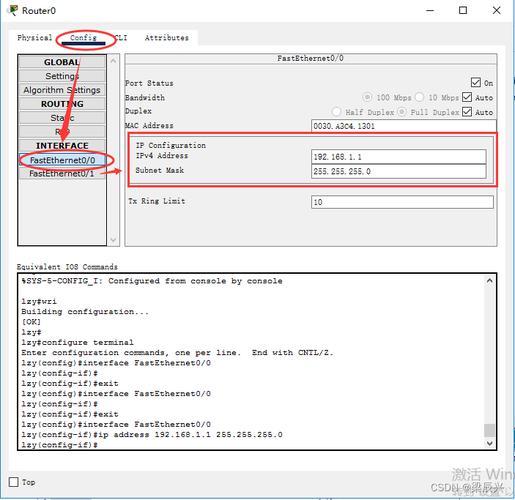
适用版本: Debian 10 及以上全版本,所有桌面环境
独家避坑提示:
首次连接会提示确认服务器指纹,输入 yes 即可。连接失败时,检查服务器 IP 地址、端口、用户名是否正确。Windows 用户可以使用 PuTTY 或 PowerShell 的 SSH 客户端。
效率提升: 远程管理无需物理接触,随时随地管理服务器。
3. SSH 配置文件备份
修改 SSH 配置前,先备份原文件,避免配置错误导致无法登录。
操作步骤:
备份 SSH 配置文件:
sudo cp /etc/ssh/sshd_config /etc/ssh/sshd_config.bak查看备份文件:
ls -l /etc/ssh/sshd_config*适用版本: Debian 10 及以上全版本linux教程,所有桌面环境
独家避坑提示:
备份文件名建议加上日期,方便识别。配置文件修改后,需要重启 SSH 服务才能生效。如果配置错误导致无法登录,可以通过物理终端或 VNC 恢复备份文件。
效率提升: 避免配置错误导致的服务中断,安全可靠。
二、SSH 安全加固篇4. 修改 SSH 默认端口
SSH 默认使用 22 端口,容易被扫描和攻击,修改端口可以降低风险。
操作步骤:
编辑 SSH 配置文件:
sudo nano /etc/ssh/sshd_config找到 Port 22,修改为其他端口:
Port 2222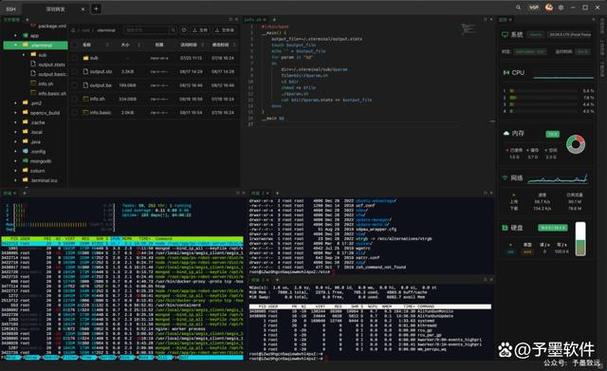
保存文件并退出,重启 SSH 服务:
sudo systemctl restart ssh配置防火墙放行新端口:
sudo ufw allow 2222/tcp适用版本: Debian 10 及以上全版本,所有桌面环境
独家避坑提示:
新端口建议选择 1024-65535 之间的非标准端口,避免与其他服务冲突。修改端口后,连接时需要使用 -p 参数指定新端口。确保新端口在防火墙中放行,否则无法连接。
效率提升: 降低 90% 的自动化扫描和攻击风险。
5. 配置 SSH 密钥登录
密码登录容易被暴力破解,密钥登录更安全,推荐使用 ed25519 算法。
操作步骤:
生成 SSH 密钥对:
ssh-keygen -t ed25519 -C "your_email@example.com"按提示设置密钥保存路径和密码,一路回车即可。
复制公钥到服务器:
ssh-copy-id -i ~/.ssh/id_ed25519.pub username@server_ip或者手动复制公钥内容到服务器:
cat ~/.ssh/id_ed25519.pub在服务器上创建 authorized_keys 文件:
mkdir -p ~/.ssh
echo "公钥内容" >> ~/.ssh/authorized_keys
chmod 700 ~/.ssh
chmod 600 ~/.ssh/authorized_keys
适用版本: Debian 10 及以上全版本,所有桌面环境
独家避坑提示:
ed25519 算法比 RSA 更安全、更快速,推荐使用。私钥文件权限必须设置为 600,否则 SSH 会拒绝使用。公钥复制到服务器后,建议先测试密钥登录,确认无误后再禁用密码登录。
效率提升: 告别密码输入,一键登录,安全性提升 10 倍。
6. 禁用 root 用户登录
root 用户权限过高,直接登录存在安全风险,建议使用普通用户登录,需要时再提权。
操作步骤:
创建普通用户:
sudo adduser username授予 sudo 权限:
sudo usermod -aG sudo username编辑 SSH 配置文件:
sudo nano /etc/ssh/sshd_config找到 PermitRootLogin,修改为:
PermitRootLogin no保存文件并退出,重启 SSH 服务:
sudo systemctl restart ssh适用版本: Debian 10 及以上全版本,所有桌面环境
独家避坑提示:
禁用 root 登录前,确保普通用户已创建并配置 sudo 权限。禁用后,root 用户无法直接 SSH 登录,只能通过普通用户登录后提权。建议先测试普通用户登录和 sudo 权限,确认无误后再禁用 root 登录。
效率提升: 降低 root 账户被攻击的风险,提升系统安全性。
7. 安装 fail2ban 防暴力破解
fail2ban 可以监控 SSH 登录日志,自动封禁多次登录失败的 IP,有效防止暴力破解。
操作步骤:
安装 fail2ban:
sudo apt install fail2ban复制配置文件模板:
sudo cp /etc/fail2ban/jail.conf /etc/fail2ban/jail.local
编辑 jail.local 配置:
sudo nano /etc/fail2ban/jail.local找到 部分,配置如下:
[sshd]
enabled = true
port = 2222
maxretry = 3
findtime = 600
bantime = 3600
启动 fail2ban 服务:
sudo systemctl start fail2ban
sudo systemctl enable fail2ban
查看封禁状态:
sudo fail2ban-client status sshd适用版本: Debian 10 及以上全版本,所有桌面环境
独家避坑提示:
maxretry 表示最大失败次数,findtime 表示时间窗口(秒),bantime 表示封禁时长(秒)。建议根据实际需求调整参数,避免误封正常用户。被封禁的 IP 可以通过 fail2ban-client unban 命令解封。
效率提升: 自动封禁暴力破解 IP,降低 95% 的自动化攻击风险。
三、SSH 高级技巧篇8. SSH 端口转发与高级连接
SSH 不仅用于远程登录,还可以实现端口转发,方便访问远程服务。
操作步骤:
本地端口转发(访问远程服务):
ssh -L local_port:remote_host:remote_port username@server_ip远程端口转发(让远程访问本地服务):
ssh -R remote_port:local_host:local_port username@server_ip
动态端口转发(SOCKS 代理):
ssh -D local_port username@server_ip适用版本: Debian 10 及以上全版本,所有桌面环境
独家避坑提示:
本地端口转发用于访问远程服务器上的服务,远程端口转发用于让远程服务器访问本地服务。动态端口转发可以创建 SOCKS 代理,用于加密网络流量。端口转发需要保持 SSH 连接,断开后转发失效。
效率提升: 无需额外工具,SSH 自带端口转发功能,安全便捷。
总结
这 8 个 Debian SSH 远程管理技巧,涵盖了基础配置、安全加固、高级技巧三大核心场景,新手友好,老手实用。
核心价值复盘:
SSH 不是远程登录,是安全通道。正确配置,安全加固,远程管理更安心。
安全加固不是限制,是保护。密钥登录、端口修改、fail2ban 防护红旗 linux,三重保护更安全。
配置要备份,修改要谨慎。重要配置提前备份,避免误操作导致服务中断。
进阶学习方向
想进一步提升 SSH 使用效率,可以深入学习:
SSH 配置文件深度定制,打造专属连接方案
SSH 自动化脚本,实现批量管理
SSH 隧道技术,实现更复杂的网络访问
这个 Debian SSH 远程管理技巧你用上了吗?你还有哪些远程管理的痛点?评论区聊聊你的需求,我来帮你出解决方案。
觉得内容有价值的,别忘了点个在看,收藏起来,分享给身边用 Debian 的朋友。
