如何检查LibreOffice是否已安装
在开始卸载之前,我们首先要确认系统中是否确实安装了LibreOffice。很多用户安装CentOS最小化版本时不会自带这个办公套件,但如果你选择了带有图形界面的服务器版本或者桌面版,LibreOffice往往会被默认安装。打开终端,输入命令rpm -qa | grep libreofficecentos卸载libreoffice,这条命令会列出所有与LibreOffice相关的软件包名称和版本号。如果返回结果为空,说明系统里根本没有LibreOffice,无需进行后续操作。
除了rpm查询,还可以使用yum list installed | grep libreoffice来查看已安装的LibreOffice组件。因为LibreOffice包含多个子包,比如writer、calc、impress等,每个子包都有独立的名称。通过这两个命令你能够清楚看到当前系统中有哪些具体的包需要卸载。建议将查询结果截图或记下来centos卸载libreoffice,方便后面确认是否卸载干净。如果输出信息很多,说明安装的是完整版,需要全部移除。
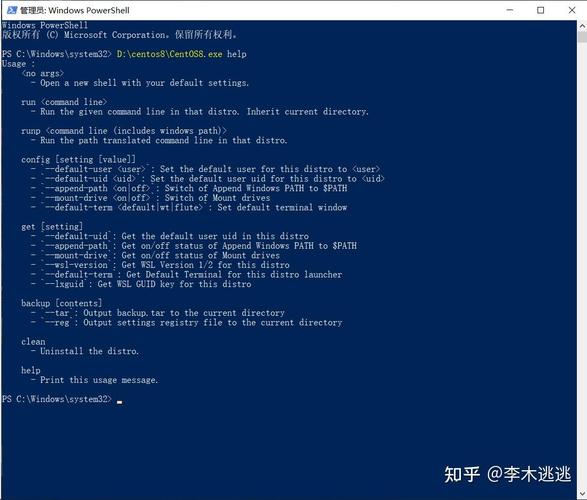
使用yum命令卸载LibreOffice
最常用的卸载方式就是借助yum包管理器,它可以自动处理依赖关系并一次性移除所有相关组件。执行命令sudo yum remove libreoffice<strong>,其中的星号是通配符,表示匹配所有以libreoffice开头的软件包。这条命令会列出将要卸载的包列表,并要求你确认是否继续。仔细核对列表,确保没有误删其他重要软件,然后输入y并回车。整个过程通常只需要十几秒,yum会自动完成卸载并清理一些配置文件。
需要注意的是,yum remove只会删除软件包本身linux 常用命令,但用户配置文件和缓存数据可能仍然留在系统中。如果你的目的是彻底清理空间,建议在yum remove之后再加上--purge参数,不过CentOS的yum并不直接支持purge。你可以手动删除后续提到的残留目录。另外,如果系统中有其他软件依赖LibreOffice的某些库,yum会给出警告并阻止卸载。这时候你需要先用yum autoremove处理孤立依赖,或者使用rpm强制卸载。
手动删除LibreOffice残留文件
即使通过yum成功卸载了LibreOffice,系统中仍然可能残留一些配置文件、缓存和临时文件。这些文件通常存储在用户的家目录和系统全局目录中。首先检查用户目录下的.config/libreoffice和.libreoffice隐藏文件夹,使用ls -la ~ | grep libre命令查看。如果存在这些文件夹,可以直接删除:rm -rf ~/.config/libreoffice和rm -rf ~/.libreoffice。每个使用过LibreOffice的用户都需要清理一次。
系统级别的残留文件主要位于/var/cache/libreoffice和/usr/share/libreoffice。虽然yum已经移除了大部分内容,但某些空目录或临时缓存可能还在。执行sudo find / -name "</strong>libreoffice<strong>" -type d可以扫描所有相关目录。找到后逐一删除即可。另外linux文本编辑器,/etc目录下也可能残留配置文件,比如/etc/libreoffice。清理干净后,系统就不会有任何LibreOffice的痕迹了,这对于想要重新安装其他版本或者释放磁盘空间的用户特别重要。
卸载后如何清理依赖包
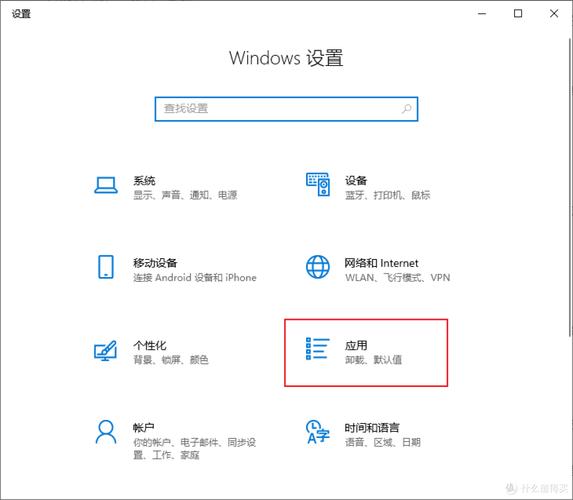
当你用yum remove卸载LibreOffice后,那些原本为了支持LibreOffice而安装的依赖包(比如Java运行时环境、字体库、图形渲染库等)可能仍然留在系统中,变成了无用的孤儿包。这些包不仅占用磁盘空间,有时还会引起软件包管理的混乱。执行sudo yum autoremove命令,yum会扫描系统中所有没有被明确安装且不再被任何已安装软件所需的包,然后列出清单让你确认删除。
需要注意的是,autoremove需要谨慎操作,因为它可能误删一些你手动安装但忘记标记为“用户安装”的包。建议在运行之前先执行sudo yum autoremove --dry-run进行模拟演练,查看哪些包会被删除。如果发现某些包你还需要(比如通用的字体包),可以先用sudo yum mark install 包名将其标记为手动安装,再运行autoremove。此外,使用sudo package-cleanup --leaves也能找出多余的依赖包,这是yum-utils工具集提供的命令,需要先安装yum-utils。
CentOS 7和8卸载区别
在CentOS 7系统中,默认的包管理器是yum,卸载LibreOffice直接用yum remove libreoffice</strong>即可。由于CentOS 7自带的LibreOffice版本通常较老(比如4.x或5.x),卸载过程一般很顺利,很少遇到依赖冲突。但要注意CentOS 7中LibreOffice的一些组件可能被系统其他工具(如默认的文档查看器)间接依赖,这时yum会提示需要同时卸载那些工具。建议仔细阅读提示,如果那些工具不重要,可以一并卸载。
CentOS 8及更高版本(包括CentOS Stream)已经切换到dnf作为默认包管理器,但dnf兼容yum的命令语法。实际上yum命令在CentOS 8中只是一个指向dnf的软链接。不过dnf的依赖解析更加严格,卸载时可能会报错说某些依赖无法解决。遇到这种情况,可以使用sudo dnf remove --noautoremove libreoffice<strong>来避免自动移除依赖,或者使用sudo dnf groupremove "LibreOffice Suite"如果系统是按组安装的。另外CentOS 8的生命周期已于2021年结束,建议用户迁移到Rocky Linux或AlmaLinux,这些发行版的卸载方式与CentOS 8一致。
卸载LibreOffice常见错误解决
错误一:“libreoffice is needed by (installed) 某个包”。这表示有其他软件依赖LibreOffice,比如某些办公管理系统或者PDF转换工具。解决办法是先卸载那个依赖软件,或者使用sudo rpm -e --nodeps libreoffice</strong>强制卸载(不推荐,因为可能破坏其他软件)。更安全的方法是查看哪个软件依赖了LibreOffice:rpm -q --whatrequires libreoffice-core,然后决定是否移除那个软件。
错误二:“无法删除,文件或目录不存在”。这通常发生在你已经部分卸载了LibreOffice,但还有残余的元数据在rpm数据库中。可以尝试重建rpm数据库:sudo rpm --rebuilddb,然后重新执行yum remove。如果依然报错,直接使用rpm -qa | grep libreoffice | xargs sudo rpm -e --nodeps来强制删除所有相关rpm包。完成后务必手动清理残留文件和目录,否则下次安装新版本时可能会发生冲突。遇到权限问题时记得加上sudo并以root身份执行。
你曾经在卸载LibreOffice时遇到过哪些奇怪的问题?欢迎在评论区分享你的经历,点赞和转发本文让更多CentOS用户少走弯路!
