制作Linux U盘启动盘需要什么工具
想要制作Linux系统的U盘启动盘,首先你需要一个容量至少8GB的U盘,因为现代Linux发行版如Ubuntu、Fedora的镜像文件普遍在2-4GB,加上持久化存储空间,8GB是最低门槛。另外,一台能正常运行的电脑(Windows或Linux均可)和对应的Linux ISO镜像文件是必不可少的。
核心工具就是专门的U盘写入软件,它们能将ISO镜像以可启动的方式写入U盘。Windows下常用Rufus、Etcher,Linux下则可以用dd命令或Gnome Disks。这些工具会处理引导扇区和文件系统,确保U盘能像光盘一样被电脑识别并启动。
哪个U盘启动工具最好用Linux
对于Linux用户而言,最原生的工具是dd命令行,它几乎在所有发行版预装,一条命令就能完成写入。但dd没有进度条和图形界面,容易误操作导致数据丢失linux关机命令,所以新手更推荐使用Balena Etcher。Etcher支持跨平台(Linux、Win、Mac),界面简洁,只需三步选镜像、选U盘、开始烧录。
如果你需要更高级的功能,比如制作多系统启动盘(一个U盘装多个Linux发行版),那么Ventoy是更好的选择。Ventoy安装后只需把ISO文件复制到U盘就能启动,无需反复格式化,还支持持久化存储和插件扩展,堪称Linux启动工具之王。
Linux U盘启动工具怎么使用
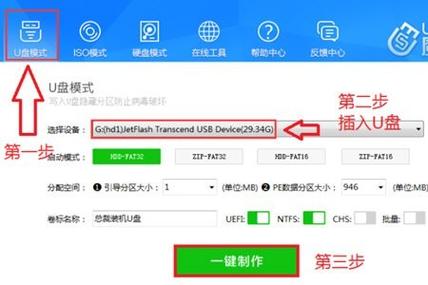
以最流行的Balena Etcher为例,使用步骤非常简单。下载安装Etcher后打开软件,点击“Flash from file”选择你下载好的Linux ISO镜像文件。然后点击“Select target”选中你的U盘盘符,注意不要选错,因为Etcher会格式化整个U盘。最后点击“Flash”按钮,等待进度条走完即可。
写入完成后,Etcher会自动验证数据完整性,确保启动盘可用。如果你使用Ventoy,流程稍有不同:先运行Ventoy安装程序将U盘制作成Ventoy盘,然后直接把多个ISO文件拖入U盘根目录。重启电脑设置BIOS从U盘启动,就会看到Ventoy的启动菜单,选择任意ISO就能进入安装或体验环境。
U盘启动Linux遇到问题怎么办
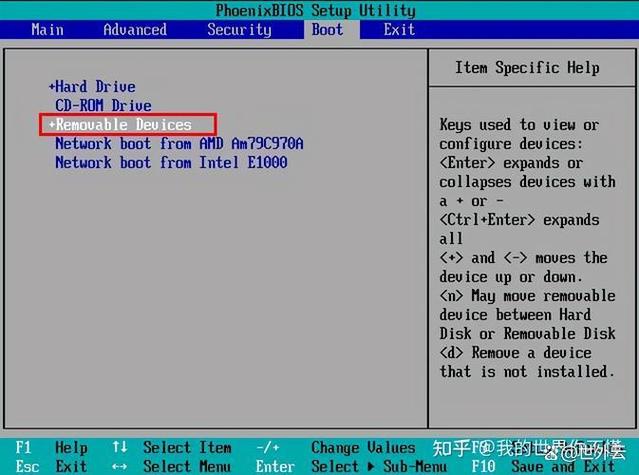
最常见的问题是电脑无法从U盘启动。首先检查BIOS/UEFI设置中的启动顺序,确保U盘排在硬盘前面。另外,许多新电脑默认开启Secure Boot(安全启动),而部分Linux启动盘未签名会导致被拦截,需要在BIOS中暂时关闭Secure Boot,或者使用支持安全启动的工具如Ubuntu官方制作的启动盘。
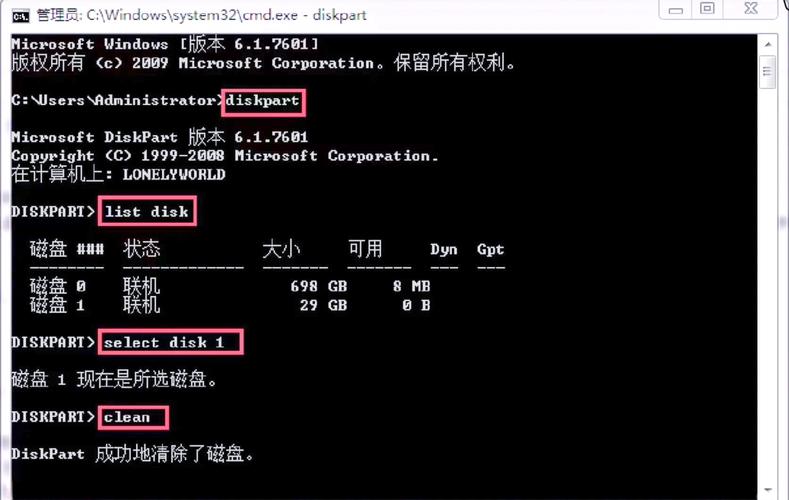
另一个常见问题是写入后U盘容量变小。这是因为部分工具创建了隐藏的启动分区,Windows只能看到一个小分区。解决办法是用磁盘管理工具删除所有分区并重新格式化。如果遇到启动时黑屏或花屏,通常是因为显卡驱动不兼容,可以尝试在启动菜单中添加nomodeset内核参数来禁用图形加速。
推荐几款免费Linux U盘制作软件
Rufus是Windows平台最受欢迎的免费工具,体积仅1MB多,支持写入各种Linux发行版以及Windows安装盘。它的优点在于速度极快,提供DD镜像模式和ISO模式可选,还能自动检测坏块。缺点是只有Windows版u盘启动工具 linux,Linux用户无法使用。
对于追求跨平台体验的用户,Balena Etcher完全开源免费,界面现代,支持Windows、macOS和Linux。它内置了镜像校验功能,能防止写入损坏。另外,UNetbootin也是一款老牌免费工具,特色是可以直接从网络下载流行Linux发行版,无需手动准备ISO,但更新不够及时,有时会出现启动兼容性问题。
用U盘启动工具安装Linux系统步骤
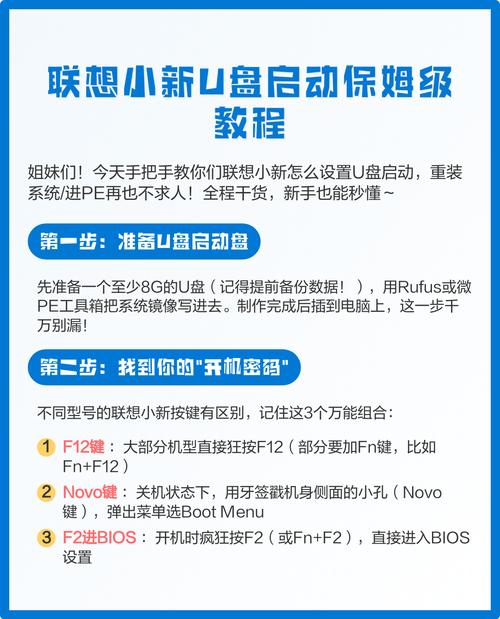
当你制作好启动U盘后,插入电脑并重启,连续按F12、Esc或Del键(不同品牌按键不同)进入启动菜单,选择U盘启动。进入Linux Live环境后,桌面通常会有一个“Install”图标,双击即可开始安装向导。按照提示选择语言、时区、键盘布局,关键步骤是分区:可以选择“清除整个磁盘并安装”或手动分区。
对于双系统用户,建议先缩小Windows分区留出空闲空间linux文件系统,然后在空闲空间上创建/(根分区)和swap交换分区。安装引导程序(GRUB)时注意选择正确的硬盘(通常是/dev/sda)。安装完成后拔出U盘重启,GRUB菜单会列出Windows和Linux选项u盘启动工具 linux,至此你就成功用U盘工具装好了Linux系统。
看完这篇文章,你觉得自己最适合用哪款U盘启动工具来装Linux?欢迎在评论区分享你的使用经验,点赞收藏本文让更多朋友学会这个实用技能!
