如何解压zip文件到当前目录
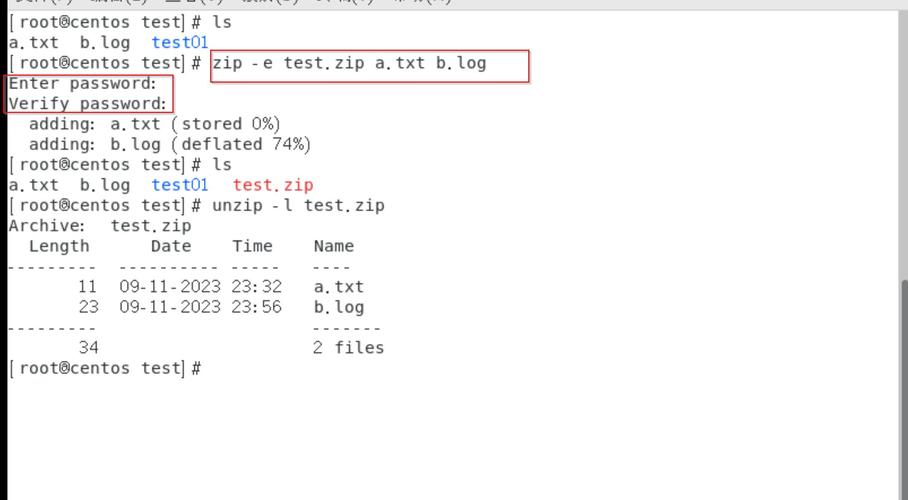
在Linux系统中,最基础也最常用的操作就是把zip压缩包解压到当前所在的目录。这时候我们需要使用unzip命令,后面直接跟上压缩包的文件名即可。比如你有一个名为“backup.zip”的文件,只需要在终端输入“unzip backup.zip”,系统就会自动把里面的所有文件和文件夹释放到当前路径下。这个命令执行时会在终端显示解压出来的文件列表,方便你核对解压内容是否完整。
需要注意的是,如果当前目录已经存在同名文件,unzip命令会询问你是覆盖、跳过还是重命名新文件。默认情况下它会等待你的输入,这在大批量自动解压时可能会造成流程中断。你可以使用“-o”参数强制覆盖所有已存在的文件而不提示,或者使用“-n”参数跳过已经存在的文件。掌握这个基础操作后,你就能够处理绝大多数常见的zip解压需求了。
怎么解压zip到指定文件夹
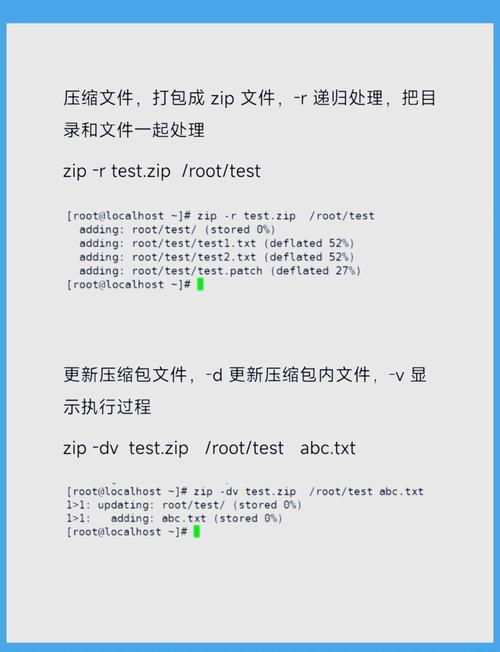
很多时候我们不希望解压出来的文件散落在当前目录,而是想统一放到某个指定的文件夹中管理。这时可以使用unzip命令的“-d”参数,它后面跟的是目标文件夹的路径。例如执行“unzip data.zip -d /home/user/myfolder”,系统就会把压缩包内的所有内容解压到“/home/user/myfolder”这个目录下。如果该文件夹不存在,unzip会自动创建它,非常智能。
这个功能在实际工作中特别实用,比如你下载了一个项目源码的zip包,通常需要把它解压到专门的“projects”目录中。又或者你收到多个不同来源的zip附件,可以分别解压到各自对应的文件夹,避免文件互相覆盖。使用“-d”参数时建议输入完整的绝对路径,这样可以避免因为当前工作目录不确定而解压到错误的位置。当然你也可以使用相对路径,比如“-d ./temp”就会解压到当前目录下的temp文件夹。
解压时如何查看压缩包内容
在真正解压之前linux命令手册,先查看一下zip压缩包里到底有哪些文件,这是一个非常好的习惯。unzip命令提供了“-l”选项专门用于列出压缩包的内容清单,而不实际解压任何文件。执行“unzip -l 文件名.zip”后,终端会显示出压缩包内所有文件的路径、原始大小、压缩后大小以及修改日期等详细信息。这样你就可以快速判断这个压缩包是否包含你想要的文件,或者检查是否有恶意文件。
除了基本的文件列表,你还可以使用“-v”选项获取更详细的输出信息linux解压缩zip命令,包括每个文件的CRC校验码、压缩算法等技术人员更关心的参数。如果压缩包内的文件非常多,列表会一屏显示不完,这时可以结合“| more”或者“| less”命令来分页查看。另外,使用“unzip -Z”选项可以像使用“ls -l”命令一样显示更规整的文件权限信息。养成解压前先查看内容的习惯,能有效避免覆盖重要文件或解压出垃圾文件。
带密码的zip文件怎么解压
工作中经常会遇到加密保护的zip压缩包,这类文件在解压时必须要提供正确的密码。unzip命令支持使用“-P”参数直接在命令行中输入密码,格式为“unzip -P 密码 文件名.zip”。比如你有一个加密文件“secret.zip”,密码是“123456”,那么执行“unzip -P 123456 secret.zip”就能直接解压。不过这种方法有一个明显的安全问题:密码会明文显示在终端历史记录中,其他人如果查看你的命令历史就能看到密码。
更安全的方式是不使用“-P”参数,而是直接执行“unzip 文件名.zip”,然后系统会提示你输入密码。这时你输入的密码不会显示在屏幕上,也不会被记录到历史命令中。另外,如果密码比较复杂包含特殊字符,直接在命令行中使用“-P”参数可能因为字符转义问题导致解压失败。对于批量处理多个加密zip文件的情况,建议编写一个脚本,把密码存放在权限受限的配置文件中,避免密码泄露风险。
解压时如何保留原始文件权限
从Windows系统打包的zip文件解压到Linux后,经常会遇到可执行脚本丢失了执行权限的问题。这是因为传统的zip格式本身不完整支持Linux的文件权限体系,尤其是rwx权限位。不过较新版本的unzip命令已经可以在一定程度上保留权限信息。当你使用“unzip -X”参数解压时,系统会尝试恢复压缩包中存储的原始文件权限和所有者信息。如果压缩包是在Linux下使用zip命令配合“-X”选项创建的,那么这个信息就能被完整保留。
如果你的压缩包来自Windows或者没有包含权限信息,“-X”参数就无法起作用。这时可以在解压完成后使用chmod命令手动恢复权限linux解压缩zip命令,比如给所有“.sh”脚本文件添加执行权限:“chmod +x *.sh”。另外有一个更彻底的解决方案是改用“tar”命令配合gzip或xz压缩,因为tar格式天生就完整支持Linux的权限、所有者、符号链接等所有元数据。对于需要在Linux系统间传输并保留权限的场景,强烈建议使用tar而不是zip格式。
解压时遇到中文乱码怎么办
很多Linux用户在解压从Windows传来的zip文件时,经常会遇到中文文件名变成一堆乱码的情况。这个问题的根源在于Windows和Linux系统默认使用的字符编码不同:Windows通常使用GBK或CP936编码,而现代Linux系统默认使用UTF-8编码。当unzip用UTF-8去解析GBK编码的中文字符时,自然就会显示为乱码。解决这个问题有几种方法,其中最直接的是使用“unzip -O”参数指定编码格式,例如“unzip -O cp936 中文文件.zip”。
如果你的unzip版本不支持“-O”参数,可以改用更强大的“unar”命令,它能够自动检测并正确处理多种编码格式。安装unar后,直接执行“unar 中文文件.zip”就能完美解决乱码问题。另一个常用方案是通过convmv工具转换文件名编码redhat linux,先用“unzip”解压得到乱码文件名,再用“convmv -f gbk -t utf8 -r --notest 目录名”批量转换。对于经常需要处理跨平台zip文件的朋友,建议在脚本中自动判断编码,或者统一要求压缩方使用UTF-8格式打包。
你平时解压zip文件时遇到过哪些让你头疼的问题?欢迎在评论区分享你的经历和解决办法,如果这篇文章帮到了你,请点赞并转发给更多需要的人!
