在日常使用Linux系统的过程中,不少朋友会遇到终端或应用程序显示中文为乱码的情况。这通常是因为系统的中文字符集没有正确配置,导致系统无法识别和渲染中文字符。本文将详细介绍Linux下修改中文字符集的具体步骤,帮助大家彻底解决乱码烦恼。
如何查看当前字符集
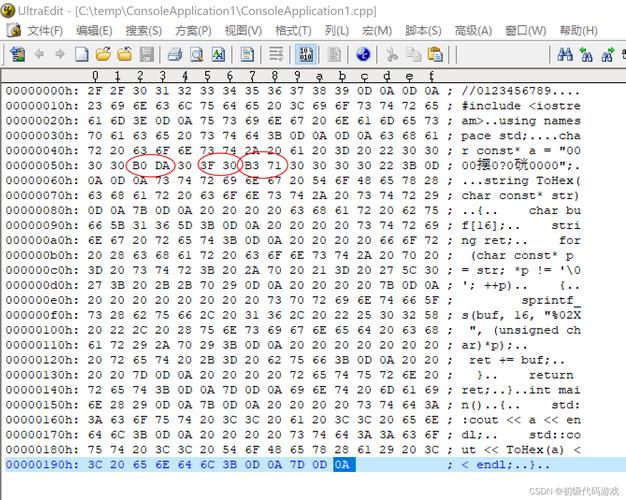
在修改字符集之前,首先需要确认系统当前使用的语言和字符集设置。打开终端,输入locale命令,系统会列出所有与本地化相关的环境变量,其中LANG和LC_CTYPE决定了字符编码类型。如果输出中包含zh_CN.UTF-8,说明已经支持中文;如果显示C或POSIXlinux定时器,则表示使用默认的ASCII字符集,无法显示中文。此外,使用locale -a可以列出系统已安装的所有字符集,看看其中是否包含zh_CN.UTF-8。如果没有,说明系统缺少中文支持包,需要先安装中文语言包。对于Debian/Ubuntu系统,可以运行sudo apt install language-pack-zh-hans;对于CentOS/RHEL系统,则使用sudo yum groupinstall "Chinese Support"。确认已有中文支持后,再进入下一步修改操作。
怎样临时修改中文字符集
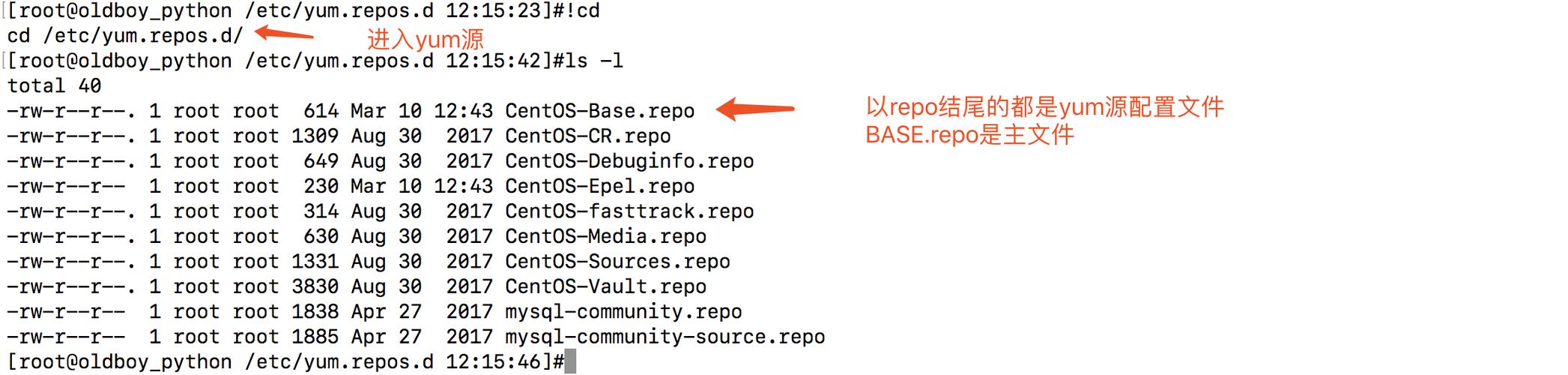
有时我们只需要在当前终端会话中临时修改字符集,以测试或快速解决乱码问题。这种方法不需要重启系统或重启终端,非常适合调试场景。在终端中直接执行export LANG=zh_CN.UTF-8命令,即可将当前会话的语言环境设置为简体中文UTF-8编码。紧接着再执行export LC_ALL=zh_CN.UTF-8,确保所有本地化变量都统一为中文字符集。修改完成后,输入locale命令验证更改是否生效。此时再运行原本乱码的程序,比如ls列出中文文件名,或者用cat查看中文文本文件,应该能正常显示。需要注意的是,这种修改仅对当前终端窗口有效,关闭终端或打开新终端后,设置会恢复原样。如果测试发现中文显示正常,说明系统本身支持中文,只是默认配置有问题,可以进行永久修改。
永久修改中文字符集的方法
要让系统重启后依然保持中文字符集,需要修改系统的配置文件。不同Linux发行版的配置文件略有差异,但主流方法有两种:一是修改/etc/locale.conf文件linux 修改中文字符集,二是修改/etc/default/locale文件。对于CentOS 7及以上版本,使用sudo vi /etc/locale.conf,将内容改为LANG="zh_CN.UTF-8",保存退出。对于Ubuntu 18.04及以上版本,则编辑/etc/default/locale,同样设置LANG=zh_CN.UTF-8。另一种通用方法是使用localectl命令linux串口驱动,它适用于大部分systemd系统:执行sudo localectl set-locale LANG=zh_CN.UTF-8,然后重启系统或重新登录。修改完成后,建议重启一下系统,确保所有服务都应用新的字符集设置。如果不想重启,可以执行source /etc/locale.conf或重新登录当前用户,但部分后台服务可能仍使用旧环境变量,重启是最稳妥的方式。
修改字符集后需要重启吗
很多用户修改完字符集配置后,会疑惑是否需要重启系统。答案是:视情况而定。如果使用export命令临时修改,不需要任何重启,立即生效但仅限当前会话。如果修改了系统配置文件如/etc/locale.conf,那么重新登录当前用户或执行source命令就能使新设置对当前用户生效。然而,系统级的服务(如cron、nginx等)在启动时会读取环境变量,它们不会因为重新登录而改变。为了确保所有进程都使用新的中文字符集,最可靠的做法是重启整个系统。当然,你也可以逐一重启相关服务,但比较繁琐。在实际生产环境中,如果条件允许,建议在业务低峰期安排一次重启。另外,修改字符集后,已经运行的程序不会自动更新环境变量,需要重启这些程序才能正常显示中文。因此,如果只是个人桌面使用,重新登录即可;如果是服务器,最好安排重启。
中文字符集乱码怎么解决
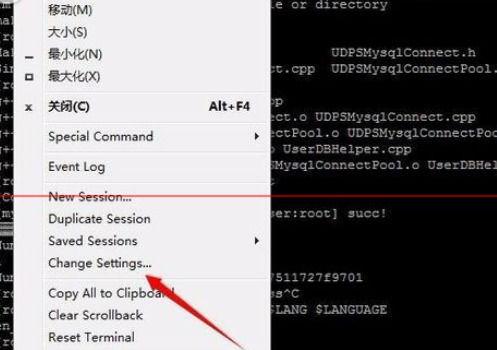
修改完字符集后,如果依然出现乱码,可能有以下几个原因。首先,检查文件本身的编码格式。用file -i 文件名命令查看文件的真实编码,如果文件是GBK或GB2312编码,而系统使用UTF-8,就会显示乱码。这时可以用iconv命令转换编码:iconv -f gbk -t utf-8 原文件 > 新文件。其次,检查终端模拟器的字符编码设置。例如SecureCRT、Xshell等客户端,需要将会话的字符编码改为UTF-8,否则即使系统设置正确,远程连接也会乱码。对于gnome-terminal等Linux自带终端,在菜单栏的“终端”->“设定字符编码”中选择“UTF-8”。另外,某些老旧的程序硬编码了字符集,可以在启动脚本前加上export LANG=zh_CN.UTF-8来覆盖。最后,检查SSH客户端的发送环境变量选项,确保LANG被允许传递。逐个排查这些环节,乱码问题通常都能解决。
修改字符集对系统有什么影响
修改系统默认字符集为中文字符集,对系统运行的影响需要客观看待。正面影响显而易见:中文文件名、中文软件界面、中文日志都能正常显示,极大提升操作体验。但也要注意潜在的问题。首先,某些纯英文环境下开发的脚本,如果硬编码了英文关键词匹配,切换到中文后可能因输出变成中文而匹配失败。例如,用grep "error"分析日志,如果日志里的“error”变成了“错误”,命令就会失效。其次,通过SSH传输文件时,文件名若包含中文,不同字符集之间可能乱码,导致文件找不到。再者,数据库如MySQL的默认字符集如果不一致,插入中文数据可能变成问号。因此,在修改前建议评估运行在上面的应用是否依赖英文环境。对于服务器,通常更推荐保留英文环境(LANG=en_US.UTF-8),仅让应用程序支持中文内容。如果确实需要中文linux 修改中文字符集,修改后务必全面测试业务功能。
你遇到过修改字符集后依然乱码的奇怪情况吗?欢迎在评论区分享你的排查经验,点赞收藏本文,让更多Linux用户远离乱码困扰。
