Linux Mint怎么切换桌面环境
在Linux Mint系统中切换桌面环境其实非常灵活。最常见的方法是在登录界面进行操作,当你安装了两个或以上桌面环境后,点击登录框右上角的小图标(通常是Mint图标或齿轮图标)linux移植,就会弹出已安装的桌面环境列表,从中选择你想要使用的那个,然后输入密码登录即可完成切换。这个过程不需要任何命令,完全是图形化操作,对新手非常友好。
如果你当前已经登录到某个桌面,想要切换到另一个桌面环境,只需要注销当前会话,回到登录界面重复上述步骤就行。注意不要直接在运行中的系统里“热切换”,那样会导致程序冲突或数据丢失。注销的快捷键通常是Ctrl+Alt+Del,或者点击开始菜单里的“注销”选项。这种方法最适合平时偶尔尝试不同桌面风格的用户。
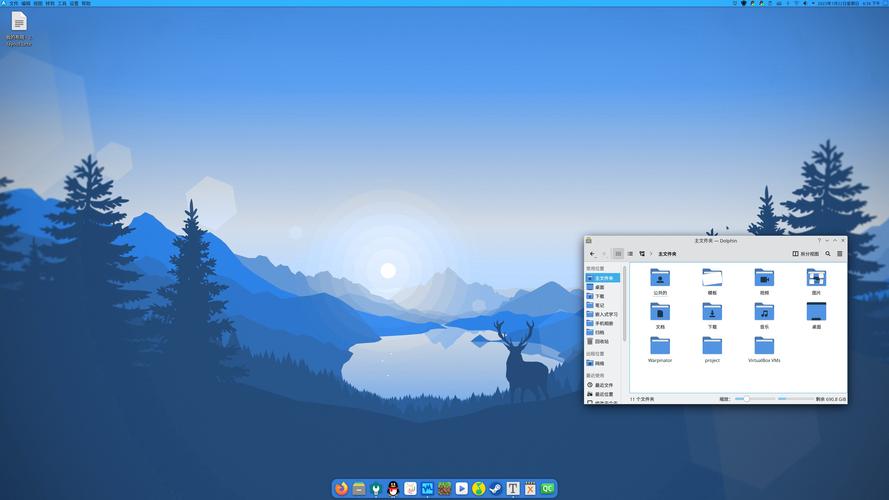
linux mint 安装其他桌面环境的方法
想切换桌面,首先得安装目标环境。以安装Xfce为例,打开终端执行sudo apt update更新软件源,然后输入sudo apt install mint-meta-xfce这条命令,系统会自动下载并安装Xfce桌面及其配套软件。整个过程大约需要5到10分钟,取决于你的网络速度。安装完成后,再次登录时就能在登录界面看到Xfce选项了。
如果你想安装MATE桌面,对应的包名是mint-meta-mate。安装KDE Plasma则需要添加第三方源,因为Linux Mint官方不再提供KDE支持,命令是sudo add-apt-repository ppa:kubuntu-ppa/backports然后再sudo apt install kubuntu-desktop。安装过程中可能会提示选择默认显示管理器,建议保留LightDM。无论安装哪种桌面,建议先使用Timeshift备份系统,以防出现依赖冲突导致无法正常启动。
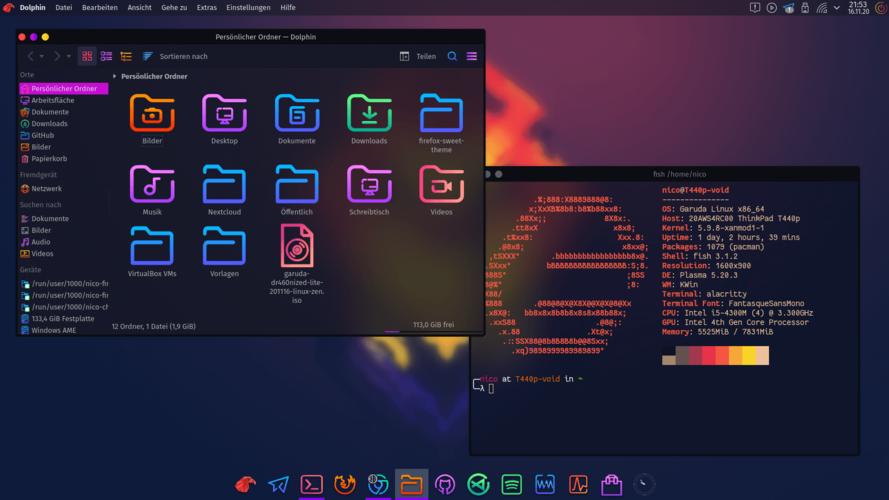
linux mint 切换桌面命令是什么
除了图形界面选择,高级用户还可以通过命令行永久设置默认桌面环境。打开终端,输入sudo update-alternatives --config x-session-manager,系统会列出所有已安装的会话管理器,每个选项对应一个桌面环境,输入数字编号并回车即可切换全局默认桌面。这个命令会修改系统的符号链接,下次启动时将自动使用你选定的桌面。
另一个常用命令是修改用户级别的桌面会话。编辑家目录下的.xsession文件,写入exec startxfce4(以Xfce为例),保存后重启LightDM服务。或者使用echo "xfce4-session" > ~/.xsession命令直接指定。注意这些命令需要谨慎操作linux mint 切换桌面,错误的配置可能导致无法进入图形界面。建议修改前先备份原文件,并记住如何通过Ctrl+Alt+F1切换到TTY终端进行恢复。
linux mint 桌面环境哪个好
Cinnamon是Linux Mint的旗舰桌面,界面华丽、动画流畅、与Windows操作逻辑最接近linux mint 切换桌面,适合从Windows转过来的用户。但它对显卡驱动要求稍高,老电脑上可能会感觉卡顿。Cinnamon的资源占用大约在600MB到900MB内存,功能集成度最高,文件管理器Nemo功能强大,系统设置面板非常直观,几乎不需要记忆命令就能完成日常操作。
Xfce和MATE则更轻量级。Xfce极其稳定,内存占用仅300MB左右,在十年老笔记本上也能飞一样快。MATE是GNOME 2的延续,介于两者之间,界面传统但扩展性好。如果你追求极致性能或电脑配置较低(2GB内存以下),首选Xfce;如果电脑配置中等且希望保留美观,Cinnamon依然是不二之选。建议每个桌面都安装试用一周,最终按自己的使用习惯决定。
linux mint 卸载多余的桌面环境
当你确定不再需要某个桌面环境时,可以安全地卸载它以释放磁盘空间。使用命令sudo apt remove mint-meta-xfce只会移除元包,但会留下大量依赖库。更彻底的方法是sudo apt purge mint-meta-xfce然后执行sudo apt autoremove,这能清除掉不再被其他程序使用的依赖包,通常可以释放1到2GB空间。
卸载后别忘了清理配置文件。用户家目录下可能还藏着相应桌面的配置文件夹,例如.config/xfce4、.config/mate等,手动删除它们可以避免日后混乱。另外,如果卸载的是之前默认启动的桌面,需要先用前面提到的update-alternatives命令重新指定一个有效的默认桌面,否则下次启动时LightDM可能会报错并退回到fallback模式。建议卸载前先切换到另一个桌面并确认工作正常。
linux mint 切换桌面后常见问题解决
切换桌面后最常遇到的问题是字体或图标风格异常。这是因为不同桌面环境读取的主题配置路径不同,解决方法是在新桌面中重新打开“主题”设置,重新应用一遍你喜欢的主题和图标集。如果某些程序界面显示错位,尝试删除家目录下的.gtkrc-2.0和.config/gtk-3.0/settings.ini文件,然后重新登录。
另一个常见问题是电源管理或快捷键失效。例如Xfce下亮度调节F键可能没反应linux vi 命令,需要手动安装xfce4-power-manager并设置按键绑定。或者出现网络管理器图标丢失,执行sudo apt install --reinstall network-manager-gnome即可恢复。遇到任何异常都建议先检查是否缺失该桌面的核心组件,使用sudo apt install --reinstall重新安装对应桌面的元包通常能解决90%的问题。遇到疑难杂症可以查阅Linux Mint官方论坛的“Desktop & Window Managers”板块。
你是否也在多个桌面环境之间犹豫不决?欢迎在评论区分享你最喜欢的Linux Mint桌面环境以及切换过程中遇到的有趣故事,点赞收藏本文让更多新手少走弯路!
