对于许多嵌入式开发者和系统工程师来说,将Linux内核移植到新的硬件平台上是一项既关键又充满挑战的任务。内核移植的本质是让Linux操作系统能够正确识别并驱动目标板上的处理器、内存、中断控制器以及各种外设,从而使系统稳定运行。本文将结合实战经验,深入讲解从环境搭建到启动成功的每一个核心环节,帮助你避开常见的坑。
内核移植前需要准备哪些工具和环境
正式开始移植工作前qq for linux,一套完整的开发环境是必不可少的。首先你需要一台运行Ubuntu或Debian的宿主机,建议版本为20.04以上中标麒麟linux,并确保至少有50GB的可用硬盘空间。安装交叉编译工具链是关键一步,针对ARM架构的芯片,可以执行“sudo apt install gcc-arm-linux-gnueabihf”来获取。此外,还要准备好目标板对应的数据手册、原理图以及官方的引导加载程序源码,这些文档能帮你查明引脚定义和内存映射关系。
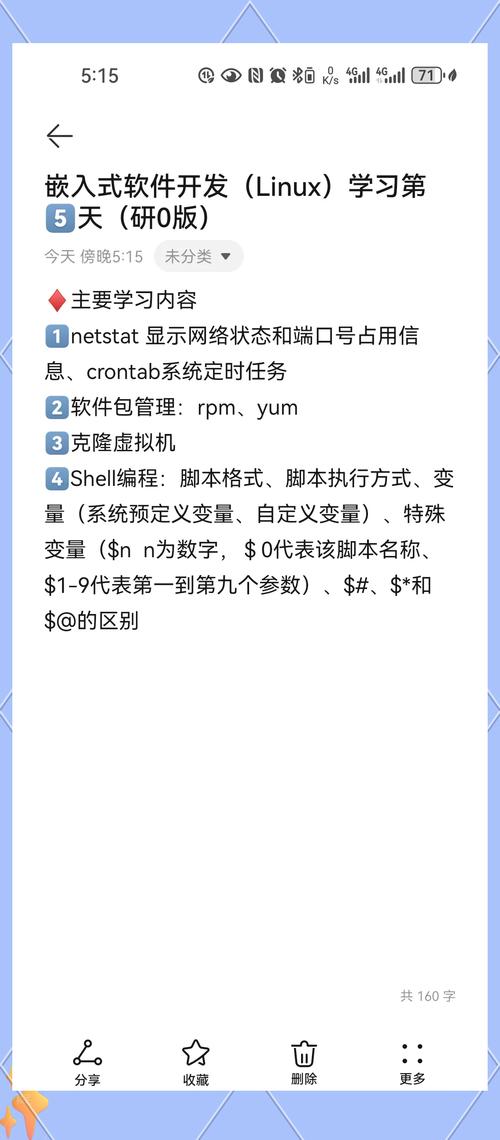
除了软件环境,硬件调试工具同样重要。一根可靠的USB转TTL串口线用于输出内核打印信息,一个J-Link或ST-Link仿真器则能在系统完全起不来时进行单步调试。在开始配置内核之前,务必先用串口工具测试引导程序的输出是否正常,确保物理连接没有问题。很多初学者卡在第一步就是因为串口参数设置错误或驱动程序未安装,导致看不到任何调试信息。
如何获取并解压目标平台的内核源码
获取正确的内核源码版本是移植工作的基石。最权威的来源是官方网站,但通常芯片厂商会提供带有补丁的LTS版本,例如从树莓派、全志或恩智浦的官方Git仓库下载。建议选择长期支持版linux内核移植详解,比如5.10或5.15,这些版本维护周期长、漏洞修复及时。下载完成后使用“tar -xf linux-5.10.tar.xz”命令解压,注意不要使用root权限操作,否则后续编译可能产生权限问题。
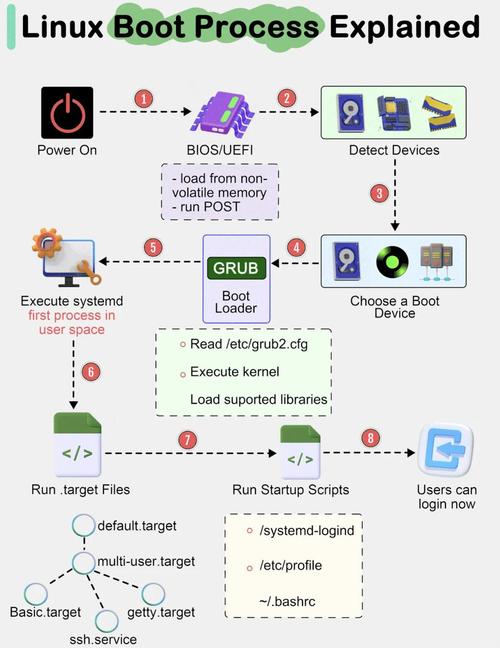
解压后的目录结构中有几个文件夹需要特别关注。arch/目录存放着所有体系结构相关的代码,你的大部分修改都会集中在arch/arm或arch/arm64下。drivers/目录包含了各种外设驱动,当你需要添加新的LCD屏或网卡时就要修改这里。Documentation/目录下有很多文本说明,尤其是devicetree文件夹中的绑定文档,详细描述了设备树节点的写法,一定要花时间阅读。
设备树文件修改的完整步骤讲解
设备树是描述硬件配置的核心数据结构,其修改质量直接决定内核能否正确识别外设。首先在arch/arm/boot/dts/目录下找到最接近你目标板的参考dts文件,复制一份并重命名为你的板子名称,比如“myboard.dts”。然后编辑这个文件,修改compatible属性为自定义的字符串,这个名字要和后面在Kconfig中定义的匹配。接着检查cpus节点中的时钟频率和核心数量,务必与数据手册保持一致。
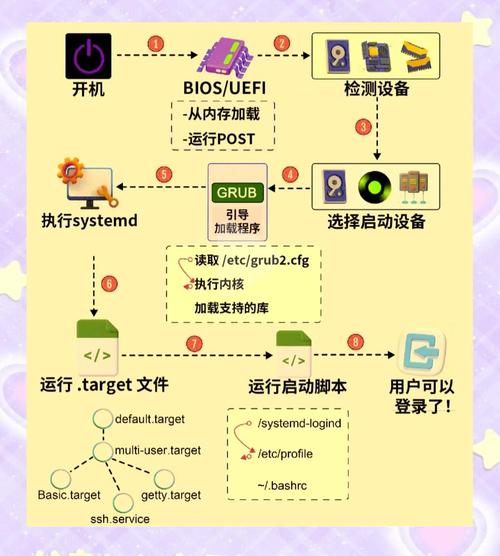
外设节点的修改需要对照原理图逐一核对。例如,如果你的板子上UART1接到了调试串口,就要在aliases节点中设置“serial1 = &uart1”,并在uart1节点中使能status = “okay”,同时填入正确的时钟和引脚复用信息。对于I2C、SPI和GPIO等总线设备,需要检查中断号和寄存器地址范围。修改完成后,务必在Makefile中添加新dts的编译目标,否则生成镜像时会找不到文件。每次修改后可以使用“dtc”工具单独编译设备树来检查语法错误。
linux内核移植常见编译错误及解决方法
编译过程中最常见的错误之一是“undefined reference to”类错误,这通常是因为内核配置中启用了某个驱动,但该驱动依赖的功能没有被选中。例如启用GPU驱动时忘了开启DRM核心模块,解决办法是运行“make menuconfig”仔细检查依赖项,或者使用“make olddefconfig”让系统自动补全默认选项。另一种常见错误是头文件路径不对,交叉编译工具链找不到asm目录,这时需要确认ARCH和CROSS_COMPILE环境变量是否正确导出。
链接阶段出现“section mismatch”警告虽然不会直接中断编译,但可能导致运行时异常。这通常是由于在初始化函数中调用了只有在运行时才可用的函数linux内核移植详解,解决方法是在函数声明前加上“__init”宏,或者使用“late_initcall”改变调用顺序。如果编译时提示“Kernel panic -- not syncing: VFS: Unable to mount root fs”,说明根文件系统类型配置有误,需要重新进入文件系统菜单,确保选中了ext4或你实际使用的文件系统驱动。
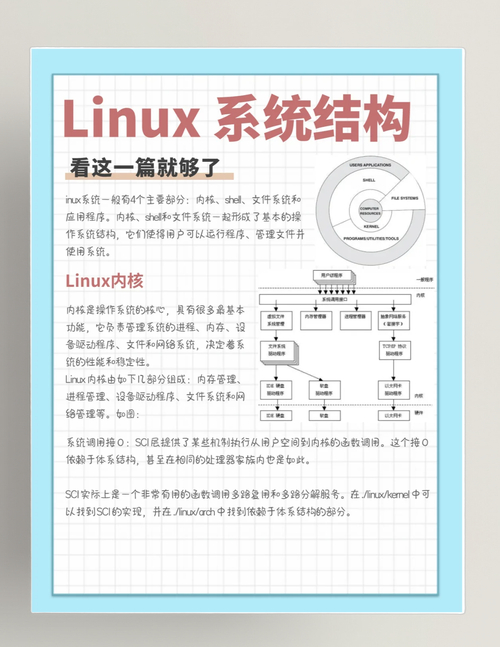
启动过程中如何定位内核崩溃的位置
当内核启动到一半突然挂住时,第一时间要开启早期打印功能。在内核命令行中加入“earlyprintk”参数,并在内核配置中打开CONFIG_DEBUG_LL和CONFIG_EARLY_PRINTK。这样即使是在初始化串口驱动之前,也能通过物理地址直接输出字符。观察最后一条打印信息,如果停在“Uncompressing Linux… done, booting the kernel”,说明设备树中内存节点或机器ID匹配有问题。
另一种有效的定位方法是使用printk的级别控制。在挂住前最可能的位置加入“pr_err(“Reached point An”)”这样的调试语句,并重新编译内核。如果连printk都无法输出,就要考虑栈溢出或MMU设置错误。此时可以使用QEMU模拟运行,通过“-s”参数开启gdbserver,然后利用gdb的“bt”命令查看调用栈。很多情况是由于中断向量表没正确映射,或者时钟频率配置太高导致CPU锁死,逐段回退代码总能找到问题所在。
如何验证内核移植是否完全成功
验证移植成功不能只看系统能启动到命令行,必须进行一系列压力测试。首先检查/proc/cpuinfo文件,确认处理器型号、特性以及BogoMIPS数值符合预期。然后运行“cat /proc/interrupts”观察每个中断的计数是否正常,特别关注时钟中断是否在稳定增加。使用“dd if=/dev/urandom of=/dev/null”让CPU满负荷运行半小时,同时监测温度传感器和电压,确保没有异常重启。
外设功能的验证要覆盖所有实际使用的接口。例如挂载U盘测试USB Host,通过I2C读取传感器数值,使用iwconfig检查Wi-Fi模块是否能扫描到网络。最好写一个简单的自动化脚本,循环测试每个外设100次,记录失败率。最后别忘了验证休眠唤醒功能,执行“echo mem > /sys/power/state”让系统进入睡眠,然后用按键或RTC唤醒。只有通过这些完整测试,才能自豪地宣布内核移植工作圆满完成。
看到这里,你是否也遇到过内核启动到一半就彻底卡死的诡异情况?你当时是用什么方法定位到问题代码行的?欢迎在评论区分享你的排坑经验,也别忘了点赞转发让更多嵌入式开发者少走弯路。
