什么是JAVA_HOME环境变量
很多刚接触Linux的开发者经常搞不清JAVA_HOME到底是什么。简单说,JAVA_HOME是一个约定俗成的环境变量名称,它指向JDK的安装根目录。当Tomcat、Maven、Jenkins等Java应用运行时redhat linux 9.0,它们会通过读取这个变量来找到Java命令和核心库的位置。如果没有正确设置JAVA_HOME,这些工具就会报错或者根本无法启动。
从操作系统层面理解,环境变量就是一组动态的键值对,影响着系统进程的行为。JAVA_HOME变量告诉系统:“你的Java开发工具包就放在这里”。Linux不像Windows那样有注册表,所以我们需要手动在配置文件中声明这个路径。理解了这一层含义,你就能明白为什么配置JDK环境变量是Java开发者在Linux上的必修课。
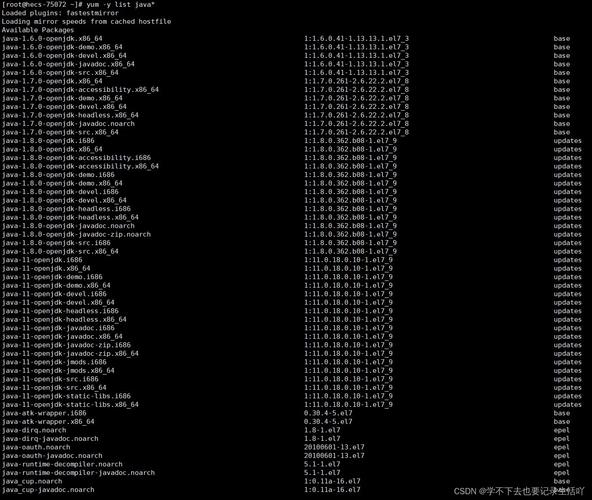
如何下载安装JDK for Linux
在设置环境变量之前,必须先搞定JDK本身的安装。推荐两种方式:一是用包管理器安装,比如在Ubuntu上执行sudo apt install openjdk-11-jdk,CentOS上用sudo yum install java-11-openjdk-devel。这种方法的优点是自动处理依赖,但安装路径分散,JAVA_HOME不容易定位。另一种更灵活的方式是手动下载Oracle JDK或Eclipse Temurin的tar.gz压缩包。
手动安装时,建议将JDK解压到/usr/local/java/或/opt/java/目录下。比如执行sudo tar -zxvf jdk-11.0.20_linux-x64_bin.tar.gz -C /usr/local/java/。这样JDK的所有文件都集中在一个文件夹里,路径清晰明了。记住这个解压路径,因为后面配置JAVA_HOME时就需要填写它。无论哪种安装方式,都要确保JDK版本与你的项目要求匹配。
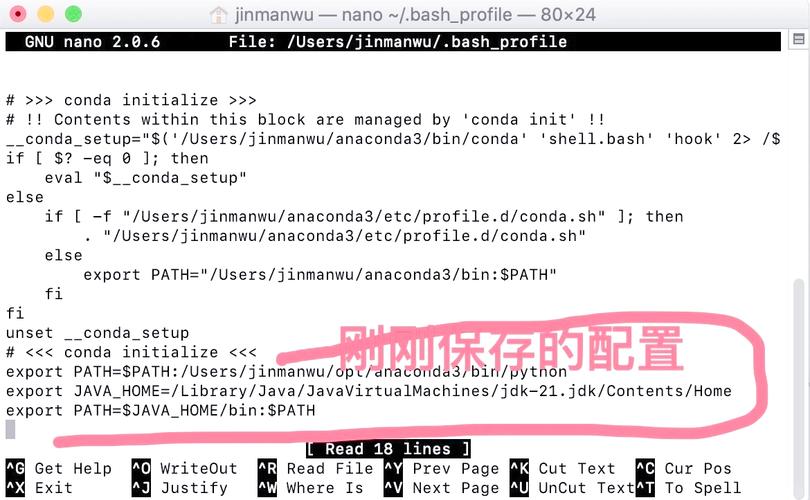
linux设置jdk环境变量步骤详解
现在进入最核心的操作环节。首先使用文本编辑器打开当前用户的配置文件,推荐用vi ~/.bashrc或nano ~/.bashrc。如果你希望所有用户都能使用JDK,可以编辑/etc/profile文件,但需要root权限。在文件末尾添加三行内容:第一行export JAVA_HOME=/usr/local/java/jdk-11.0.20,注意等号两边不能有空格,路径要换成你自己的实际路径。
第二行export PATH=$PATH:$JAVA_HOME/bin,这句话把JDK的bin目录追加到系统的可执行程序路径中。第三行export CLASSPATH=.:$JAVA_HOME/lib/dt.jar:$JAVA_HOME/lib/tools.jar,虽然不是强制必须的,但设置CLASSPATH能避免一些老旧框架的编译问题。编辑完成后保存退出,然后执行source ~/.bashrc让配置立即生效。注意不要漏掉前面的export关键字,否则变量不会被子进程继承。
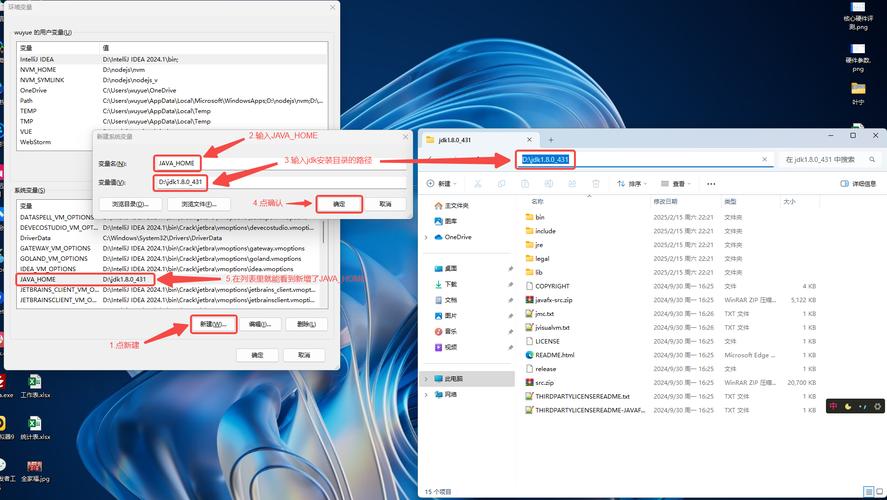
配置JAVA_HOME和PATH的方法
很多教程只告诉你添加两行export,但实际上还有更精细的配置技巧。比如你可以单独创建一个/etc/profile.d/java.sh文件,把环境变量配置写进去。这样做的好处是升级JDK时只需要修改一个文件,而且不影响系统原有的profile配置。文件内容依然是那几行exportlinux设置jdk环境变量,然后执行chmod +x /etc/profile.d/java.sh使其可执行。
另外,PATH的配置顺序也很关键。上面例子中$PATH写在前面,表示原有路径优先。如果你希望新装的JDK覆盖系统自带的OpenJDK,可以写成export PATH=$JAVA_HOME/bin:$PATH。这样系统会优先从你的JAVA_HOME/bin目录下查找java命令。当你同时安装多个JDK版本时,还可以通过软链接或别名来灵活切换,比如ln -s $JAVA_HOME/bin/java /usr/local/bin/java11。

验证jdk环境变量是否配置成功
配置完成后不验证就等于白做。打开一个新的终端窗口(注意必须新开窗口,因为source只影响当前会话),依次执行几个检查命令。首先输入echo $JAVA_HOME,如果正确输出了你设置的JDK路径,说明变量已生效。然后执行echo $PATH,检查输出中是否包含$JAVA_HOME/bin对应的实际路径。
最关键的一步是执行java -version和javac -version。如果这两个命令都能正确显示JDK的版本信息,比如“openjdk version 11.0.20”之类的字样linux命令,那就恭喜你,环境变量设置成功了。如果出现“command not found”linux设置jdk环境变量,说明PATH没有配好。如果版本显示的是系统自带的旧版本,说明PATH的优先级顺序不对。另外还可以执行which java查看实际调用的是哪个路径下的java程序。
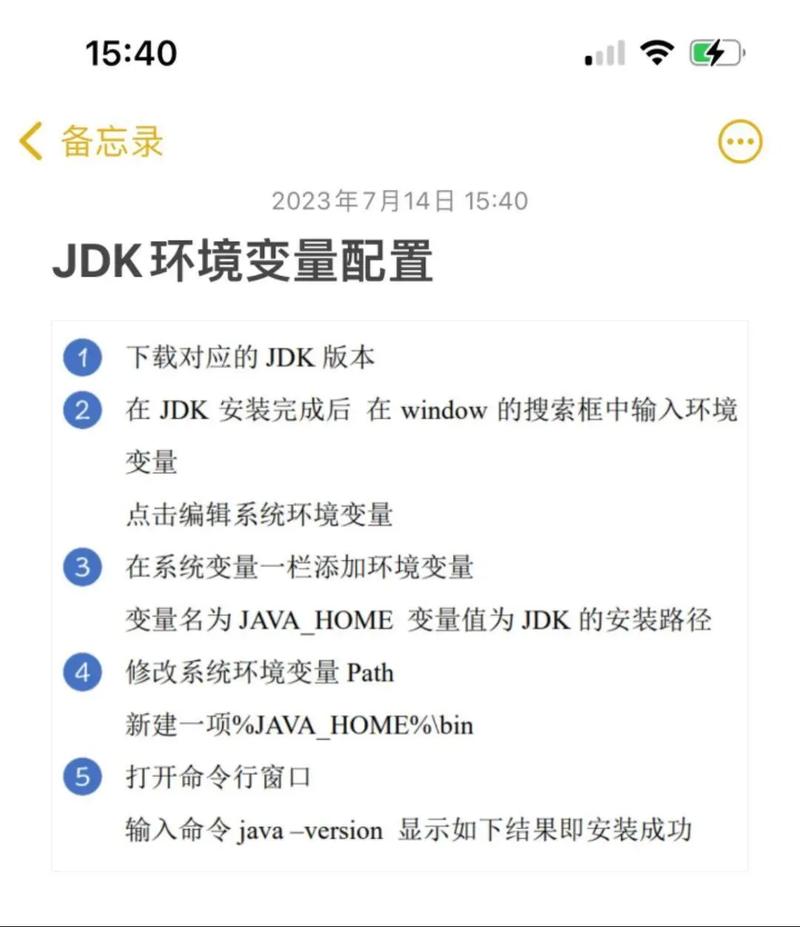
永久生效和临时生效的区别
初学者最容易犯的错误就是混淆临时生效和永久生效。在终端中直接执行export JAVA_HOME=/path/to/jdk,这种设置只对当前终端窗口有效,一旦关闭窗口或重启系统,环境变量就丢失了。这就是临时生效。而将export命令写入.bashrc、.bash_profile或/etc/profile文件中,每次登录或启动终端时系统会自动加载这些配置,这就是永久生效。
还有一个细节需要留意:编辑完配置文件后,如果直接关闭终端而不执行source命令,新配置并不会立即生效。但当你下次重新登录系统或者新开终端时,配置就会自动加载。对于服务器环境,有时候需要重启相关服务来继承新的环境变量。理解了这个区别,你就能避免每次重启后都惊讶地问“为什么我的Java命令又找不到了?”最后问大家一个问题:你在配置JDK环境变量时遇到过最奇葩的报错是什么?欢迎在评论区分享你的踩坑经历,点赞让更多新手少走弯路!
