在日常的Linux系统管理和网络开发工作中,网络调试助手是不可或缺的工具,它能帮助我们快速检测网络连通性、分析数据包以及调试TCP/UDP通信。对于刚接触Linux的新手来说,安装这类工具可能会遇到依赖缺失、权限不足或源码编译错误等问题。本文将从实际应用出发,详细介绍在Linux环境下安装网络调试助手的完整流程,涵盖包管理器安装、源码编译、常见故障排除等关键环节,确保你能够顺利搭建起高效的网络调试环境。
安装依赖有哪些
在安装网络调试助手之前,首先需要确认系统是否具备必要的编译和运行环境。大多数网络调试工具(如netcat、socat、nmap)依赖于标准C库、make工具以及gcc编译器。如果你使用的是最小化安装的Linux发行版,可能需要手动安装build-essential或Development Tools软件包组。此外,基于图形界面的调试助手(如Wireshark)还需要Qt或GTK运行时库的支持。
对于Debian/Ubuntu系列系统,可以通过“sudo apt install build-essential”一键安装所有基础编译工具;Red Hat/CentOS系列则使用“sudo yum groupinstall ‘Development Tools’”。如果你打算从源码编译安装,还需要确保autoconf、automake、libtool等自动化构建工具已就绪。建议在安装前先运行“gcc --version”和“make --version”检查环境完整性。
apt安装网络调试助手
对于使用Debian、Ubuntu或其衍生版的用户,APT包管理器是安装网络调试助手最便捷的方式。常见的网络调试工具如netcat、socat、nmap都可以直接从官方软件源获取。打开终端,执行“sudo apt update”更新软件包列表,然后输入“sudo apt install netcat-openbsd”即可安装被誉为“网络瑞士军刀”的nc工具。如果你需要更强大的数据转发功能,可以安装socat:“sudo apt install socat”。
安装完成后,系统会自动处理所有依赖关系,并将可执行文件放入/usr/bin目录。你可以通过“nc -h”或“socat -h”查看帮助信息以确认安装成功。对于图形化工具如Wireshark,使用“sudo apt install wireshark”即可,安装过程中会询问非root用户是否允许抓包中标linux,建议选择“是”。APT方式最大的优势在于后续更新方便,执行“sudo apt upgrade”就能将所有工具升级到最新版本。
源码编译安装步骤
当官方软件源中的网络调试助手版本过旧,或者你需要定制化编译选项时,源码编译安装是最佳选择。以安装最新版的socat为例,首先访问其官网或GitHub仓库下载源码压缩包,例如“wget ”。解压后进入目录:“tar -xzf socat-1.7.4.4.tar.gz && cd socat-1.7.4.4”。然后运行“./configure”脚本检测系统环境,它会自动生成Makefile文件。
配置完成后,执行“make”命令开始编译,这个过程可能需要几分钟,取决于你的CPU性能。编译通过后,使用“sudo make install”将二进制文件安装到/usr/local/bin目录。注意,源码编译通常需要安装openssl开发库(libssl-dev)以支持SSL功能,否则配置阶段会报错。如果你遇到“configure: error: OpenSSL not found”硬盘安装linux,请先执行“sudo apt install libssl-dev”再重新配置。安装完成后,可以用“socat -V”查看版本及编译选项。
验证调试功能
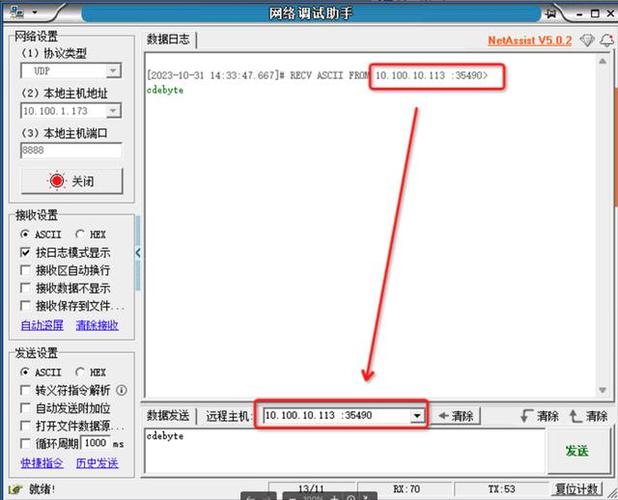
安装完成后,必须进行功能验证以确保网络调试助手能够正常工作。最简单的方法是利用netcat搭建一个回显服务器:在一个终端运行“nc -l -p 1234”,在另一个终端运行“nc localhost 1234”,然后输入任意文字,第一个终端应能收到相同内容。这表明TCP通信和监听功能正常。对于UDP调试,可以使用“nc -u -l -p 1234”和“nc -u localhost 1234”进行类似测试。
如果你安装了socatlinux网络调试助手安装,可以尝试创建双向数据通道:“socat -d -d TCP-LISTEN:8080,fork STDOUT”监听8080端口,然后使用浏览器访问:8080,终端会打印出HTTP请求头。对于网络抓包工具tcpdump,运行“sudo tcpdump -i lo -c 10”抓取本地回环接口的10个数据包,若能正常输出则说明安装无误。验证过程中如果遇到“command not found”,说明可执行文件路径未加入$PATH,可以检查/usr/local/bin或使用绝对路径运行。
常见安装失败原因

在实际安装网络调试助手的过程中,新手最常遇到的错误之一是“权限不足”。使用APT安装时如果没有sudo权限linux网络调试助手安装,会提示“Unable to lock the administration directory”。解决方法包括切换到root用户或请求管理员授权。另一个高频问题是依赖缺失,例如编译时报“fatal error: openssl/ssl.h: No such file or directory”,这表示需要安装libssl-dev。对于CentOS系统,对应包名为openssl-devel。
网络问题也会导致安装失败,特别是从第三方源下载源码时连接超时。建议更换国内镜像源或使用curl/wget的代理参数。此外,部分老旧Linux内核可能不支持某些调试工具的高级特性,比如socat的“tcp-listen”选项需要内核启用CONFIG_NET_NS。当遇到莫名其妙的段错误时,可以尝试使用strace跟踪系统调用,或者查看dmesg输出。最后,不要忽略磁盘空间不足的问题,编译大型工具如Wireshark需要至少1GB的临时空间。
选择合适调试助手

面对众多网络调试助手,初学者往往不知道该选哪个。如果你的需求仅仅是快速测试TCP/UDP端口连通性,netcat(nc)是最轻量且最普遍的选择,它几乎预装在每一个Linux发行版中。当需要处理更复杂的协议转换、地址复用或串口转发时,socat提供了比nc强大得多的功能,但学习曲线也稍陡。对于深度数据包分析,Wireshark的图形化界面和过滤语法无可替代,但资源占用较高。
如果经常在无图形界面的服务器上工作,命令行工具tcpdump搭配tshark(Wireshark的命令行版)是黄金组合。而nmap则专注于端口扫描和服务探测,适合安全审计场景。建议新手先掌握netcat和tcpdump这两把“入门钥匙”,再根据实际项目需求逐步扩展。你也可以同时安装多个工具,它们之间并无冲突。记住,没有“最好”的工具,只有最适合当前调试场景的助手。
你在使用Linux网络调试助手时遇到过哪些奇葩的报错?欢迎在评论区分享你的排坑经历,点赞过百我将整理一份《Linux网络调试命令大全》送给大家!
