作为一名常年与服务器打交道的运维工程师,我深刻体会到Linux系统命令操作是进入IT世界的必备技能。无论是开发、测试还是运维,掌握命令行的效率远高于图形界面。本文将从文件查看、权限修改、进程管理、网络配置、文件搜索和打包压缩六个方面,分享最实用、最常用的Linux系统命令操作技巧,让新手少走弯路。
linux系统文件查看命令
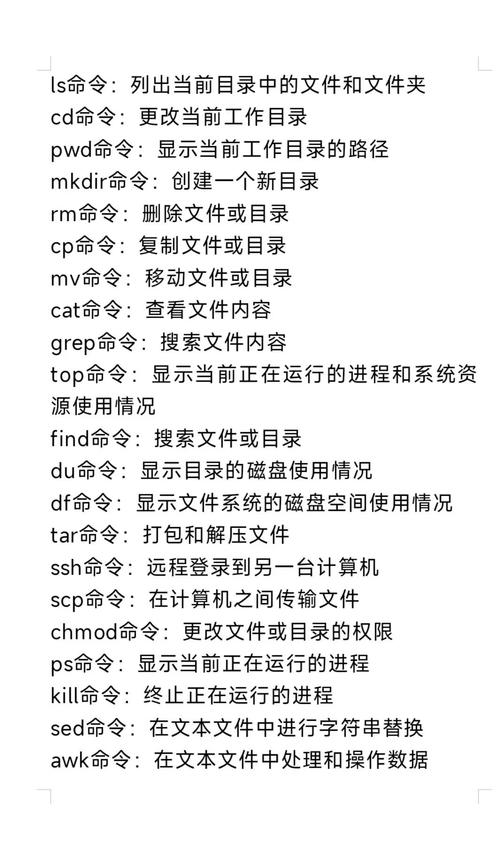
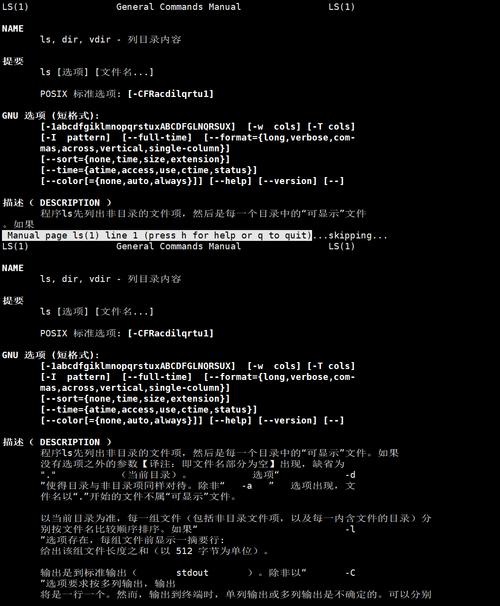
在Linux系统中,查看文件内容是最频繁的操作之一。ls命令配合-l参数可以显示文件详细信息,包括权限、属主、大小和时间戳;加上-a还能看到隐藏文件。对于文本文件,cat命令适合查看小文件linux系统命令操作,而more和less则能分页显示大文件内容,按空格翻页、按q退出。head -n 20只显示前20行linux服务器配置与管理,tail -n 10显示后10行,加上-f参数可以实时跟踪日志更新,这对排查线上问题特别有用。
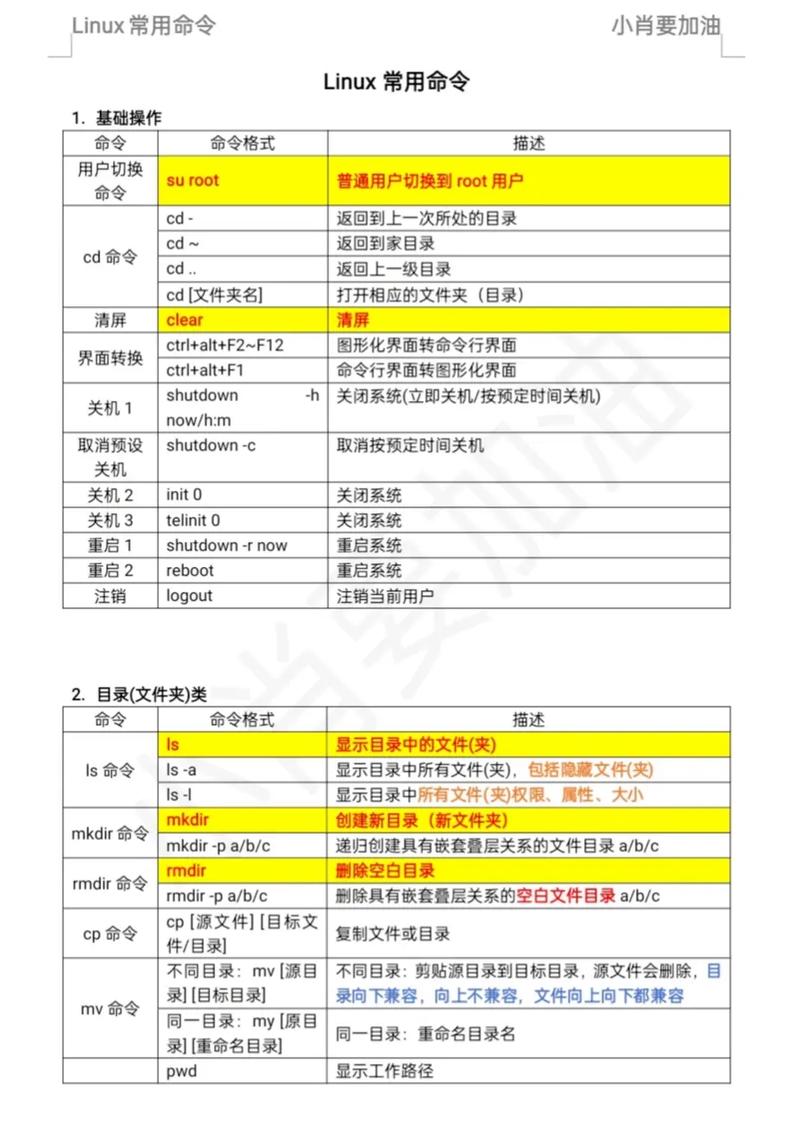
除了基本查看,还有两个高级技巧值得掌握。stat命令能展示文件的三次时间戳(访问、修改、状态变更),帮助追踪文件变化。od或hexdump可以查看二进制文件内容,适合分析非文本文件格式。实际工作中,结合管道符|和grep进行过滤,比如cat /var/log/syslog | grep error,能快速定位关键信息。养成用ll(ls -l别名)查看文件列表的习惯,可以大幅提升日常操作的效率。
怎么用chmod修改权限
Linux系统命令操作中的权限管理常让新手困惑,但掌握chmod后会发现它很直观。权限分为读(r=4)、写(w=2)、执行(x=1),针对文件所有者、同组用户和其他用户三组。数字模式是最快捷的方式,例如chmod 755 script.sh表示所有者有全部权限(7=4+2+1),组用户和其他用户只有读和执行(5=4+1)。常用组合还有644(文件默认)、755(目录或脚本)、600(私密文件)。修改目录时需要加上-R参数递归应用到子文件。
字符模式更灵活RED HAT LINUX 9.0,适合精确调整。chmod u+x file给所有者增加执行权限,g-w file移除组用户的写权限,o=r file设置其他用户仅为读权限。实际场景中,网页文件通常设为644,而需要执行的脚本必须设置x权限。注意不要随意给文件777权限,这会带来安全隐患。使用ls -l查看权限字符串,第一列如-rwxr-xr--,就能快速判断当前权限设置是否合理。
如何杀死后台进程
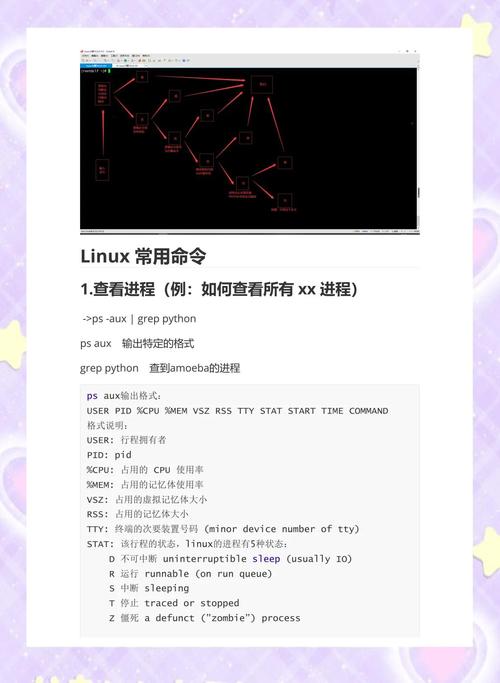
进程管理是Linux系统命令操作的核心技能,而杀死异常进程最常用kill命令。首先用ps aux或ps -ef查看所有进程,找到目标进程的PID(进程ID号)。kill PID发送TERM信号(15),请求进程正常退出,给程序清理资源的机会。如果进程无响应,使用kill -9 PID发送KILL信号(9),强制立即终止,但可能造成数据丢失或文件损坏。killall命令能按名称杀死所有匹配进程,比如killall nginx。
更精细的控制可以通过pkill实现,它支持按进程名、用户等条件筛选。例如pkill -u username杀死某用户的所有进程,pkill -f "python script.py"根据完整命令行匹配。处理僵尸进程时,kill -9也无法清除,需要杀掉其父进程kill -PPID。日常运维中,建议先用kill -15,观察几秒后再用-9。配合top或htop动态查看进程状态,按k键输入PID即可交互式杀死进程,非常方便。
网络配置命令ip用法
传统ifconfig已被淘汰,新一代ip命令功能更强大且语法统一。ip addr show(或ip a)查看所有网卡的IP地址、子网掩码和状态,ip link set eth0 up/down启用或禁用网卡。配置静态IP用ip addr add 192.168.1.100/24 dev eth0,删除用ip addr del。ip route show查看路由表,ip route add default via 192.168.1.1设置默认网关。这些操作临时生效,重启网络服务或系统后会丢失,持久化需要修改发行版对应的配置文件。
排障场景下,ip neigh查看ARP邻居表,确认局域网内设备连通性。ip monitor可以实时跟踪网络状态变化linux系统命令操作,比如网卡插拔或路由更新。与ss命令配合(替代netstat),ip命令能完成从二层到三层的所有诊断。例如发现网络不通时,先用ip link检查网卡是否up,再用ip addr确认IP配置,最后用ip route验证网关。注意修改网络参数需要root权限,建议先备份原配置再操作。
linux搜索文件命令find
在成千上万个文件中快速定位目标,find命令是Linux系统命令操作中的搜索神器。基本用法find /path -name "filename"按名称精确查找,支持通配符如<strong>.txt。-iname忽略大小写。按类型过滤用-type f(普通文件)、-type d(目录)。按大小搜索:-size +100M找大于100MB的文件,-size -1k找小于1KB的文件。按时间:-mtime -7找7天内修改过的文件,-mmin -30找30分钟内修改的。组合条件用-a(与)、-o(或)。
更强大的功能是配合-exec执行后续操作。例如find . -name "</strong>.log" -exec rm {} ;删除所有日志文件,find /home -user john -exec chown tom {} ;转移文件所有权。-ok类似但会逐个确认。实际工作中,先用-print预览结果再执行删除,避免误删。配合xargs能提升效率:find . -name "<strong>.tmp" | xargs rm。另外locate命令基于数据库搜索更快,但需要定期updatedb更新索引。掌握find让你在混乱的文件系统中游刃有余。
打包解压tar命令详解
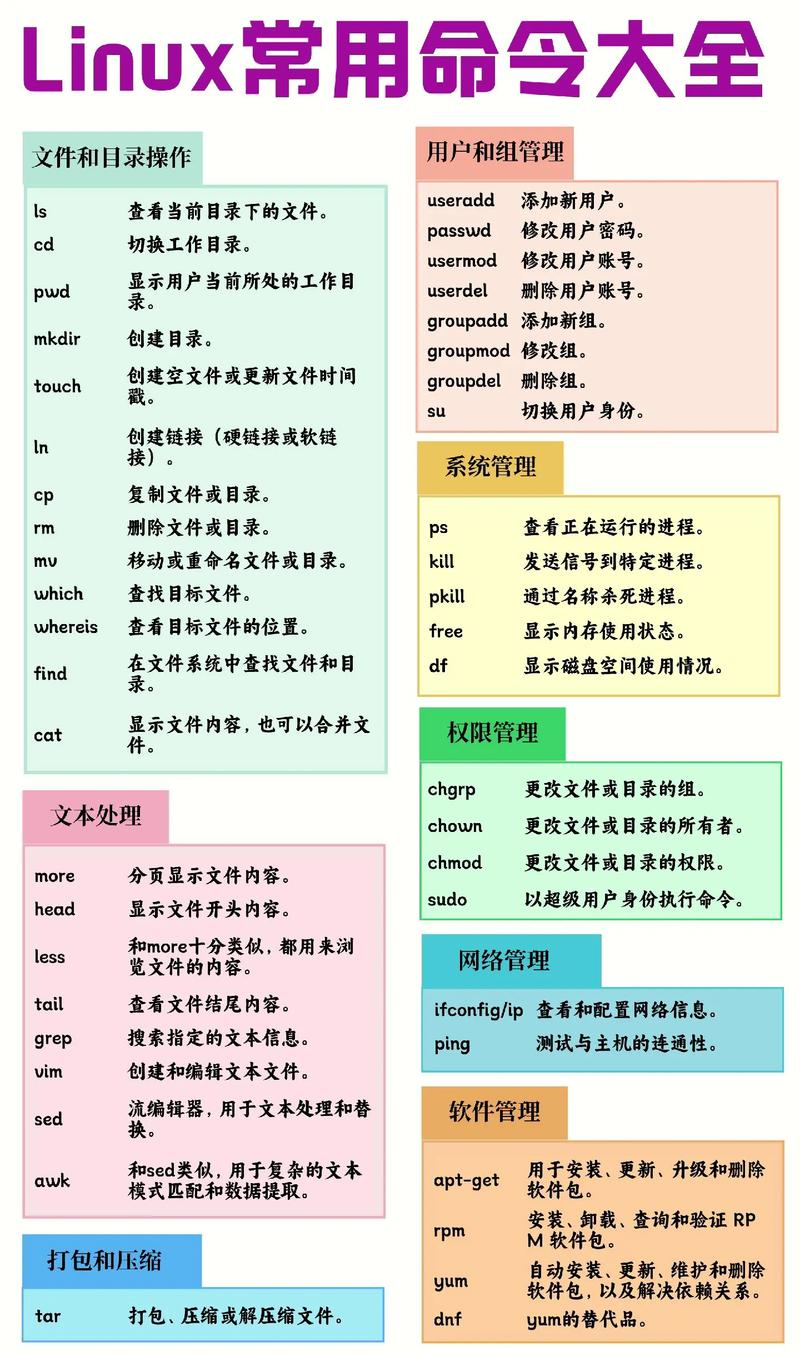
文件传输和备份离不开打包压缩,tar命令几乎能处理所有格式。打包(不压缩):tar -cvf archive.tar /folder,c创建、v显示过程、f指定文件。解包:tar -xvf archive.tar。压缩成gzip:tar -czvf archive.tar.gz /folder,z代表gzip。解压:tar -xzvf archive.tar.gz。bzip2格式用j参数(-cjvf/-xjvf),xz格式用J参数。查看包内容但不解压:tar -tvf archive.tar.gz。
高级用法包括排除特定文件:tar -czvf backup.tar.gz --exclude="</strong>.log" /home。追加文件到已有包(非压缩):tar -rvf archive.tar newfile.txt。从压缩包中提取单个文件:tar -xzvf archive.tar.gz path/to/file。跨目录解压时用-C指定目标目录。注意解压前先确认包内是否有顶层目录,避免文件散落。备份系统配置时建议用绝对路径,恢复时保持目录结构。定期使用tar配合cron做自动备份,是数据安全的基本保障。
你在使用Linux系统命令操作时,有没有因为误操作导致过数据丢失或系统崩溃?欢迎在评论区分享你的“踩坑”经历和补救方法,点赞收藏本文,让更多新手避开这些陷阱。
