在Linux系统管理中,压缩与解压文件是日常高频操作,而tar命令堪称最核心的打包工具。它不仅能将多个文件或目录合并为单个归档文件,还能配合gzip、bzip2等算法实现高效压缩,是运维工程师和开发者必须掌握的基础技能。下面通过6个常见场景,带你彻底玩转tar命令。
tar怎么打包文件
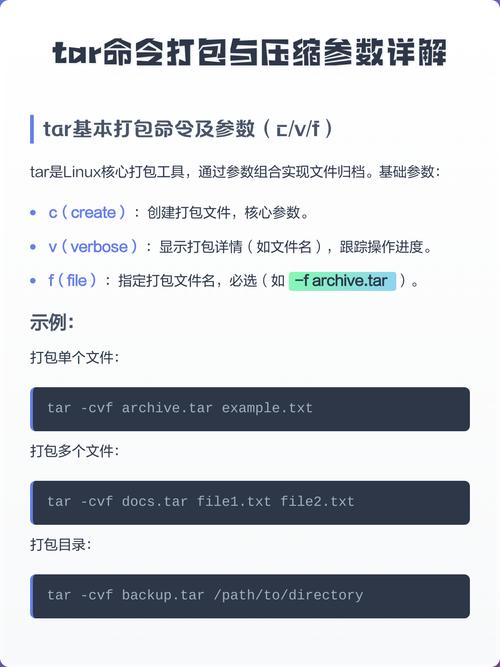
最基本的打包操作使用tar -cvf参数组合。例如执行tar -cvf archive.tar file1 file2,其中-c代表创建归档,-v显示过程细节,-f指定归档文件名。这个命令不会压缩体积,只是将多个文件粘合成一个.tar文件,方便传输或备份。实际工作中,你常需要把十几个配置文件打包发给同事,此时不带压缩的纯打包能节省CPU资源linux压缩命令 tar,速度最快。
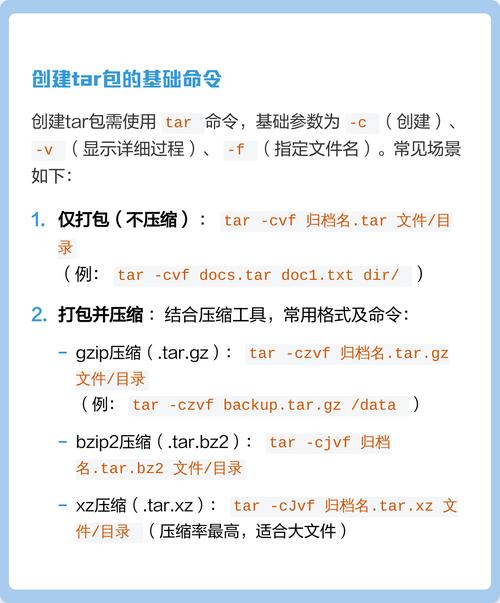
如果打包的是整个目录,写法完全一样:tar -cvf backup.tar /home/user/data/。注意-f参数必须放在最后,紧跟归档文件名。许多新手容易把顺序写错导致报错。另外,使用绝对路径打包会保留完整路径信息,解压时可能覆盖原目录;推荐先用cd进入目标目录的上级,再用相对路径打包,这样解压后文件会直接出现在当前目录下。
tar怎么压缩目录
要实现真正的压缩,需结合-z或-j参数。tar -czvf archive.tar.gz dir_name/会调用gzip算法压缩,生成后缀为.tar.gz的文件,这是最通用的压缩格式。gzip压缩速度快,适合日常备份。若对体积要求苛刻,可用-j调用bzip2:tar -cjvf archive.tar.bz2 dir_name/,bzip2压缩率更高但耗时更长。
实际生产中linux更改ip地址,一个几十GB的日志目录经过tar压缩后可能缩小到几GB。建议先用time命令测试两种算法的耗时:time tar -czvf test.tar.gz bigdir/对比time tar -cjvf test.tar.bz2 bigdir/。对于文本文件,bzip2通常能多压缩10%-20%体积,但代价是数倍的CPU时间。你可以根据服务器负载和存储成本灵活选择。
tar怎么解压到目录
解压tar包使用-x(extract)参数。tar -xvf archive.tar将解压到当前目录。如果想指定解压路径,加上-C:tar -xvf archive.tar -C /target/dir/。注意目标目录必须事先存在,否则会报错。对于gzip压缩的.tar.gz文件,需要加-z:tar -xzvf archive.tar.gz -C /target/dir/。
一个常见陷阱是解压时文件覆盖问题。默认情况下,tar会直接覆盖同名文件而不提示。若想交互式确认,可加-k参数保留已存在的文件,或加--overwrite强制覆盖。更安全的做法是先解压到临时目录:tar -xvf archive.tar -C /tmp/check/linux启动盘制作工具,检查无误后再移动。此外,用-t参数预览包内内容再解压,能有效避免意外覆盖。
tar怎么排除文件
打包时经常需要跳过某些临时文件或缓存目录。--exclude参数正是为此设计:tar -czvf backup.tar.gz /home/user/ --exclude='*.log' --exclude='cache'。模式支持通配符,单引号防止shell展开。你也可以把排除列表写入文件,用-X读取:tar -czvf backup.tar.gz /home/user/ -X exclude.txt。
实际场景中,排除.git目录和node_modules能大幅减小体积。注意排除模式的匹配基准是归档内的路径。比如打包/var/www时,--exclude='temp'会排除所有名为temp的子目录。若要精确排除根目录下的temp,需写成--exclude='./temp'或--exclude='/var/www/temp'。建议先用--exclude结合-v选项预览打包列表,确认无误再正式执行。
tar怎么查看内容
不解压直接浏览包内文件,使用-t(list)参数。tar -tvf archive.tar会列出所有文件的权限、大小、修改时间等详细信息。对于压缩包同样适用:tar -tzvf archive.tar.gz。这个命令在快速查找某个文件是否在包里时极为高效,无需解压全部内容。
输出结果往往很长,可以配合grep过滤:tar -tzvf archive.tar.gz | grep 'config.conf'。如果需要查看特定目录下的文件,加上管道grep '^dir/'。注意-v选项会显示类似ls -l的详情,若只要文件名列表,去掉-v即可:tar -tf archive.tar。掌握这个技巧,你就能在几秒内定位到需要的配置文件,避免盲目解压。
tar怎么用gzip
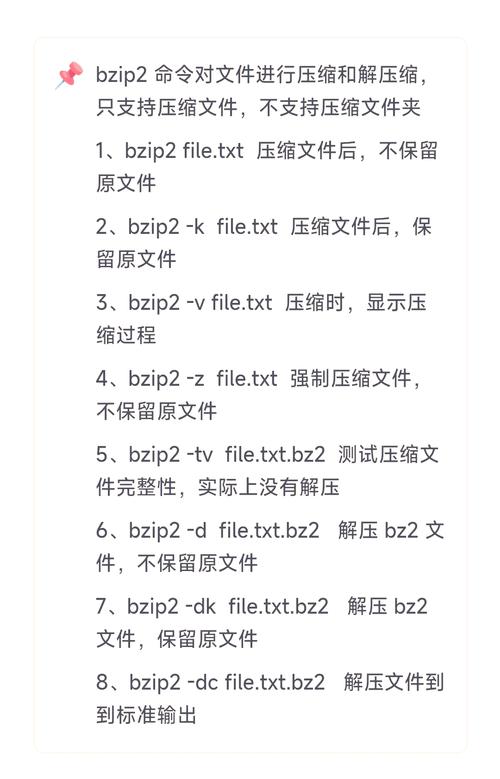
虽然-z已经集成gzip,但有时需要分步操作:先用tar打包,再用gzip压缩。这样做的好处是可以控制压缩级别。tar -cvf archive.tar data/ && gzip -9 archive.tar。-9代表最高压缩比(1-9linux压缩命令 tar,9最慢但最小)。独立压缩还能利用pigz多线程版本加速:pigz -9 archive.tar,在多核服务器上速度提升数倍。
反过来,先解压gzip再解包:gunzip archive.tar.gz && tar -xvf archive.tar。这种方式在脚本中便于错误处理——你可以检查gunzip的返回值,确保解压成功后再继续。另外,直接使用tar -czvf无法指定gzip的压缩级别,如需调整,可以用环境变量GZIP=-9 tar -czvf archive.tar.gz data/。掌握这些细节,你就能根据CPU核心数和磁盘IO平衡压缩效率。
你平时遇到过tar解压时“Cannot open: No such file or directory”的报错吗?通常是什么原因导致的?欢迎在评论区分享你的排坑经验,觉得本文有用请点赞转发给更多Linux初学者!
