在日常使用Linux虚拟机时,很多朋友都会遇到屏幕分辨率无法自适应、鼠标卡顿、文件拖拽失败等问题,这些困扰往往是因为没有正确安装VMware Tools导致的。VMware Tools是一套能够大幅提升虚拟机性能、增强用户体验的驱动和工具集,尤其对于Linux系统而言linux定时关机命令,它能让你的虚拟机运行更流畅、交互更自然。下面我将从实际操作出发,详细讲解如何在Linux系统中完整安装VMware Tools。
VMware Tools有什么用
VMware Tools最核心的作用是优化虚拟机的显示效果。安装后,你可以随意调整虚拟机窗口大小,Linux桌面会自动适应新的分辨率,不再出现黑边或滚动条。它还支持从宿主机直接拖拽文件到虚拟机,也能复制粘贴文本,极大提升工作效率。
VMware Tools还会为虚拟硬件提供专用驱动,比如网卡、显卡和鼠标。你会明显感觉到鼠标移动更平滑,不再需要按Ctrl+Alt释放光标。网络传输速度也会得到优化,整体性能提升可达30%以上,对于需要频繁编译代码或运行大型软件的场景尤其重要。
安装前需要准备什么
开始安装之前,请确认你的Linux虚拟机已经开机并登录了root账户,或者你拥有sudo权限。因为VMware Tools的安装过程需要修改系统目录和加载内核模块,普通用户权限不够。同时建议更新一下系统软件包,避免依赖冲突。
另外需要安装编译工具和Linux内核头文件。对于Debian/Ubuntu系统,执行“sudo apt install build-essential linux-headers-$(uname -r)”;对于CentOS/RHEL系统,执行“sudo yum install gcc make kernel-devel”。这些工具能把VMware Tools源码编译成适合你当前内核的模块,缺少它们会导致安装失败。
如何挂载VMware Tools安装盘
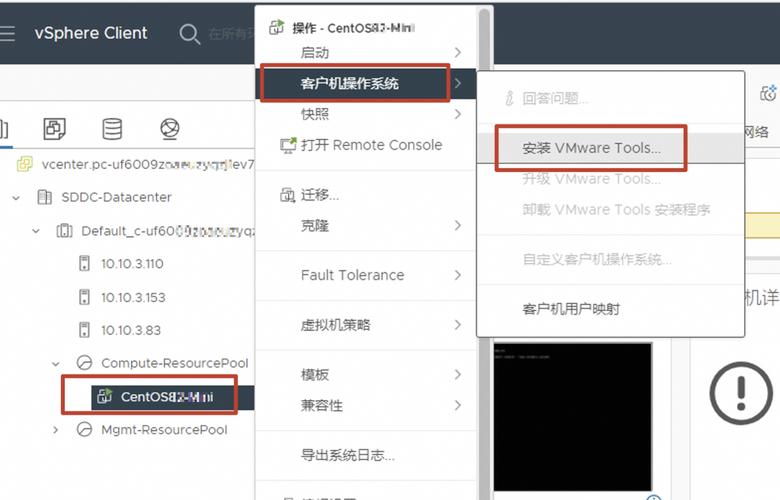
在VMware Workstation或Player的菜单栏中,点击“虚拟机”->“安装VMware Tools”。如果虚拟机正在运行linux 软件,系统会自动挂载一个虚拟光驱,里面包含一个名为“VMwareTools-版本号.tar.gz”的压缩包。注意Linux命令行下需要先创建挂载点。
打开终端,输入“ls /media”或“ls /run/media/用户名”查看光盘挂载路径。通常光盘会被挂载到“/media/VMware Tools”目录下。使用“cp”命令把压缩包复制到你的家目录或/tmp目录安装vmware tools linux,因为光盘是只读的,无法直接解压安装。复制完成后记得弹出光盘。
命令行安装步骤详解
首先进入存放压缩包的目录安装vmware tools linux,执行“tar -zxvf VMwareTools-*.tar.gz”解压文件。解压后会生成一个“vmware-tools-distrib”文件夹。接着用“cd”命令进入该文件夹,里面有一个名为“vmware-install.pl”的Perl安装脚本。
运行“sudo ./vmware-install.pl”启动安装向导。脚本会自动检测系统参数,并询问你各个组件的安装位置。一般情况下直接按回车键接受默认值即可。当出现“The installation was successful”字样时,表示安装完成。最后重启虚拟机,所有功能就会生效。
安装失败怎么办
最常见的问题是“找不到内核头文件”。请检查你是否正确安装了与当前内核版本匹配的linux-headers包。使用“uname -r”查看内核版本,然后安装对应的headers。如果系统刚升级过内核,建议重启一次再安装。
另一个常见错误是“gcc未找到”。这是因为系统缺少C编译器。按照前面准备工作中提到的命令安装gcc和make即可。如果是老旧版本的Linux发行版,可能还需要安装perl和libglib2.0-dev。安装过程中出现任何询问,一般选yes或按回车就能继续,不要随意中断。
怎么验证安装成功
重启虚拟机后,最简单的验证方法是尝试调整窗口大小。随意拉伸VMware窗口,Linux桌面应该会自动改变分辨率,无需手动设置。如果鼠标可以在宿主机和虚拟机之间无缝移动而不需要按快捷键释放,也说明安装成功了。
你还可以在终端输入“vmware-toolbox-cmd -v”查看版本信息。如果有版本号输出,代表VMware Tools服务正在运行。另外,尝试从宿主机拖拽一个文件到虚拟机桌面,或者复制一段文本粘贴到虚拟机终端,这些操作都正常的话,恭喜你已经完全安装成功了。
你第一次安装VMware Tools时遇到过哪些奇怪的问题?欢迎在评论区分享你的经历,如果这篇文章帮你解决了困扰,别忘了点个赞支持一下!
