在日常运维和开发中,准确查看Linux系统版本以及确认系统是否为64位架构,是安装软件、编译程序和排查兼容性问题的基础。很多新手容易混淆内核版本与发行版版本,或者误判系统位数,导致软件运行异常。本文基于实际工作经验,为你梳理最常用、最可靠的查看命令和判断方法。
Linux查看版本常用命令
最通用的命令是uname -a,它会一次性输出内核名称、主机名、内核版本、内核构建时间、硬件架构和操作系统等信息。其中“x86_64”表示64位,“i386”或“i686”表示32位。如果想单独查看内核版本,可以使用uname -r,输出类似“3.10.0-1160.el7.x86_64”,末尾的“.x86_64”也暗示了位数。
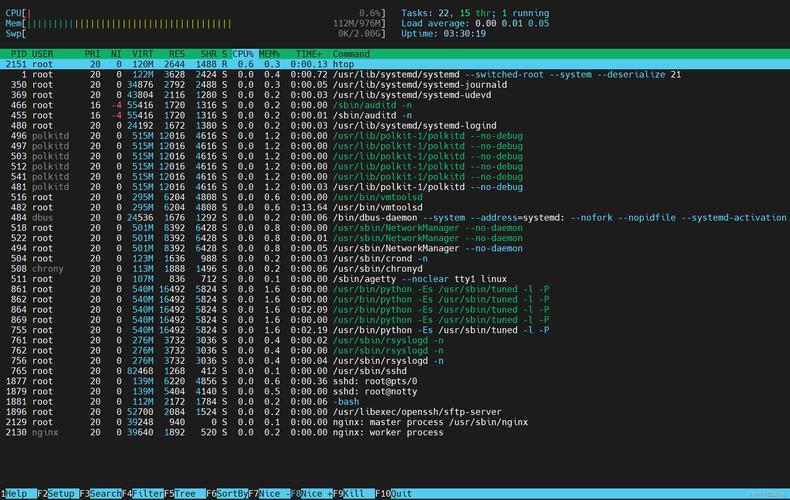
另一个常用工具是hostnamectl美国linux主机,它适用于使用systemd的现代Linux发行版(如CentOS 7+、Ubuntu 16.04+)。执行该命令后,会清晰显示“Operating System”、“Kernel”和“Architecture”字段,其中“Architecture: x86-64”就代表64位系统,不需要再记忆其他参数。
如何判断系统是32位还是64位
除了通过uname -m直接显示硬件架构(输出x86_64即64位,输出i386/i686即32位)外,还可以使用getconf LONG_BIT命令。执行后如果返回64,说明操作系统是64位;返回32说明是32位。这个方法非常精准,因为它直接查询C库的配置信息,不受内核伪装的影响。
检查系统目录也是个小技巧。64位Linux通常存在/lib64目录,而纯32位系统只有/lib。但要注意,有些64位系统同时拥有/lib和/lib64,因此这个方法只能作为辅助判断。最保险的还是组合使用uname -m和getconf LONG_BIT来双重确认。
查看内核版本和发行版版本的区别
内核版本是Linux内核的发布编号,所有发行版都共享同一套内核版本号体系,例如“5.15.0-91-generic”。查看内核版本使用uname -r即可,它反映的是内核的更新程度和功能特性。而发行版版本是指像Ubuntu 22.04、CentOS 7.9这样的软件组合版本,包含了包管理器和默认配置的快照。
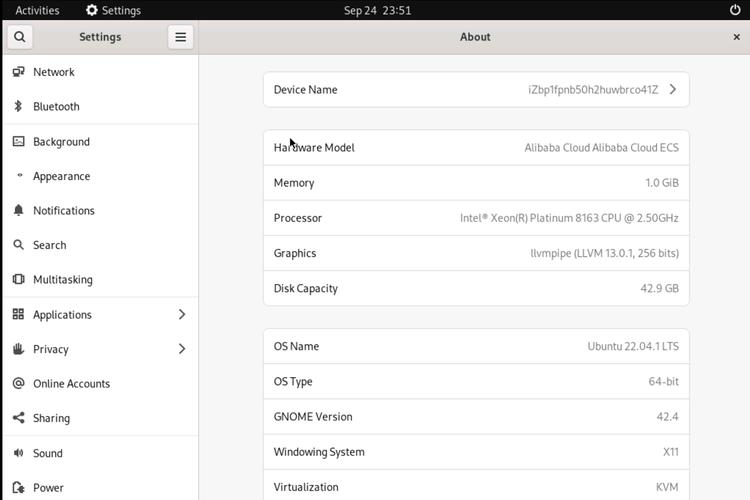
要查看发行版版本,不同的家族有不同命令:RedHat家族(CentOS、RHEL、Fedora)可以使用cat /etc/redhat-release或cat /etc/os-release;Debian家族(Ubuntu、Debian)则看cat /etc/lsb-release或lsb_release -a。混淆这两个概念会导致下载错误的软件包查看linux 版本 64位,例如在内核版本号中寻找发行版代号显然是行不通的。
CentOS RedHat查看版本方法
对于CentOS或RHEL系统,最快捷的方式是执行cat /etc/centos-release(或/etc/redhat-release),会直接显示类似“CentOS Linux release 7.9.2009 (Core)”的完整信息。同时可以使用rpm -q centos-release来查询对应rpm包的版本号,适合在无cat命令的极端环境下使用。
如果系统安装了lsb工具(需要先yum install redhat-lsb),也可以用lsb_release -d。但更推荐直接查看/etc/os-release文件,因为它还包含了ID、版本ID等机器可读的字段,方便脚本解析。另外,hostnamectl在CentOS 7+上同样有效,会输出“Operating System: CentOS Linux 7 (Core)”以及内核和架构信息。
Ubuntu Debian查看版本命令
Ubuntu和Debian用户最常用的是lsb_release -a,该命令会显示发行版描述、发行版编号、代号等。例如“Description: Ubuntu 22.04.3 LTS”和“Codename: jammy”。如果系统没有预装lsb-release,可以用cat /etc/os-release替代,其中“VERSION_ID”和“PRETTY_NAME”字段包含了所需信息。
另一个传统方法是查看/etc/issue文件,执行cat /etc/issue通常会输出系统名称和版本,例如“Ubuntu 22.04.3 LTS n l”。注意该文件可能被自定义修改,可靠程度不如/etc/os-release。对于Debian,cat /etc/debian_version能直接看到Debian版本号(如“11.7”)64位linux,但不会显示像“bullseye”这样的代号。
查看系统架构和CPU位数
要了解CPU本身支持的位数(而不仅仅是操作系统),可以使用lscpu命令。输出中的“Architecture”字段显示当前运行模式(如x86_64),而“CPU op-modes”会列出CPU是否支持32位和64位模式。如果显示“32-bit, 64-bit”,说明CPU硬件支持64位,即便你当前装的是32位系统也能升级。
另一个强大工具是cat /proc/cpuinfo,通过查看“flags”行是否包含“lm”(long mode)来判断CPU是否支持64位。包含lm则表示支持64位。结合getconf LONG_BIT得到的操作系统位数查看linux 版本 64位,你就能区分“64位硬件跑32位系统”和“纯64位环境”两种情况,这对虚拟机优化和容器部署非常有价值。
你在实际工作中,有没有因为混淆了发行版版本与内核版本而花费很长时间排错?或者你有哪些独门的小技巧可以快速确认系统信息?欢迎在评论区分享你的经验,点赞和转发让更多Linux爱好者少走弯路。
