对于刚接触Linux系统的朋友来说,搞清楚当前运行的到底是哪个发行版、内核版本是多少,往往是排查软件兼容性或执行安装任务的第一步。查看Linux版本看起来简单,但不同发行版的命令和文件位置各不相同,稍不留神就容易搞混。本文汇总了最常用的几种查看方式,帮你快速准确获取系统信息。
查看linux版本命令
最直接的方式就是使用命令行工具。在绝大多数Linux发行版中,uname -a 命令可以显示内核名称、主机名、内核发行号、硬件架构等核心信息,但它并不会告诉你具体的发行版名称如Ubuntu 22.04或CentOS 7。如果需要同时看到发行版和内核版本,推荐组合使用 cat /etc/os-release 和 uname -r,前者输出详细的发行版信息,后者单独显示内核版本号。
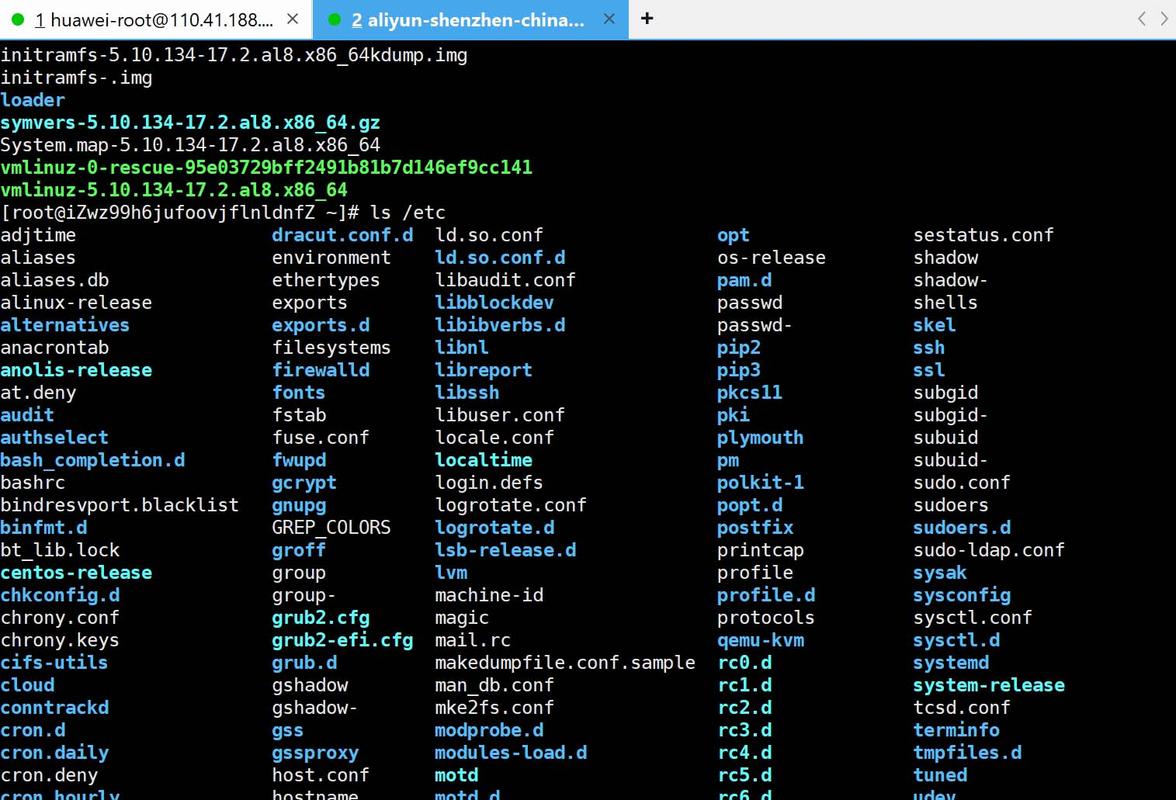
另一个高频使用的命令是 lsb_release -a,它是Linux标准基础(LSB)提供的工具,专门用于显示发行版的具体版本号。不过要注意,部分精简版系统可能没有预装这个命令,需要手动安装 redhat-lsb 或 lsb-release 软件包。在无法联网或不想安装新包的情况下,直接查看 /etc/issue 文件也能得到基本的系统标识马哥linux,用 cat /etc/issue 就可以。
如何查看linux内核版本
内核是Linux系统的核心,想要查看内核版本,最快捷的命令是 uname -r。执行后你会看到类似 5.15.0-91-generic 的输出,其中5.15.0是大版本号查看linux 版本,91是补丁级别,generic表示通用内核。如果加上 -v 参数(uname -v),还能显示内核的编译时间和具体构建编号,这对调试驱动兼容性问题非常有帮助。
除了uname,你还可以查看 /proc/version 文件,里面不仅包含内核版本,还记录了编译器版本(如gcc)及构建时间。用 cat /proc/version 就能一次性获取这些信息。对于需要精确判断内核来源的场景,比如区分官方内核和自编译内核,这个文件比uname给出了更多细节。另外,在基于Red Hat的系统中,rpm -q kernel 可以列出所有已安装的内核包版本。
linux发行版版本查看
不同的Linux发行版有各自的版本查看习惯。对于Debian/Ubuntu系,最可靠的是 cat /etc/os-release,其中 VERSION_ID 字段直接给出数字版本号如“22.04”。你也可以使用 hostnamectl 命令,它原本用于修改主机名,但输出中包含了Operating System一行,清晰显示发行版名称和版本,且无需额外安装任何软件包。
在CentOS、RHEL或Fedora等Red Hat系系统中,cat /etc/redhat-release 或 cat /etc/centos-release 是最直接的查看方法。较新版本的Fedora同样推荐使用 /etc/os-release。对于openSUSE查看linux 版本,cat /etc/SuSE-release 曾经是标准做法,但现在也统一到了 /etc/os-release。如果你记不住这么多文件路径,可以直接用 cat /etc/<strong>release 通配符,系统会自动打印出所有相关的release文件内容。
查看linux系统是32还是64位
判断系统架构对于下载正确的软件包至关重要。执行 uname -m雨林木风linux,如果返回 x86_64 表示64位系统,返回 i386、i686 则表示32位系统。另一种方式是 arch 命令,结果与 uname -m 完全一致,只是写法更短。在云服务器或物联网设备上,还可能出现 aarch64(ARM 64位)或 armv7l(ARM 32位),同样一目了然。
除了命令行,你也可以查看 /proc/cpuinfo 中的flags字段。用 cat /proc/cpuinfo | grep lm,如果有 lm 标志(long mode),说明CPU支持64位,但不代表操作系统就是64位的。稳妥的做法还是结合 uname -m。对于使用 getconf 命令的老手,可以输入 getconf LONG_BIT,返回值直接显示32或64,非常简洁,而且几乎所有Linux系统都内置了这个工具。
linux查看版本号的方法
除了发行版的大版本号,有时候我们还需要更细粒度的信息,比如内核的小版本号或某个核心库的版本。查看内核完整版本用 uname -a 即可。如果想看GCC编译器版本,输入 gcc --version;查看glibc库版本则用 ldd --version。每个独立组件都有自己的版本查看参数,掌握了 --version 或 -V 这个通用规律,大多数软件都能轻松搞定。
对于Docker容器环境,查看宿主机版本有时会受限,但容器内的 /proc/version 反映的是宿主机内核版本。另外,在需要自动化脚本中获取纯数字版本号时,可以组合使用 grep 和 cut 命令。例如从 uname -r 中提取主版本号:uname -r | cut -d '.' -f1-2。或者从 /etc/os-release 中提取 VERSION_ID:grep VERSION_ID /etc/os-release | cut -d '=' -f2 | tr -d '"',这些技巧在运维脚本中非常实用。
查看linux版本信息的技巧
当你在一个陌生系统上无法联网,又记不住上述命令时,有一个万能备胎:尝试 cat /etc/</strong>-release、cat /etc/<strong>version、cat /etc/issue 这三级探测。几乎所有Linux发行版都会在这几个路径下存放版本标识。你可以一次性执行 ls /etc/</strong>release<strong> /etc/</strong>version* 2>/dev/null 先看看有哪些文件存在,再用 cat 逐个查看,这方法在救援模式或最小化安装环境中尤其管用。
另一个效率技巧是使用 hostnamectl 命令(适用于systemd管理的系统),它像一块信息看板,集中显示操作系统、内核、架构、虚拟化类型等。如果你需要远程查看多台服务器的版本,建议用Ansible的 setup 模块或写一个简单的循环脚本:for host in server_list; do ssh $host "cat /etc/os-release | grep PRETTY_NAME"; done。养成随手记录版本信息的习惯,可以避免大量因环境差异导致的诡异问题。
看完这篇文章,你在实际工作中遇到过因为Linux版本差异导致软件无法运行的坑吗?欢迎在评论区分享你的经历或补充其他好用的查看技巧,点个赞让更多运维朋友看到这份避坑指南。
