前言:为什么我们需要 外接知识库?
在部署好 Ollama 并运行本地大模型后docker hub daocloud,许多用户会发现一个痛点:模型的训练数据截止时间往往比较陈旧。面对最新的新闻、技术文档或公司内部资料,原生模型无法给出准确回答。
为了解决这个问题,我们需要外接一个“知识库”。本文将介绍如何利用 Open WebUI 作为 Ollama 的强力补充。
为什么选择 Open WebUI?
形象的理解:
如果把构建本地知识库比作开一家图书馆:
简单来说:Ollama 是大脑(负责思考),而 Open WebUI 是手脚和记忆库(负责读取文件、管理知识、展示结果)。
第一阶段:环境准备(Windows 系统)
以下操作均基于 Windows 10/11 系统。在安装 Open WebUI 之前,我们需要先安装并配置好 Docker 环境。如果ollama没部署可以看这篇文章(基于开源模型,零成本低配置在电脑本地部署并调试qwen3.5:4b)
1. 前置检查
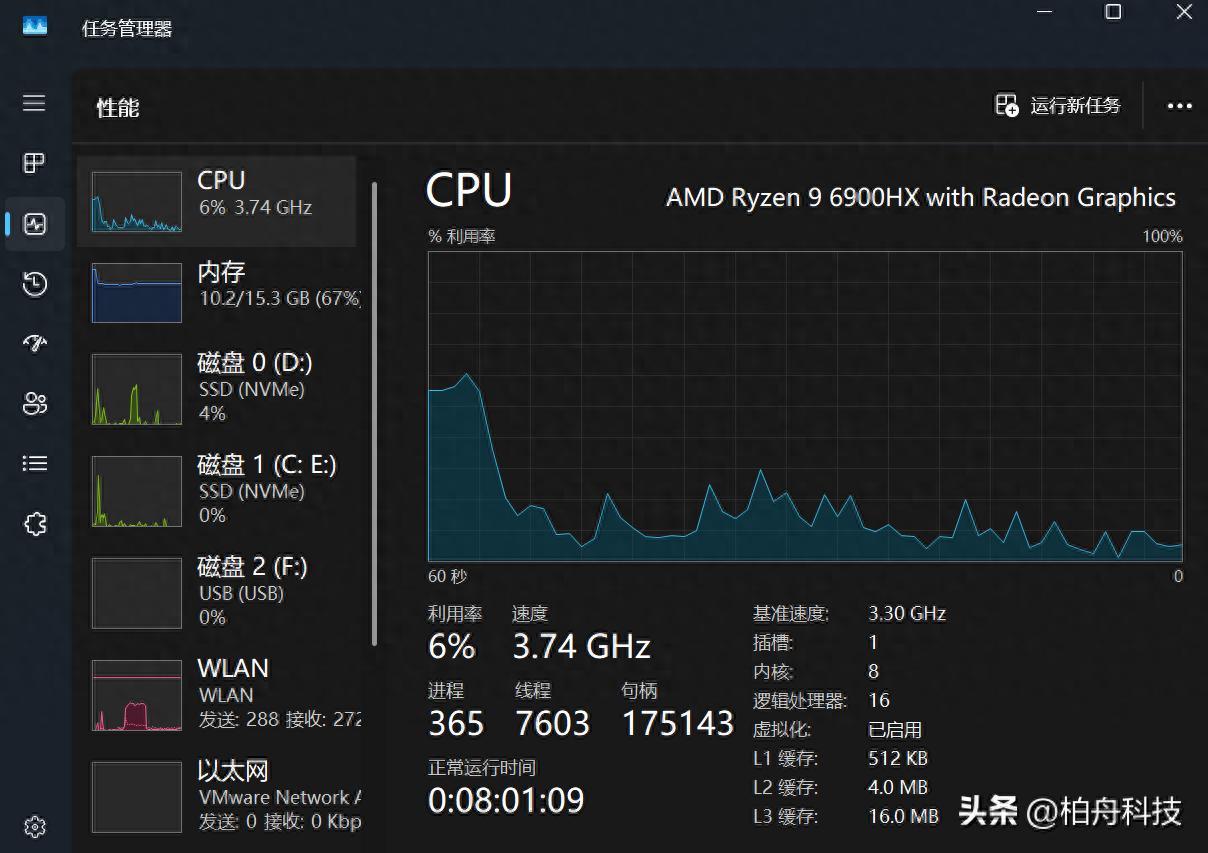
在安装前,请确保你的电脑满足以下条件,否则后续步骤将无法启动:
2. 下载与安装 Docker Desktop访问官网下载页:Docker Desktop for Windows() 或 (如果网络不好推荐)Docker 中文网()。点击 “Download for Windows”(“ 适用于 Windows 的 Docker 桌面”) 按钮下载安装包。双击运行的 Docker Desktop Installer.exe。点击 OK 开始安装,等待进度条完成。安装完成后,点击 Close 并根据提示重启电脑。
docker中文网
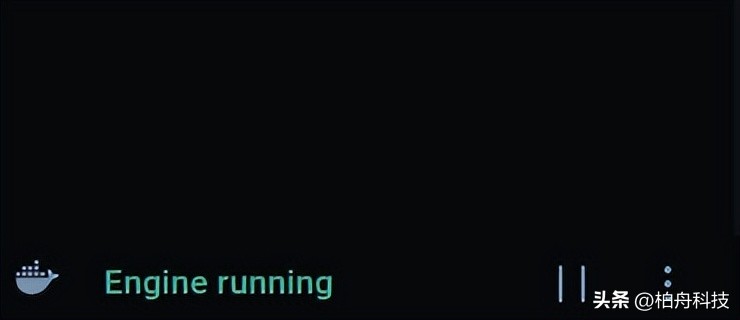
3. 首次运行与配置在开始菜单搜索并打开 Docker Desktop。首次启动会弹出许可协议linux操作系统教程linux学习,勾选同意。如果提示安装 WSL 2 内核更新包,请点击链接下载并安装,完成后重启 Docker Desktop。等待左下角状态栏变为 绿色 (Engine running),即表示安装成功。
4.验证安装
打开终端(PowerShell 或 CMD),输入以下命令验证:
docker --version
docker compose version
如果输出了版本号,说明安装成功。接着运行测试容器:
docker run hello-world如果看到 Hello from Docker! 的欢迎信息,环境完全就绪。
版本号出现证明安装成功
出现Hello from Docker!证明环境就绪
5. 关键配置:设置镜像加速器(如果网络够好可跳过这一步)
在中国大陆,直接拉取镜像通常会超时或失败。安装完第一件事就是配置镜像加速器。
操作步骤:
点击 Docker Desktop 右上角的齿轮图标(Settings)。选择左侧的 Docker Engine。在右侧的 JSON 配置框中,添加 registry-mirrors 字段。
参考配置代码:
{
  "builder": {
    "gc": {
      "defaultKeepStorage": "20GB",
      "enabled": true
    }
  },
  "experimental": false,
  "registry-mirrors": [
    "https://docker.m.daocloud.io",
    "https://docker.1panel.live",
    "https://hub.rat.dev"
  ]
}
点击 Apply & Restart 保存并重启 Docker。第二阶段:常见问题排查
如果在上述过程中遇到问题,请参考以下解决方案:
问题 1:报错 “WSL 2 installation is incomplete”
1wsl --install问题 2:启动后一直卡在 “Starting…”
wsl --shutdown 然后重启 Docker。
第三阶段:一键部署 Open WebUI
环境就绪后,我们开始安装核心组件 Open WebUI。
1. 执行安装命令
打开终端(Terminal / PowerShell / CMD),复制并运行以下命令:
docker run -d -p 3000:8080
  --add-host=host.docker.internal:host-gateway
  -v open-webui:/app/backend/data
  --name open-webui
  --restart always
  ghcr.io/open-webui/open-webui:main
2. 命令参数详解
参数
含义
-d
后台运行容器。
-p 3000:8080
将容器的 8080 端口映射到你电脑的 3000 端口(访问地址将是 :3000)。
--add-host=…
关键参数:允许 Docker 容器内的 Open WebUI 访问你宿主机上运行的 Ollama 服务(默认端口 11434)。
-v open-webui:…
创建数据卷docker hub daocloud,确保你的知识库文档、用户账号、聊天记录在重启或删除容器后不会丢失。
--restart always
开机或崩溃后自动重启。
第四阶段:初始化与连接 Ollama
1. 访问与注册
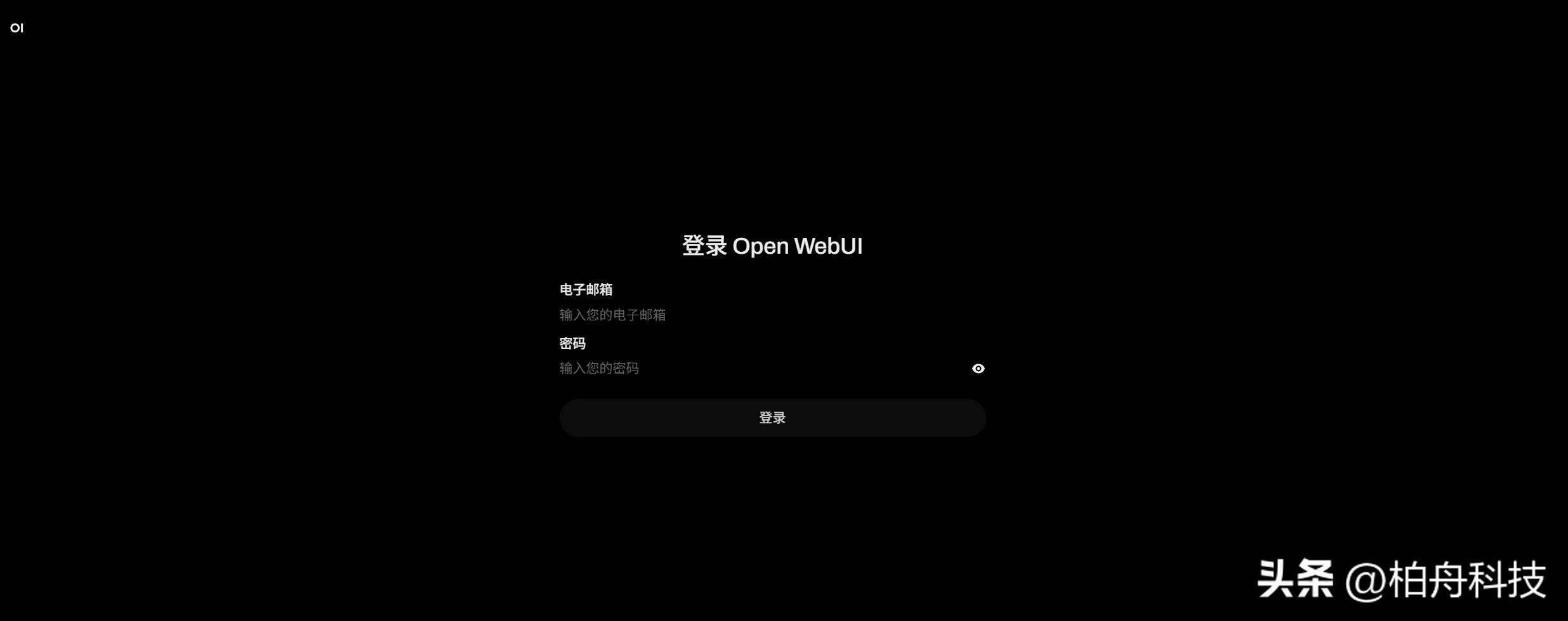
打开浏览器,访问 :3000。首次访问会提示你注册一个账号。输入邮箱和密码(这是本地管理员账号,数据只存在你本地)。点击 “Sign Up” 完成注册。