deepin安装前的准备
在开始安装deepin之前,我们需要做好充分的准备工作。首先要确认你的电脑硬件配置是否满足deepin的最低要求,建议CPU至少是双核1.6GHz以上,内存至少2GB,硬盘空间不少于64GB。如果配置太低,系统运行可能会卡顿linux 发邮件,影响使用体验。另外,备份好硬盘中的重要数据是必不可少的一步,因为安装过程中需要格式化分区,数据一旦丢失很难恢复。
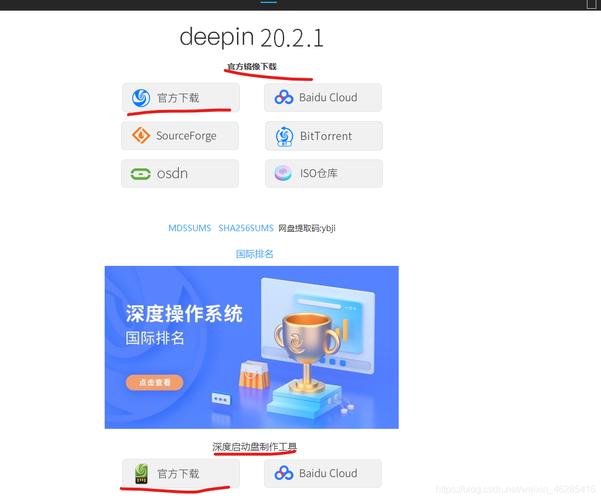
除了硬件检查和数据备份,你还需要从deepin官网下载最新的系统镜像文件。镜像文件通常为ISO格式,大约2-3GB,建议使用迅雷或百度网盘等工具加速下载。同时要准备一个容量至少8GB的U盘,用来制作系统启动盘。注意U盘里的数据也会被清空,记得提前转移。网络连接也要保持稳定,以便安装过程中自动下载更新包和驱动。
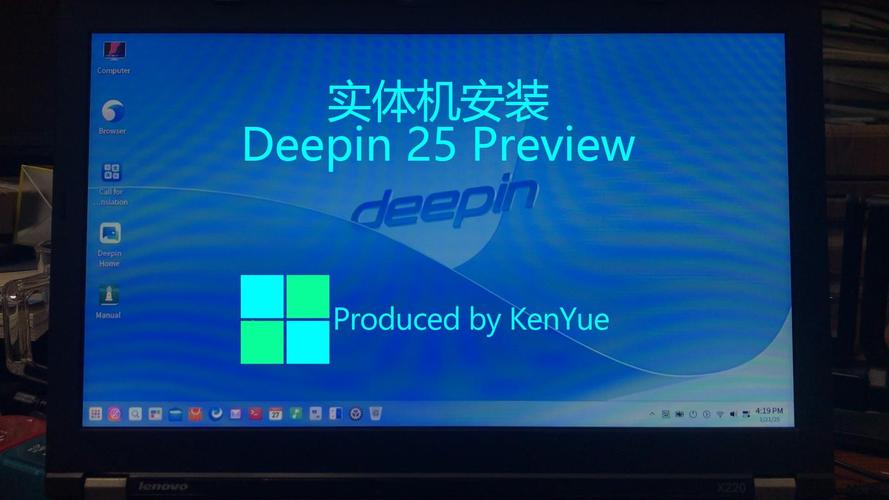
制作deepin启动盘
制作启动盘最常用的工具是Ventoy和Rufus,这里推荐使用Ventoy,因为它操作简单且支持多系统镜像。首先下载Ventoy并安装到电脑上,然后插入U盘,打开Ventoy程序选择对应的U盘设备,点击“安装”按钮。这个过程会格式化U盘并写入引导程序,完成后U盘就变成了一个可启动的设备。之后你只需要把下载好的deepin ISO文件直接复制到U盘里即可。
如果你更喜欢使用Rufus,操作也很直观。打开Rufus后自动识别U盘,点击“选择”加载deepin ISO文件,分区类型选择GPT(适用于UEFI模式)或MBR(适用于传统BIOS模式),文件系统保持默认。点击“开始”后会弹出多个选项,选择“以ISO镜像模式写入”即可。制作过程大约需要5-10分钟,完成后U盘就可以用来启动安装deepin了。
deepin硬盘分区技巧
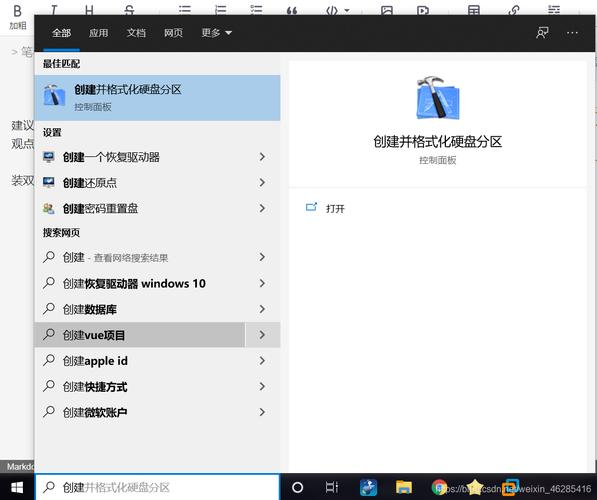
分区是安装deepin时最让新手头疼的环节。如果你打算完全清除Windows只装deepin,可以选择“全盘安装”,系统会自动创建必要的分区,非常省心。但如果你想把deepin和Windows共存linux deepin 安装,就需要手动分区。推荐的分区方案是:一个EFI系统分区(300-500MB,格式为FAT32),一个根分区(至少30GBlinux格式化命令,挂载点为/,文件系统ext4),一个家目录分区(剩余空间,挂载点为/home,文件系统ext4)。
另外建议增加一个swap交换分区,大小等于内存容量即可,用于内存不足时充当虚拟内存。对于固态硬盘用户,注意不要对分区进行过度碎片整理linux deepin 安装,ext4文件系统本身抗碎片能力很强。分区时务必看清楚磁盘编号,不要把Windows系统分区误删了。如果你不确定怎么分,可以先在虚拟机里练习几次,或者选择“高级安装”模式,系统会给出引导提示,跟着操作风险更低。
双系统安装注意事项
安装deepin和Windows双系统时,首先要确认Windows已经关闭了快速启动和休眠功能,否则会导致deepin无法正常挂载Windows分区。在Windows中以管理员身份运行命令提示符,输入“powercfg /h off”即可关闭休眠。另外还要进入BIOS关闭Secure Boot安全启动,许多主板开启这个选项后会阻止deepin的引导程序加载。
安装顺序建议是先装Windows再装deepin,因为deepin的引导管理器GRUB能自动识别Windows并添加启动项。在安装deepin时,引导程序要安装在EFI分区中,不要安装在Windows的引导分区上。安装完成后重启,你会看到GRUB菜单,可以选择进入deepin还是Windows。如果发现没有Windows选项,可以在deepin终端中运行“sudo update-grub”来重新扫描系统。双系统日常使用中,建议不要随意调整分区大小,以免破坏引导记录。
常见安装错误解决
很多用户在安装deepin时会遇到“无法创建分区”的错误,这通常是因为硬盘上已经存在多个主分区或分区表类型不兼容。解决方法是使用diskpart工具清理硬盘,在安装界面按Ctrl+Alt+F2进入命令行,输入“sudo fdisk -l”查看磁盘,再用“sudo dd if=/dev/zero of=/dev/sda bs=512 count=1”清除分区表(注意替换正确的磁盘名)。另一种常见错误是安装后黑屏,多半是显卡驱动不兼容,可以在GRUB启动项上按E键编辑,在linux行末尾加上“nomodeset”参数临时禁用显卡驱动,进入系统后再安装官方驱动。
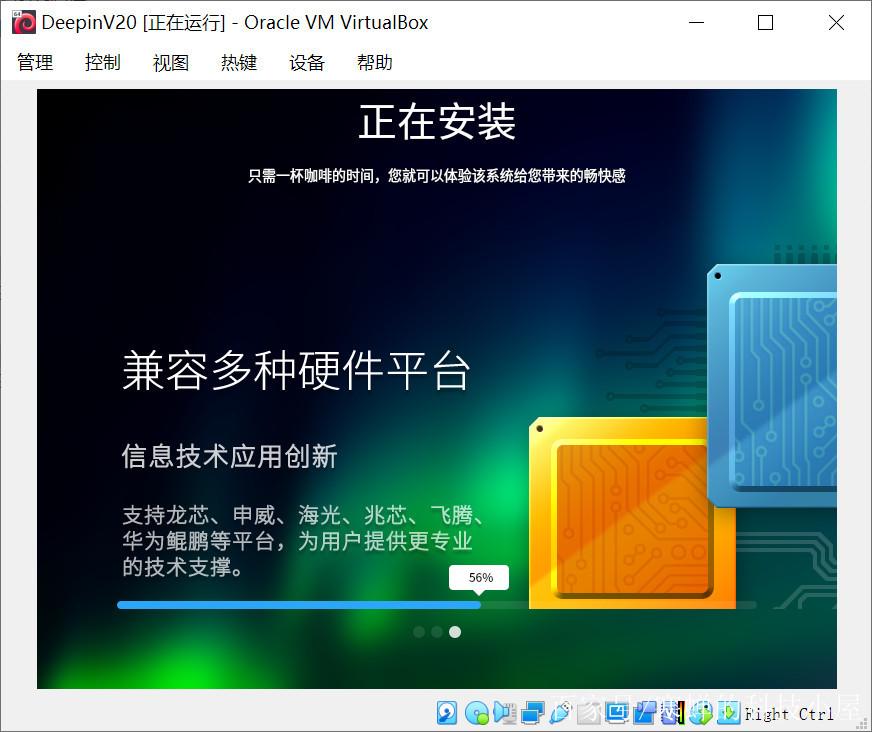
还有用户反馈安装进度卡在89%或95%不动,这是因为系统正在下载更新包,网络慢会导致长时间等待。此时可以拔掉网线或断开WiFi,安装程序就会跳过下载步骤继续完成。如果安装完成后无法启动,显示“Operating system not found”,说明引导没有正确写入。请用启动盘进入live模式,运行“boot-repair”工具自动修复引导。遇到任何问题都可以先去deepin社区论坛搜索,那里有大量的解决方案和经验分享。
安装后首次设置
第一次进入deepin系统后,会有一个欢迎向导帮助你完成基本设置。首先要选择系统语言和键盘布局,中文用户选择简体中文和汉语拼音即可。接着设置用户名和密码,建议密码不要过于简单,但也要方便记忆。然后可以开启自动登录,这样每次开机就不需要输密码了。联网后系统会询问是否要提交匿名统计数据,根据个人喜好选择即可。
完成向导进入桌面后,建议第一件事是打开“控制中心”检查系统更新。点击“更新”选项卡,系统会自动检测最新版本,安装所有更新包能让你的系统更稳定安全。接着安装常用软件,deepin应用商店里有微信、QQ、WPS、Chrome等主流软件,一键安装非常方便。如果你是开发者,终端里执行“sudo apt install vim git curl”就能配置好开发环境。最后别忘了设置好备份策略,可以用系统自带的“备份还原”工具定期备份家目录。至此,你的deepin系统就已经完全就绪了。
你在安装deepin时遇到过哪些奇葩问题?又是怎么解决的?欢迎在评论区分享你的经验,点赞收藏本文让更多新手看到吧!
