对于刚接触Linux系统的新手来说,Ubuntu无疑是最友好的入门选择。它界面美观、驱动完善、软件生态丰富,而且完全免费。本文将手把手带你完成Ubuntu Linux的完整安装流程,从制作启动盘到系统配置,每一步都配有详细说明。
安装Ubuntu需要多大U盘
制作Ubuntu安装启动盘至少需要4GB容量的U盘。这是因为Ubuntu系统镜像文件本身约2.5GB至3.5GB,加上引导分区和临时文件,4GB刚好够用。但建议使用8GB或16GB的U盘,不仅读写速度更快,还能应对未来版本体积增大的情况。
选择U盘时请注意,安装过程会格式化U盘,里面所有原有数据都会被清除。务必提前备份U盘中的重要文件。另外,不同品牌U盘的兼容性差异不大,但推荐使用闪迪、金士顿等知名品牌,避免因U盘质量问题导致写入失败。
如何制作Ubuntu启动盘
制作启动盘最推荐使用Rufus工具,这是一款免费开源的USB写入软件。下载Rufus后无需安装直接运行,设备处选择你的U盘,引导类型选择下载好的Ubuntu ISO镜像文件。分区类型建议选择GPT,目标系统类型选UEFI,点击开始等待写入完成即可。
除了Rufus,Linux系统下可以用dd命令或启动盘创建器,macOS用户则可以用balenaEtcher。需要注意,写入过程中不要拔掉U盘或关闭电脑,否则可能损坏镜像。写入成功后,Windows可能会提示格式化U盘,千万不要点,直接关闭即可。
Ubuntu安装前需要分区吗
如果你打算将Ubuntu作为唯一系统,可以直接选择“擦除磁盘并安装Ubuntu”,安装程序会自动完成分区linux关机命令,无需手动干预。但若需要与Windows双系统共存,则必须手动分区。建议分四个区:EFI系统分区(500MB)、根分区/(30-50GB)、交换分区swap(等于内存大小)、家分区/home(剩余空间)。
手动分区时,根分区选ext4文件系统,挂载点填“/”;EFI分区选fat32,挂载点填“/boot/efi”。交换分区不需要挂载点,类型选swap。对于固态硬盘,记得勾选“格式化”选项;机械硬盘则可适当预留未分配空间,方便日后调整。分区大小可根据硬盘实际容量灵活调整。
Ubuntu安装过程卡住怎么办
安装过程中最常见的是卡在“正在安装系统”或“更新和其他软件”界面。这通常是因为安装时勾选了“安装时下载更新”,而国内访问Ubuntu源速度较慢。解决方法很简单:拔掉网线或关闭WiFi,重新开始安装,等系统装好后再换国内源进行更新。
如果卡在“检测磁盘”或分区界面,可能是U盘写入不完整或硬盘有坏道。此时请用Rufus重新制作启动盘,并勾选“检查设备坏块”。对于较新电脑,需要进入BIOS关闭Secure Boot安全启动,部分机型还要关闭快速启动。若依旧卡住,可尝试使用Ubuntu的nomodeset启动参数。
Ubuntu安装后必须做的设置
安装完成重启后,第一件事就是更换软件源。打开“软件和更新”,将下载服务器从默认的改为国内的阿里云、清华或中科大源,这样更新系统和安装软件的速度会快十倍以上。然后在终端执行sudo apt update和sudo apt upgrade进行系统更新。
接下来安装中文输入法,推荐使用fcitx5+搜狗拼音。打开终端依次运行安装命令,重启后即可切换输入法。另外建议安装显卡驱动ubuntu linux 安装,打开“软件和更新”的附加驱动选项卡,选择专有驱动版本。同时开启防火墙sudo ufw enableubuntu linux 安装,安装基础开发工具build-essential,这些能大幅提升使用体验。
Ubuntu启动进不去系统如何解决
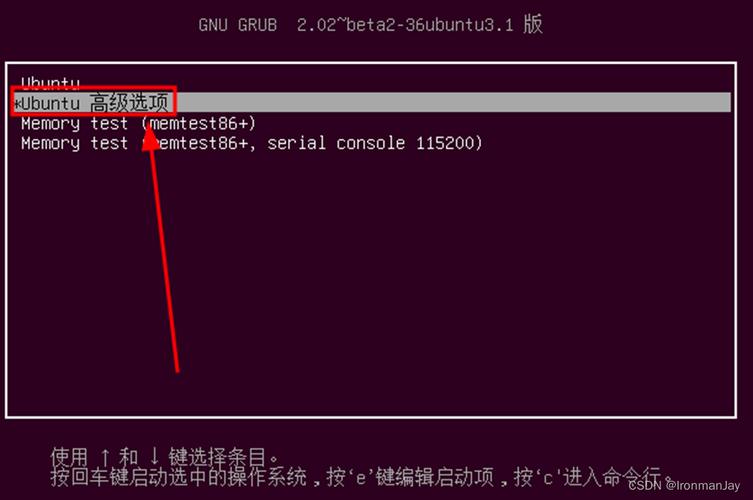
如果安装后开机黑屏或卡在Logo处,通常是由于显卡驱动不兼容。重启进入GRUB引导菜单,选择“Advanced options for Ubuntu”,进入恢复模式后选“root”选项linux培训机构,输入命令卸载开源驱动,再安装合适的闭源驱动。对于NVIDIA显卡用户,可以在启动参数中加nomodeset临时禁用内核模式设置。
另一种常见问题是“Operating System not found”或直接进入Windows。这是引导项顺序错误或GRUB未正确安装。解决方法是用启动盘进入试用模式,打开终端执行boot-repair工具进行自动修复。若双系统丢失Ubuntu引导,可在Windows下使用EasyBCD添加Linux引导条目。
读完本文你已经掌握了Ubuntu Linux安装的全流程。你在安装过程中遇到过最头疼的问题是什么?欢迎在评论区分享你的经历,点赞收藏这篇教程,帮助更多新手顺利入门Linux世界!
