
第一部分:Linux 基础入门(1-7 天)第 1-2 天:Linux 系统认知与环境搭建1.1 先搞懂:Linux 和 Windows 的核心区别零基础无需纠结底层原理,记住 3 个关键差异即可快速上手:获课》
1.2 3 步搭建 Linux 学习环境(零基础零成本)无需购买服务器,用 “虚拟机” 在 Windows/macOS 电脑上搭建 Linux 环境,30 分钟完成:
安装虚拟机软件:下载 VMware Workstation Player(Windows 免费)或 Parallels Desktop(macOS 试用版),用于模拟 “电脑中的电脑”;
下载 Linux 镜像:推荐 Ubuntu 22.04 LTS(长期支持版,适合新手,从 Ubuntu 官网下载 ISO 镜像文件,约 4GB);
创建 Linux 虚拟机:
1.3 首次使用 Linux:必学的图形界面操作启动 Ubuntu 后,熟悉 3 个核心操作区域,即可完成日常管理:
第 3-5 天:Linux 核心操作 —— 文件管理与用户权限企业运维中,80% 的操作围绕 “文件管理” 和 “权限控制”,无需复杂命令linux系统访问日志,掌握基础操作即可。3.1 文件管理:用图形界面搞定 90% 需求Ubuntu 图形界面的文件管理器足够满足新手需求,核心操作:
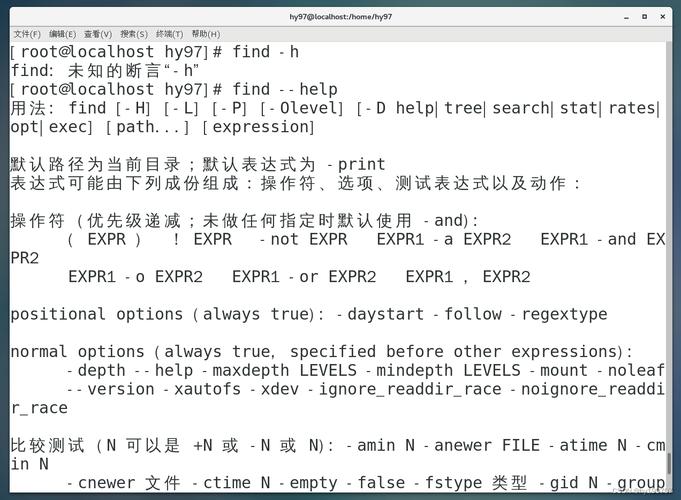
3.2 命令行基础:3 个必学命令(零基础也能记)企业运维中偶尔需要用命令行(如远程管理服务器),记住 3 个最常用命令:
ls:查看当前目录下的文件 / 文件夹(终端输入 “ls”,按回车即可,类似 Windows 的 “dir”);
cd 目录路径:切换到指定目录(如 “cd /home/ 用户名”,切换到自己的主目录,“cd ..” 返回上一级目录);
sudo 命令:以 root 权限执行操作(如 “sudo apt install firefox”,安装火狐浏览器,“sudo” 后需输入自己的用户密码)。
3.3 用户权限:避免 “误删系统文件” 的关键Linux 的权限控制是保护系统安全的核心,零基础只需理解 “文件权限标识”:
第 6-7 天:Linux 服务管理 —— 安装与启动常用软件企业运维中常需部署 “Web 服务器”“数据库” 等软件,用 Ubuntu 的 “软件商店” 或简单命令即可完成。6.1 图形界面安装软件(推荐新手)
点击 Ubuntu 任务栏的 “软件” 图标,打开软件商店;
搜索需要的软件(如 “Apache2”(Web 服务器)、“MySQL”(数据库)),点击 “安装”,输入用户密码即可自动完成安装;
安装完成后,在 “显示应用程序” 中找到对应软件,点击即可启动。
6.2 命令行安装软件(企业运维常用)终端输入简单命令,适合远程服务器操作:
更新软件源:输入 “sudo apt update”,更新软件列表(确保安装的是最新版本);
安装软件:输入 “sudo apt install 软件名”,如 “sudo apt install apache2” 安装 Web 服务器,“sudo apt install mysql-server” 安装数据库;
检查服务状态:输入 “sudo systemctl status apache2”,若显示 “active (running)”,说明服务已启动。
第二部分:云计算核心基础(8-17 天)第 8-10 天:云计算认知 ——2024 年主流云服务模型零基础无需深入技术细节,先搞懂 3 种主流云服务模型,明确运维方向:服务模型核心定义企业应用场景运维重点IaaS(基础设施即服务)提供 “虚拟服务器”“存储”“网络” 等基础资源(如阿里云 ECS、AWS EC2)部署自定义软件(如企业官网、核心业务系统)服务器管理、系统维护、安全配置PaaS(平台即服务)提供 “开发平台”“数据库服务”“中间件”(如阿里云 RDS、腾讯云 SCF)快速开发 App(无需关心底层服务器)服务配置、数据备份、性能监控SaaS(软件即服务)提供 “现成软件”(如钉钉、企业微信、阿里云邮箱)日常办公、协同管理账号管理、权限配置、故障反馈关键结论:企业运维最常用的是 IaaS(管理云服务器)和 PaaS(管理云数据库),本教程重点聚焦这两类。第 11-13 天:云服务器实战 —— 阿里云 ECS 从零开始以 2024 年阿里云 ECS(最主流的 IaaS 服务)为例,学习 “购买→登录→管理” 全流程,零基础也能操作:11.1 购买云服务器(新手 1 元试用)
打开阿里云官网常用linux系统,注册账号并完成实名认证(个人认证即可);
搜索 “ECS 云服务器”,选择 “新手体验” 套餐(2024 年个人用户可 1 元购买 1 核 2G 内存、40GB 硬盘的 Ubuntu 22.04 服务器,有效期 1 个月);
配置参数:
支付完成后,在 “阿里云控制台→ECS→实例” 中可看到已购买的云服务器(显示公网 IP 地址,如 “47.100.XX.XX”)。
11.2 远程登录云服务器(2 种方式)无需直接操作云服务器,在本地电脑远程管理:
11.3 云服务器基础管理企业运维中最常用的 3 项管理操作:
重启服务器:图形界面点击 “电源→重启”,或命令行输入 “sudo reboot”;
查看服务器资源:图形界面打开 “系统监视器”,可查看 CPU、内存、磁盘使用率;命令行输入 “top”,实时查看进程占用资源情况;
安全更新:命令行输入 “sudo apt update && sudo apt upgrade -y”,自动更新系统补丁,提升安全性(企业建议每周执行 1 次)。
第 14-17 天:云数据库与存储 ——2024 年企业级数据管理企业数据通常存储在 “云数据库” 和 “对象存储” 中,无需搭建本地数据库,直接使用云服务更高效。14.1 云数据库 RDS 实战(以阿里云为例)云数据库 RDS(关系型数据库服务)已预置 MySQL、SQL Server 等数据库,开箱即用:
购买 RDS 实例:阿里云控制台搜索 “RDS”,选择 “MySQL 8.0”,新手选择 “入门版”(1 核 2G 内存,1 个月试用),设置数据库用户名、密码,配置 “白名单”(添加云服务器的公网 IP,允许云服务器访问数据库);
连接数据库:在云服务器中打开 “MySQL Workbench”(图形化数据库工具,可通过软件商店安装),输入 RDS 的连接地址(阿里云 RDS 控制台获取)、用户名、密码,点击 “连接”,即可可视化管理数据库(创建表、插入数据、查询数据,与本地数据库操作一致);
数据备份:阿里云 RDS 默认开启 “自动备份”(每天凌晨备份,保留 7 天),也可手动点击 “备份” 按钮,避免数据丢失(企业运维核心需求)。
14.2 对象存储 OSS 实战(以阿里云为例)对象存储 OSS 用于存储图片、视频、备份文件等海量非结构化数据,比云服务器本地存储更安全、成本更低:
创建 OSS Bucket:阿里云控制台搜索 “OSS”,点击 “创建 Bucket”linux系统访问日志,设置名称(全局唯一)、存储类型(“标准存储” 适合常用文件)、访问权限(“私有” 仅自己可访问);
上传文件:进入创建的 Bucket,点击 “上传文件”,选择本地图片 / 文档,上传后可获取 “文件 URL”linux 版本,用于在 Web 页面中引用;
权限管理:若需让其他人访问文件,可在 “文件权限” 中设置 “公共读”,但企业场景建议保持 “私有”,通过 “临时访问 URL” 控制访问权限(避免数据泄露)。
第三部分:企业级运维实战(18-30 天)第 18-22 天:Web 服务部署 —— 从 “本地开发” 到 “云端上线”企业运维核心需求之一是 “将 Web 应用部署到云服务器”,以 “部署静态网站(如企业官网)” 为例,5 天掌握全流程:18.1 本地制作静态网站无需编程,用 “可视化工具” 制作简单网站:
本地 Windows/macOS 下载 “Adobe Dreamweaver”(试用版)或 “VS Code”(免费,安装 “Live Server” 插件);
创建 3 个基础文件:“index.html”(网页内容)、“style.css”(网页样式)、“images” 文件夹(存放图片),用工具拖拽组件(如文字、图片、按钮)设计页面,保存为静态文件。
18.2 部署到云服务器(Apache2 Web 服务器)
在云服务器安装 Apache2:命令行输入 “sudo apt install apache2”,安装完成后,在本地浏览器输入云服务器公网 IP,若显示 “Apache2 Ubuntu Default Page”,说明 Web 服务器已启动;
上传网站文件:用 “FileZilla”(免费 FTP 工具)连接云服务器(输入公网 IP、root 用户名、密码),将本地制作的 “index.html”“style.css”“images” 文件夹上传到云服务器的 “/var/www/html” 目录(Apache2 默认网站目录);
访问网站:本地浏览器输入云服务器公网 IP,即可看到部署的静态网站,完成 “云端上线”。
18.3 运维监控与故障排查网站上线后,需实时监控状态并处理故障:
监控服务状态:命令行输入 “sudo systemctl status apache2”,若服务异常,输入 “sudo systemctl restart apache2” 重启;
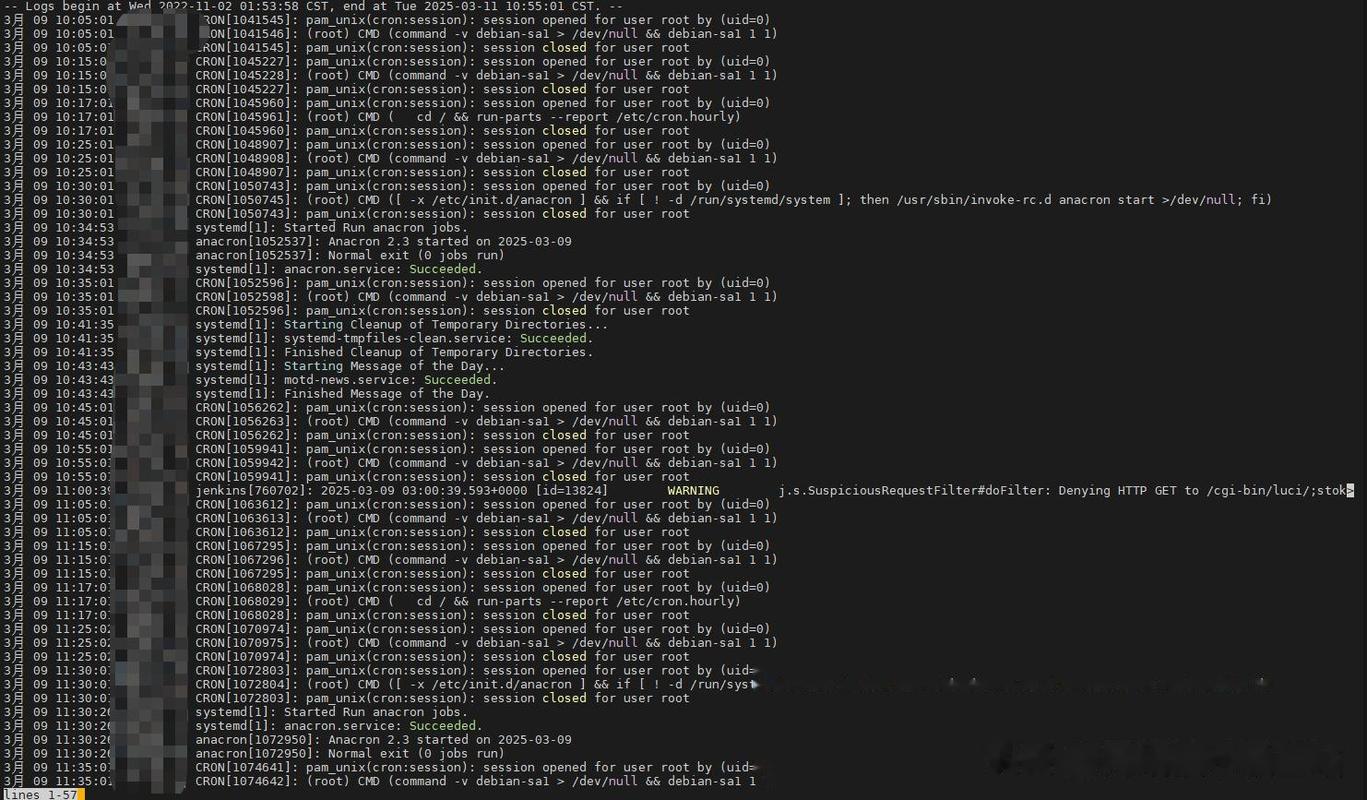
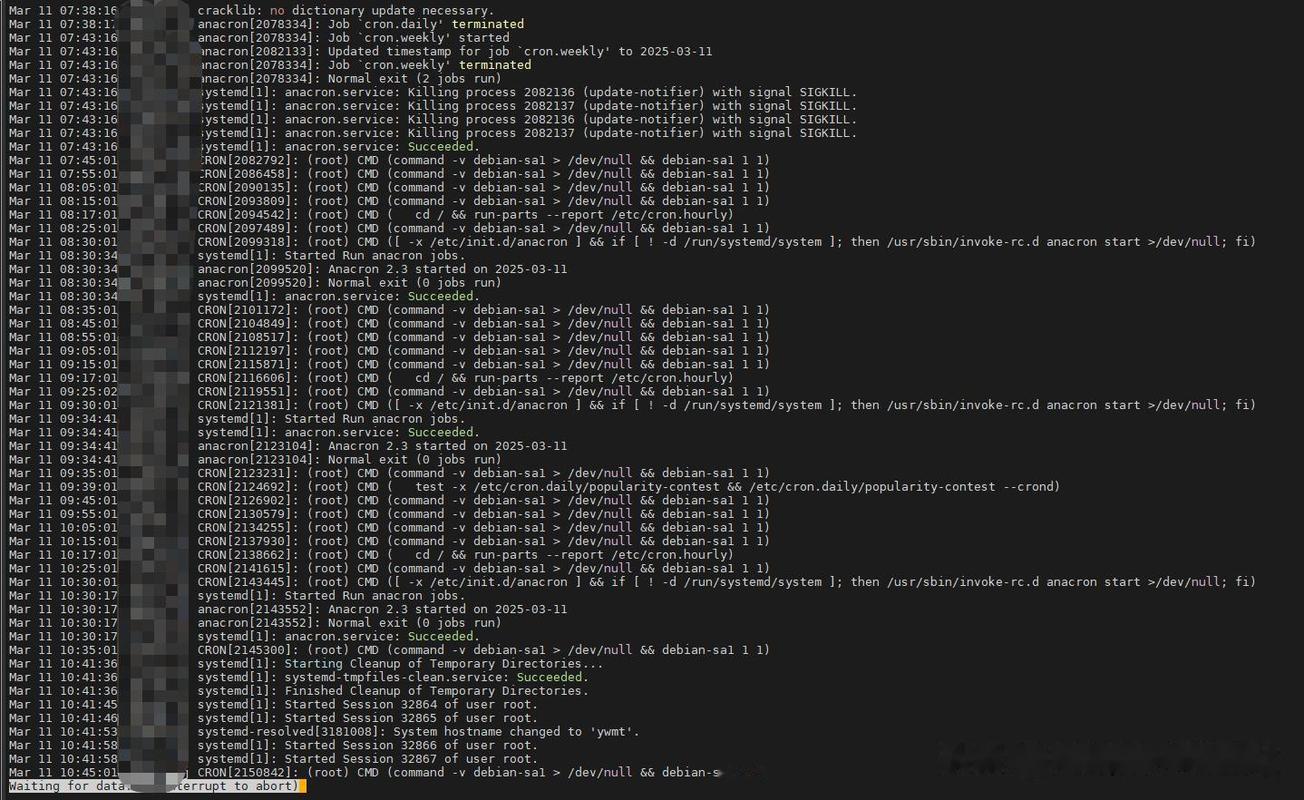
查看访问日志:查看 “/var/log/apache2/access.log” 文件,可看到用户访问记录(如哪个 IP 访问了网站、访问了哪个页面);
故障排查:若浏览器无法访问网站,检查 3 点:① 云服务器是否启动;② 阿里云安全组是否开放 80 端口;③ Apache2 服务是否正常运行。
第 23-27 天:容器化与 Docker——2024 年运维必备技能Docker 是企业级运维的 “标准化工具”,可将应用及依赖打包为 “容器”,实现 “一次打包、到处运行”,零基础只需掌握 “拉取镜像→启动容器” 的基础操作。23.1 Docker 基础认知
