在Linux系统中安装OpenOffice并不是复杂的操作linux openoffice 安装,只要选对适配发行版的步骤,新手也能顺利完成整个部署流程,获得一款完全开源免费的办公套件,满足日常文字处理表格制作和演示文稿的编辑需求sogou pinyin linux,避开付费办公软件的使用限制。
确认Linux系统版本
我们在正式开始安装前要先确认当前Linux的发行版类型和版本,打开终端输入对应的查询指令就能快速得到准确信息。不同的发行版软件包管理方式差异很大,确认版本才能选对后续安装方法。
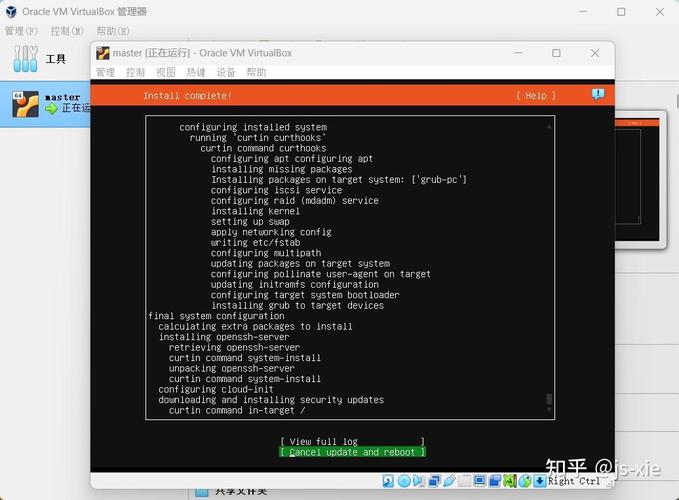
比如在UbuntuDebian系列中输入lsb_release -a就能查到详细版本,而CentOSRHEL系列则可以通过cat /etc/redhat-release获取信息。了解系统版本后还能提前排查软件包兼容类的潜在问题,避免安装中途出现不必要的报错情况。
卸载原有办公软件
绝大多数Linux预装的系统里默认会自带LibreOffice类办公软件,和OpenOffice存在依赖冲突会引发安装异常。先将原有办公软件彻底卸载才能给新的套件留出干净的运行环境linux openoffice 安装,避免启动后出现功能错乱问题。
打开终端输入对应系统的卸载指令就能一键完成操作,卸载后还可以用whereis命令确认剩余文件是否完全清理干净,不要留下残留的配置文件影响新OpenOffice的正常调用,保证整个运行环境的独立性和稳定性。
下载OpenOffice安装包
我们可以直接前往OpenOffice的官方下载页面选择和自己Linux系统架构匹配的安装包,下载推荐选择源码对应的rpm格式或者deb格式安装包,还可以同时拿到配套的语言包满足中文使用需求。
正式下载之前建议先校验文件的MD5值,避免下载途中出现文件损坏的情况导致后续解压失败。下载完成后将所有安装包都移动到专属的空白文件夹里集中存放,这样后续批量安装的时候能省去许多切换路径的反复操作。
解压安装包到指定目录
将下载完成的压缩包解压到本地的用户目录下,终端切到压缩包所在子文件夹后用unzip或者tar指令就能完成解压操作,解压耐心等待过程完成后就能自动生成一系列分类的安装用子目录。
完成解压之后找到里面名字是DEBS或者RPMS的子文件夹,这个文件夹里存放的就是所有的主程序安装包。之后我们要额外切到这个文件夹根目录方便后续快速执行批量一键安装的终端指令,不用逐个手动逐个运行安装包文件。
执行批量安装运行指令
对于UbuntuDebian系的Linux,我们在DEBS文件夹中直接输入sudo dpkg -i .deb指令就能自动批量执行所有安装包的安装流程;如果是CentOS类发行版则替换为sudo rpm -ivh .rpm指令同样可以完成批量部署。
第一次安装过程里部分旧系统大概率会提示依赖缺失问题,这时候就输入apt install -f指令自动补全所有缺失功能依赖组件,补全完成后再次重新执行一次批量安装命令就可以无阻碍走完剩下全部安装流程。
运行中文配置调整优化
安装完成后先在应用程序菜单栏里找到刚安装好的OpenOffice图标双击测试启动,如果有卡顿无响应问题可以直接在终端输入对应的openoffice初始化运行命令进行首次启动适配。
找到配置里语言设置的选项把界面切换到中文选项,还可以调整默认的文件保存格式等常用运行参数,适配自己日常办公用到的习惯需求。全部设置完毕之后新建空白文档做一次写字和排版测试,确认所有功能都可以正常使用。
按照上面的步骤大家都能顺利在Linux系统中完成OpenOffice的安装和配置小型linux系统,欢迎你下载完成后聊聊自己使用这款办公软件时感受如何,也别忘了分享给身边正需要类似教程的朋友们。
