less命令的基本功能
less命令是Linux系统中常用的文件查看工具,主要用于查看文件内容。它可以以分页的形式显示文件,方便用户逐页浏览。与more命令不同,less命令允许用户向前和向后翻页,操作更为灵活。在实际使用中,当我们需要查看大型文本文件时,less命令能够提供更好的浏览体验。例如,查看日志文件时,用less命令逐步查看详细内容会十分便捷。
基本使用方法
使用less命令查看文件非常简单,只需在命令行中键入“less 文件名”即可。比如,要查看名为example.txt的文件,输入“less example.txt”,文件内容就会出现在屏幕上。此时,你可以使用上下箭头键逐行移动,也可以使用Page Up和Page Down键进行翻页。这种操作方式让我们能够在文件的不同部分轻松切换,快速定位到所需信息。
命令参数介绍
less命令提供了多种参数来满足不同的使用需求。 -r参数可以在显示文件时保留文件中的特殊字符,如颜色代码。 -N参数则会在每行前面显示行号,方便我们定位具体内容。比如,当我们需要查看代码文件时,使用“less -N 代码文件”,就能清楚地看到每行代码所对应的行号,便于调试和分析。
less命令能用在哪些场景
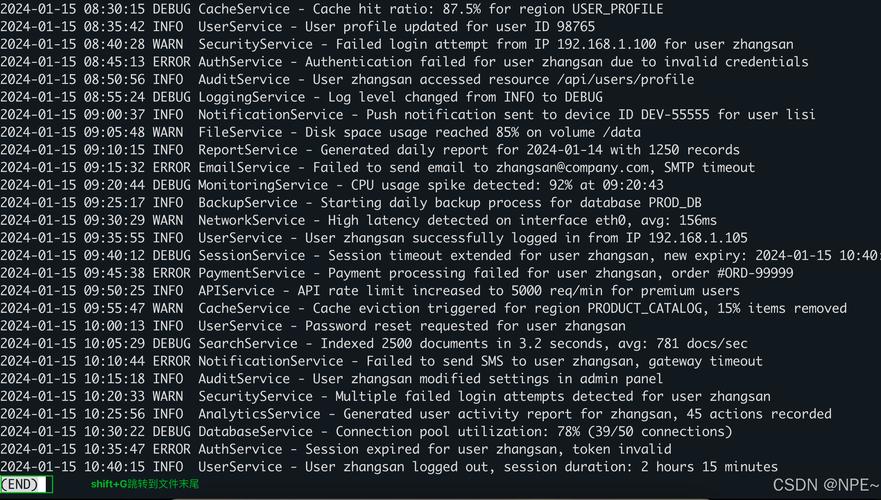
less命令在很多场景下都能发挥重要作用。在系统管理方面,查看系统日志是常见需求,比如查看/var/log/messages文件,使用less命令可以快速定位到关键信息。在开发过程中,查看代码文件时,通过less命令的各种功能,可以高效进行代码审查。另外,在服务器维护时,查看配置文件linux less命令,用less可以清晰管理各项配置。
日志内容查看
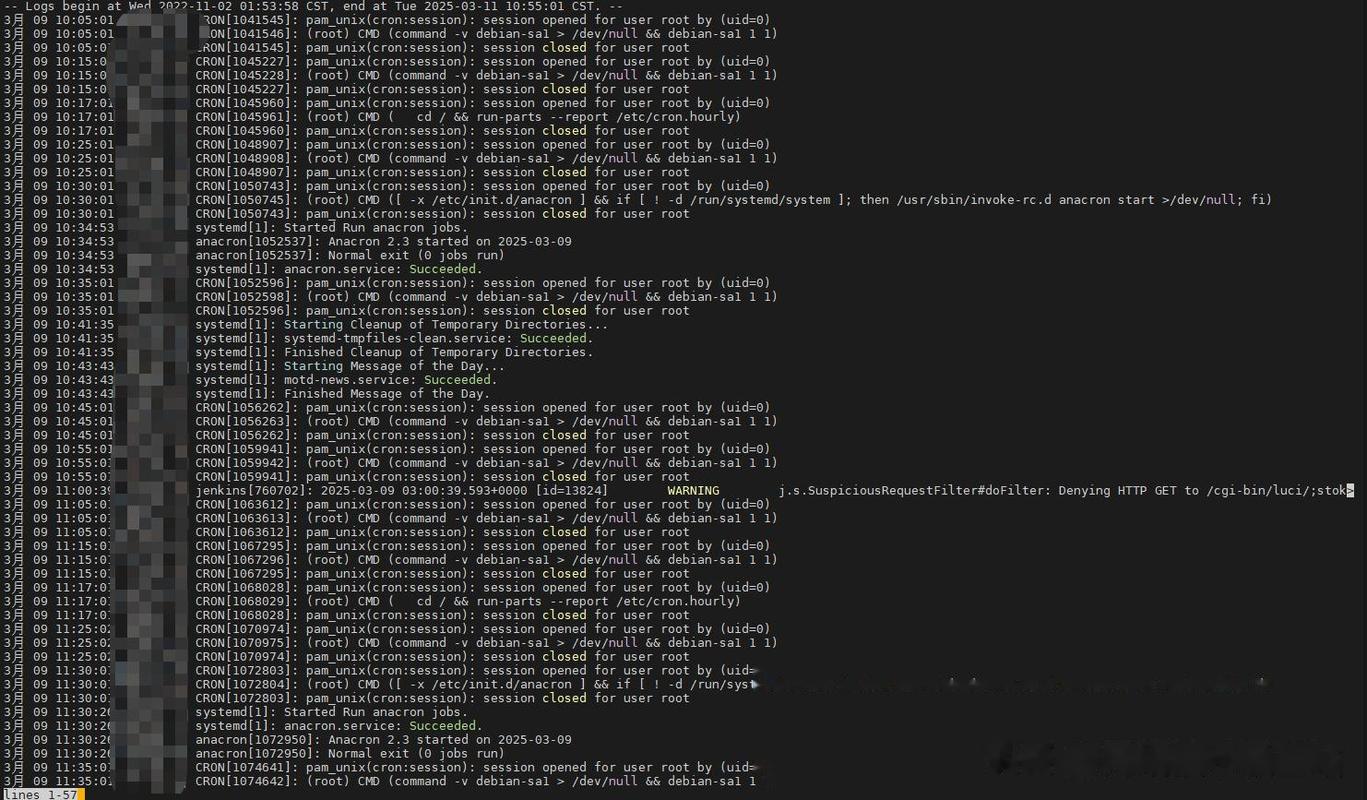
服务器运行时会产生大量的日志信息linux less命令,这些日志对于问题排查和系统监控至关重要。使用less命令查看日志文件,我们可以方便地查找特定的错误信息或事件记录。例如,当服务器出现故障时,通过less命令快速查看日志文件,找到错误发生的时间和相关描述,有助于及时解决问题。
代码文件审查
开发人员在编写和调试代码时,经常需要审查代码文件。less命令的翻页和查找功能可以帮助开发人员快速定位到代码中的特定部分。而且配合多种参数使用,能提高代码审查的效率。比如查找某个函数的定义,使用less命令的查找功能即可快速找到。
less命令的常用操作技巧
掌握一些常用的操作技巧能让我们更高效地使用less命令。在浏览文件时,查找功能非常实用。我们可以使用“/”键输入要查找的内容,然后按Enter键开始查找。找到匹配项后,使用“n”键可以查找下一个匹配项,“N”键则查找上一个匹配项。另外,使用“g”键可以快速跳转到文件开头,“G”键则跳转到文件末尾。
快速定位内容
当文件内容较多时,使用快速定位功能可以节省大量时间。比如我们知道要查找的内容大概在文件的中间部分,可以先使用上下翻页键大致定位,再结合查找功能精确找到目标。如果明确知道要查找的代码行号,使用“行号G”的方式可以直接跳转到指定行。
标记和书签操作
less命令支持标记和书签功能,方便我们在文件中标记重要位置。使用“ma”键可以标记当前位置,其中“a”是标记名称linux qq,可以使用任意字母。之后,使用“’a”键就可以快速回到标记位置。这在反复查看文件不同部分时非常有用,避免了频繁翻页查找。
less和其他命令有何区别
在Linux系统中,有多个命令可以用于查看文件内容,如more、cat等。与cat命令相比,cat是一次性将文件内容全部输出到屏幕上,不具备分页功能。而less命令可以分页显示,并且支持向前和向后翻页。与more命令比,more只能向前翻页,less则更加灵活。
与cat命令对比
cat命令适合查看相对较小的文件,操作简单直接。但当文件较大时,信息会迅速滚动,难以查看全部内容。less命令则可以更好地处理大型文件,用户可以根据需要逐页查看。例如查看一个几百兆的日志文件,cat命令会让信息一闪而过,而less命令能让我们从容浏览。
与more命令对比
more命令虽然也支持分页显示,但它只能向前翻页。如果我们在浏览过程中想回顾前面的内容,more命令就无法满足需求。而less命令不仅可以前进,还能向后翻页,并且支持更多的操作功能,如查找、标记等。在实际使用中,less命令的灵活性和实用性更高。
less命令有哪些高级用法
除基本功能外,less命令还有一些高级用法。例如结合管道使用,可以对命令输出进行处理。此外redhat linux 下载,还可以使用键盘快捷键进行复杂操作。通过这些高级用法,能进一步提升我们使用less命令的效率。
结合管道使用
我们可以将其他命令的输出通过管道传递给less命令进行查看。比如“ls -l | less”,将ls -l命令的输出结果通过管道传递给less,这样可以分页查看文件列表。这种方式在处理大量文件信息时非常有用,避免了信息在屏幕上滚动过快。
自定义按键映射
熟悉Vim的用户可以通过配置设置把less命令变为类似Vim的操作模式。在~/.lesskey文件里可以自定义按键映射,根据自己的使用习惯来设置。这样能让操作更加符合个人的使用风格,提高工作效率。
如何提高less命令使用效率
要提高less命令的使用效率,一方面要熟练掌握各种操作技巧,另一方面要根据不同的场景选择合适的参数。同时,定期学习和了解新的使用方法也很重要。
熟练操作技巧
通过不断练习,熟悉less命令的各种操作,如查找、翻页、标记等。在实际工作中,养成使用快捷键的习惯,能够快速完成文件查看和定位。例如在查看配置文件时,迅速使用查找功能找到关键配置项。
结合场景选参数
根据不同的使用场景选择合适的参数。如果是查看代码文件,使用 -N参数显示行号;如果是查看包含特殊字符的文件,使用 -r参数。合理运用参数可以更好地满足需求,提高文件查看的效率。
你平时使用less命令时,最常用的是哪个功能或参数呢?欢迎大家点赞和分享本文,也请在评论区留言交流!
