在日常运维和远程办公场景里,Linux系统上启动vncserver是实现图形化远程桌面访问的常用操作。很多企业运维人员和开发人员都依赖这一方案,跳过远程物理接显示器的麻烦,直接在本地电脑上快速操作Linux的图形界面,不用耗费太多人力也能提升工作处理效率。
前置依赖软件如何安装
绝大多数Linux发行版默认不会预装图形桌面环境和vnc相关组件,第一步要先把这些必备的依赖包全部完成安装。比如CentOS系统可以直接用yum源安装tigervnc-server和GNOME桌面套件,Ubuntu系统则优先使用apt包管理器执行安装命令,安装前记得更新一下软件源列表避免版本冲突。
安装过程要留意网络连接状态,中途断网很容易出现文件下载不全的问题。等所有组件安装完成之后,可以输入vncserver -version命令查看版本号,确认软件已经正确被系统识别,避免后续启动的时候出现基础环境缺少文件的报错情况白白浪费排查的时间。
VNC初始密码怎么设置
安装完软件之后第一次启动vncserver的时候,系统会弹出提示让用户设置远程连接的验证密码,这个密码最多支持8位字符,超过的部分会被系统自动截断忽略。这个密码是用来保障远程桌面访问安全的,输入的时候命令行界面不会显示字符,不用担心是键盘故障导致没有输入生效。
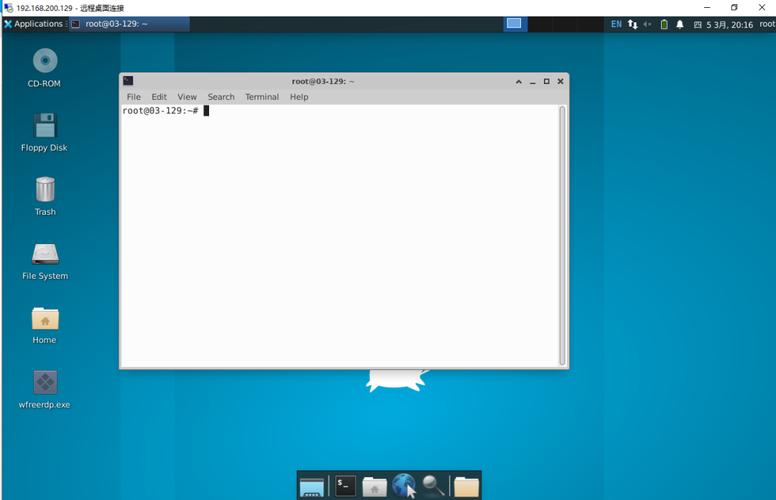
设置完成之后还可以设置一个仅用于查看权限的副密码,若偶尔只需要其他同事查看桌面演示不需要控制操作,就给对方分配这个副密码即可。初始密码设置完成后临时断开本次vnc进程linux 启动vncserver,我们接下来还要对配置文件做进一步调整,不用停留在刚生成的默认配置状态里。
VNC端口配置方法
vnc服务的默认监听端口是从5900开始累加,第一个启动的桌面会话是对应5901端口,远程访问的时候加上端口号就建立连接通道了。要编辑/etc/systemd/system路径下的vncservers对应的配置文件,把本地登录的用户名对应到指定的桌面会话序号,还可以设置固定的监听端口避免随机变动。
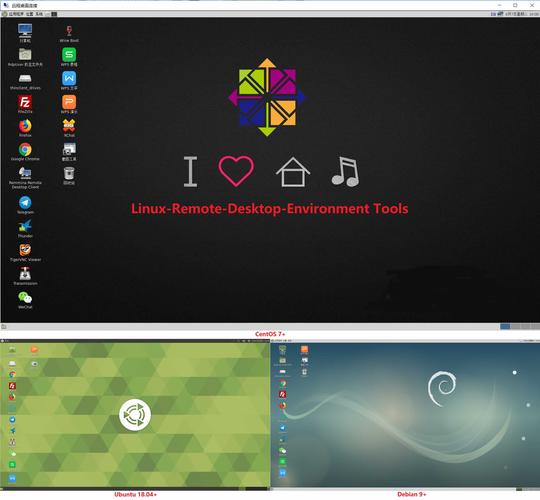
编辑完配置文件之后记得执行防火墙开放对应端口的操作,比如firewalld管理器放行5901端口之后要重载防火墙规则,免得端口被拦截导致外部客户端始终连不上端口。不要随意放大开放端口的范围,只开放自己需要使用的那几个端口就能降低不必要的安全暴露风险。
桌面会话持久化怎么配置
配置完基础配置之后需要给vncserver注册系统托管的服务单元linux 启动vncserver,实现普通用户在不登录系统的状态下,远程的桌面会话也能一直保持运行不会被自动销毁。把用户指定的xstartup脚本权限改成可执行状态,指向正确的GNOME桌面启动脚本,保障远程访问能看到完整的图形操作界面。
这个配置能解决很多人遇到的SSH远程窗口关闭后vnc进程自动退出的问题。修改完成后用systemctl enable命令设置这个vnc服务随开机自动启动,就算服务器遇到意外重启的情况vnc服务也能自己在线恢复,不用等待运维人员专程登录系统手动启动vnc进程。
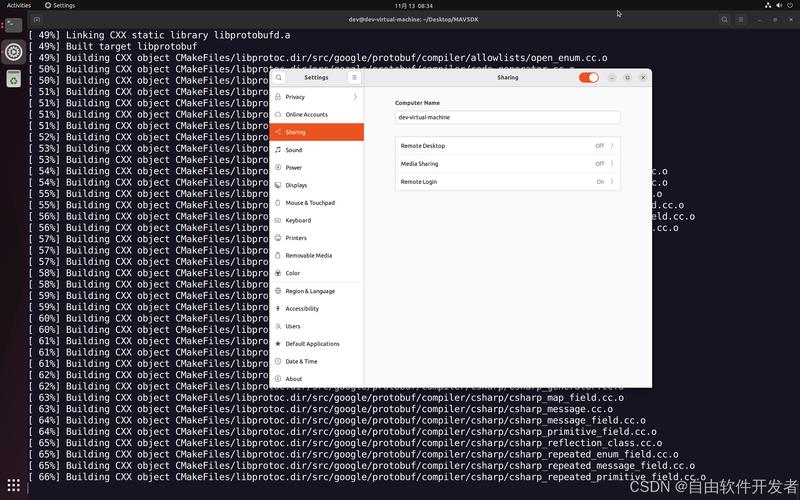
VNC启动后校验是否正常
配置完所有步骤之后先手动启动一次配置好的vnc服务,执行systemctl status命令查看运行状态,如果显示active running就代表进程已经正常占用指定端口了。接下来用netstat命令确认对应的监听端口处于LISTEN状态,端口没有在防火墙被拦截就可以开始后续的远程连接测试。
还要检查一下系统对应的用户目录下有没有自动生成vnc的日志文件,如果日志里没有报错提示会话解析失败之类的内容linux认证,就代表本次启动配置没有出现隐性异常。这个步骤能提前找到配置里隐藏的小失误,免得远程测试失败之后倒回去走很长的排查链路浪费大量操作时间。
常见启动报错怎么排查
很多人第一次操作容易遇到启动失败比如权限不足的报错,可能是vnc进程需要访问的日志文件夹权限当前用户没有读写权限,调整下文件夹所属用户就可以快速解决问题。还有启动后只能看到黑乎乎的空桌面的问题嵌入式linux,大概率是xstartup脚本的桌面配置行编辑有遗漏,补上gnome-session相关指令就正常显示桌面。
要是出现连接被意外拒绝的情况,多半是SELinux安全规则的限制或者防火墙没有完全放行端口导致,临时放行规则或者重新重载防火墙就能快速恢复连通。逐个排查这类高频问题解决不用浪费很多时间,基础掌握熟练之后一次操作就能成功启动正常使用了。
你在Linux配置启动vncserver的时候有遇过其他卡壳的报错吗?欢迎大家在评论区分享自己的解决经验,别忘了点赞分享这篇实操指南给身边有远程办公桌面需求的朋友。
