在桌面Linux系统的日常使用中,USB鼠标驱动问题常常困扰着许多用户,尤其是从Windows转战而来的新手。许多人第一反应是驱动缺失或损坏,但实际上,Linux内核早已内置了完善的USB HID(人机接口设备)驱动支持。绝大多数USB鼠标,无论是罗技、微软还是不知名品牌,都能做到即插即用。然而,问题往往出在更深层的系统配置、权限管理或硬件兼容性上,而非简单的“驱动”本身。理解这一点,是高效解决问题的关键。
Linux USB鼠标无法识别怎么办
当USB鼠标插入后毫无反应,指示灯不亮,系统也无任何提示,这通常不是驱动问题。首先应检查物理连接,尝试更换USB端口,最好是直接连接主板后置接口linux怎么查看系统版本,排除前置面板供电不足的干扰。如果换了端口仍无效,可以接入其他设备如U盘,测试该端口是否正常工作,以判断是主板USB控制器问题还是鼠标本身的故障。
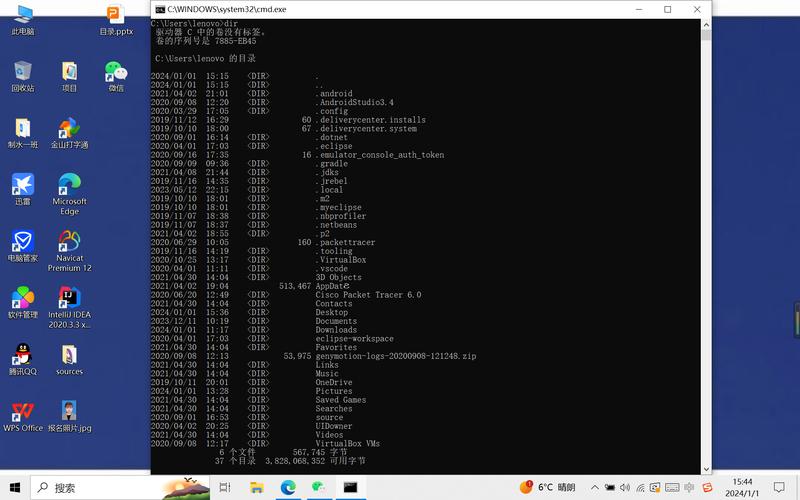
另一个常见原因是USB自动挂起功能。为节约电力,Linux内核可能在空闲时挂起USB端口。这有时会导致USB鼠标从睡眠中恢复失败。我们可以通过修改内核参数来禁止此行为,例如在/etc/default/grub文件的GRUB_CMDLINE_LINUX_DEFAULT行中加入usbcore.autosuspend=-1,然后更新grub并重启系统。这个操作能有效解决因电源管理导致的间歇性失灵。
USB鼠标在Linux下移动卡顿延迟怎么解决
鼠标指针移动卡顿、跳跃或延迟,严重影响操作体验。这通常与USB轮询率和系统输入事件处理有关。对于游戏鼠标或高精度鼠标,系统默认的轮询率设置可能不够。可以尝试使用evhz或libinput相关工具,查看并调整鼠标的报告速率。部分问题也可能源于X11窗口系统或Wayland合成器的配置不当。
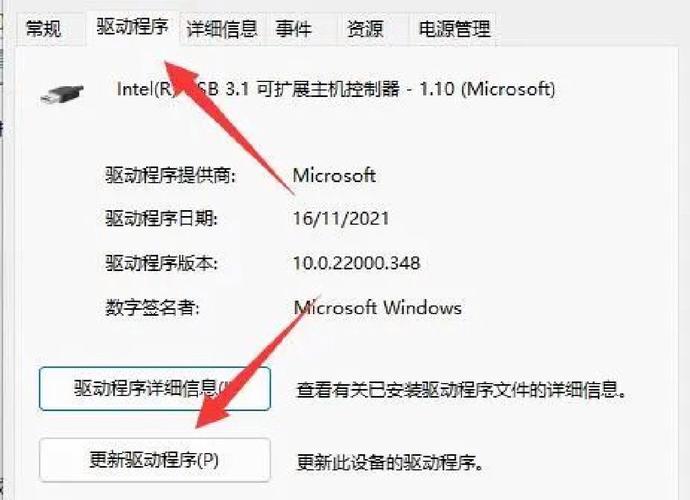
在某些发行版上,可能存在多个输入驱动(如libinput和evdev)冲突的情况。检查/usr/share/X11/xorg.conf.d/目录下的配置文件linux环境变量,确保没有重复或冲突的鼠标配置。此外,系统负载过高、内存不足也会导致输入延迟。可以使用top或htop命令监控系统资源,确保没有异常进程占用了大量CPU或IO,影响输入响应的实时性。
如何检查Linux系统是否加载了正确的USB鼠标驱动
确认驱动加载情况是诊断的第一步。打开终端,执行lsusb命令,查看设备列表中是否出现了你的鼠标。如果能看到,说明硬件已被USB总线识别。接着,可以使用dmesg | tail或journalctl -f命令实时查看系统日志,在插入鼠标时观察内核的输出信息,通常会显示“input: … as /dev/input/eventX”之类的字样,这表明HID驱动已成功将设备初始化为输入设备。
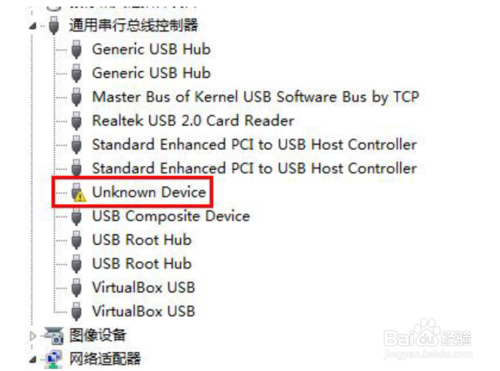
进一步,我们可以查看具体的输入设备信息。进入/dev/input/by-id/目录,这里通常会有以usb-开头、包含鼠标型号的符号链接,指向/dev/input/eventX节点。使用cat /proc/bus/input/devices命令也能看到详尽的输入设备列表,包括驱动名称(通常是usbhid)。这些信息证实了驱动加载正常,问题排查方向应转向权限和配置。
Linux下USB鼠标按键功能如何自定义
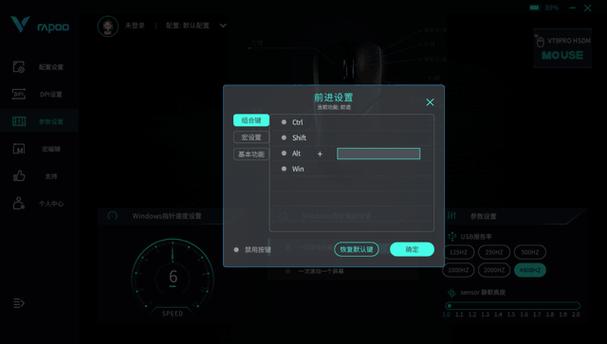
许多鼠标带有侧键、DPI切换键等额外按钮,在Linux下默认可能无法工作或被映射为普通按键。实现自定义功能需要借助工具。xmodmap是一个经典的X11工具,可以重新映射按键码。但对于更复杂的功能,如将侧键映射为“前进”“后退”或启动程序,xbindkeys是更强大的选择,它允许你将按键或组合键绑定到任何shell命令。
对于使用libinput的现代桌面环境(如GNOME、KDE Plasma),可以使用libinput命令行工具libinput-list-devices和libinput-qemu-tools来分析设备能力。但图形化配置通常更友好。例如,在KDE系统设置中,可以找到“输入设备-鼠标”选项,直接对附加按钮进行功能分配。如果追求深度定制,编写udev规则或使用evdev驱动层的配置也是可行之道。
无线USB鼠标接收器在Linux上不稳定怎么处理
无线鼠标,特别是2.4GHz无线接收器,在Linux上的稳定性有时不如有线鼠标。信号干扰是首要原因。无线接收器应尽量远离主板USB 3.0端口(通常是蓝色的),因为USB 3.0在工作时会产生射频干扰,严重影响2.4GHz设备的通信质量。建议使用USB延长线,将接收器放置在靠近鼠标的桌面位置。
检查并确保系统安装了正确的固件。部分罗技或微软的无线接收器需要特定的固件才能稳定工作。可以通过dmesg日志查看是否有关于“firmware”的缺失或加载错误信息。在Debian/Ubuntu系发行版中,安装linux-firmware或firmware-linux包通常能解决此类问题。电源管理同样是干扰源,可以参考前文方法,尝试禁用USB电源管理功能。
如何为特殊鼠标(如3D鼠标)安装Linux驱动
对于一些专业设备,如3Dconnexion的3D空间鼠标linux usb鼠标驱动linux usb鼠标驱动,确实需要安装厂商提供的特定驱动才能发挥全部功能。这类驱动通常不在内核标准版本中。用户需要访问厂商官网,查找针对Linux的驱动下载和安装说明。通常是以.deb、.rpm包或源代码的形式提供,按照文档逐步操作即可。
在安装第三方驱动前,务必确认其与当前内核版本的兼容性。由于Linux内核频繁更新,旧版驱动很可能在新内核上编译失败或引发系统不稳定。在论坛或社区搜索相关型号的体验报告是明智之举。有时,开源社区会有维护得更好的替代驱动项目,例如针对某些游戏鼠标的libratbag和piper项目,它们提供了图形化配置界面,比官方驱动更易用。
面对Linux下的USB鼠标问题,从恐慌地寻找“驱动”到理性地逐层排查,是每一位Linux用户成长的必经之路。内核的完善开源驱动体系已经为我们消除了绝大部分障碍,真正需要我们动手的,往往是细致的调试与个性化的配置。掌握上述方法,不仅能让你的鼠标顺畅工作,更能深化你对Linux系统硬件抽象与输入管理机制的理解。当鼠标指针再次如臂使指时,那份解决问题的成就感,或许才是自由软件世界送给我们最有趣的礼物。
