在虚拟化技术日益成熟的今天,通过虚拟机安装Linux系统已成为学习、开发和测试领域的首选方案。相较于物理机直接安装,虚拟机方式显得更为便捷与灵活。无论你是运维工程师、软件开发人员,或是Linux初学者,面对市面上众多的虚拟化软件和Linux发行版,如何选择与正确搭建,是成功迈出第一步的关键。本文将从实际出发,为你梳理清晰的操作路径。
如何选择适合的虚拟机软件
Hyper-V是Windows 10/11专业版和企业版用户的内置选择。它无需额外安装,与系统集成度高,性能表现优异。对于追求稳定性和极简主义的环境搭建而言,Hyper-V是理想之选。
VMware Workstation Player则以其图形化管理的强大功能和广泛的兼容性著称。它位于虚拟化商业市场的前列,提供成熟的快照、团队协作等高级特性。无论是进行复杂的开发环境模拟,还是进行软件兼容性测试,它都能提供可靠的支持。
Linux系统哪个版本最适合新手
Ubuntu以其庞大的社区和丰富的软件源,成为无数新手的启蒙发行版。它的安装过程向导清晰,驱动和软件更新支持完善,能有效减少学习初期的环境配置困扰。
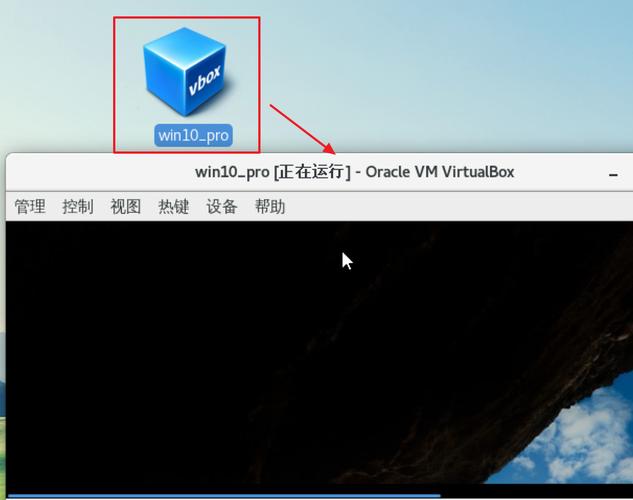
CentOS Stream和Fedora则代表了企业级稳定性和前沿技术体验两种方向。CentOS Stream提供了稳定的基础,而Fedora则能让你更早接触最新的技术和内核。可以根据个人职业规划和学习目标进行权衡。
虚拟机安装Linux需要占多大硬盘空间
虚拟机磁盘空间设置是一门学问。一个基础的Linux桌面环境,通常会保留20GB到40GB作为一个合理的初始分配值。这为操作系统、常用软件以及未来的系统更新留下了充足余地。
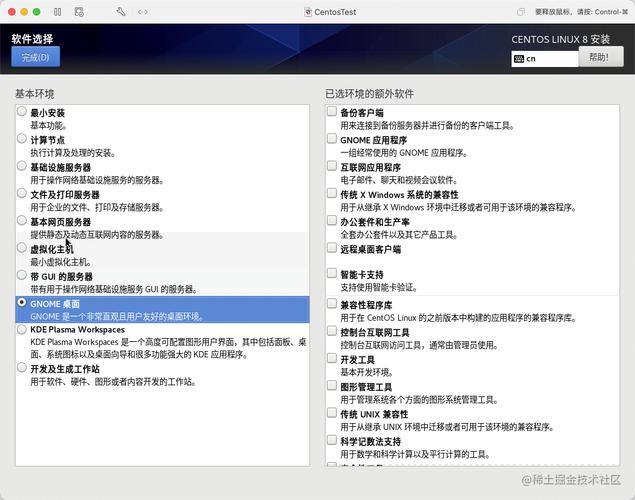
日常使用产生的数据、下载的软件包以及系统日志会持续占据空间。采用动态分配磁盘模式可以让虚拟机磁盘文件不预先占用大量物理硬盘空间,它根据实际使用量增长,从而更高效地利用物理机存储资源。
安装过程中如何正确配置网络
虚拟机网络常用的模式有桥接、NAT和仅主机模式。NAT模式是较为稳妥的默认选项,它让虚拟机通过宿主机的网络连接外网隐藏自身的一个安全网络层。桥接模式则让虚拟机像局域网中一台独立的物理机一样获取IP地址,便于进行网络服务和开发测试。
在一些特定的离线开发和网络隔离安全测试场景中,仅主机模式会构建一个完全隔离的私有网络。它与宿主机互联,却与外部世界隔断,为模拟封闭环境提供了可能。理解这些模式的差异,对于后续的应用部署至关重要。
装完系统后必须做哪些基础设置
系统安装成功后,优先进行安全基础的加固。这包括更新系统软件源,安装所有最新的安全补丁,设置一个非root的高权限账户用于日常操作虚拟机装linux系统linux安装,可以显著提升系统的安全性。
另一个关键步骤是自定义软件仓库和安装必需的开发工具链。根据你的用途,搭建好Python、C++或Java等语言的开发环境,并配置好必要的代码编辑器或IDE,为后续的工作和学习铺平道路,让虚拟机环境彻底投入使用。
虚拟机Linux系统如何与宿主机共享文件
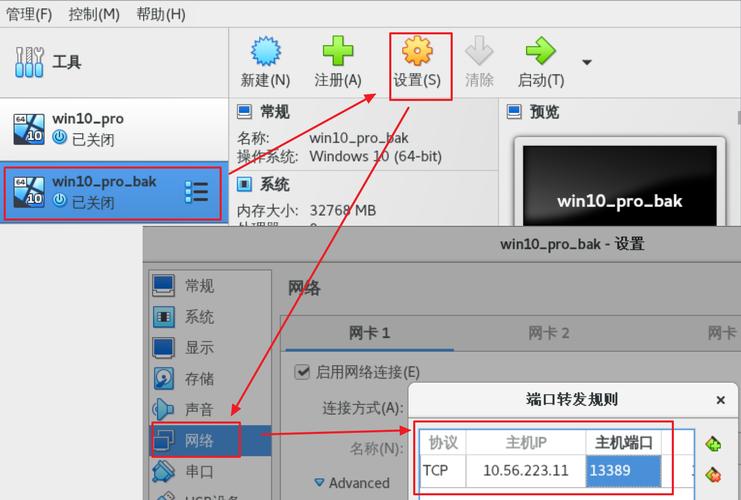
文件共享能极大提升工作效率。安装VMware Tools或VirtualBox增强功能包是打通共享通道的标准方法。这些工具提供了一套优化驱动和专门的共享文件夹功能,设置后可以直接在虚拟机内访问宿主机的指定目录。
对于选择了Hyper-V的用户,可以利用其集成的“增强会话模式”来实现类似的共享与剪贴板同步。若这些方法因版本或兼容性问题无法使用,通过网络文件系统进行配置虽然步骤稍多,但同样稳定可靠,是另一种广泛采用的方案。
虚拟机安装Linux系统不再是技术高手的专属,一个定义清晰、步骤明确的操作流程至关重要。从虚拟化软件的选择linux windows,到发行版的取舍,再到系统的精巧配置,每一步的决策都影响着最终的使用体验。关键在于动手实践虚拟机装linux系统,在虚拟环境中大胆尝试与探索,这本身就是理解Linux精髓的最佳路径。准备工作做足遵循流程前行,我们都能在数字世界里构建出属于自己的高效、安全、灵活的Linux工作空间。
