虚拟机是个好东西,尤其是对想学Linux又不敢直接在电脑上装系统的朋友。不少人一听到安装系统就觉得头大,其实有了虚拟机,整个流程跟在电脑里开个新窗口一样简单。今天咱们就一步步来,把Linux装进虚拟机里,你跟着操作就行。
选哪个虚拟机软件更靠谱
市面上的虚拟机软件不少,新手最常用的就是VMware Workstation和VirtualBox。VMware功能强,稳定性好linux命令大全,很多公司都在用,但个人免费版有些限制。VirtualBox开源免费,功能也够用,而且汉化做得好,对新手更友好。
考虑到咱们是第一次操作,建议用VirtualBox,安装包小,下载快,操作界面直观。去官网或者国内软件站下载就行,记得认准“VirtualBox for Windows”版本,别下载错了。安装的时候一路默认选项就可以,中间可能会断网几秒钟,那是正常现象。
装完虚拟机软件之后,还得准备Linux系统的镜像文件。新手推荐Ubuntu,界面漂亮,中文支持好,遇到问题网上教程最多。去Ubuntu官网下载,建议选LTS长期支持版本,比如22.04或者24.04,稳定性更好。
虚拟机该怎么创建和设置
打开VirtualBox,点那个蓝色的“新建”按钮,会弹出一个窗口。名称随便写,比如“我的Linux”,类型选Linux,版本根据你下载的系统选,Ubuntu就选Ubuntu 64位。
内存大小很关键,给太少系统会卡虚拟机安装教程linux,给太多影响本机运行。如果你的电脑内存是8GB,建议给4GB虚拟机安装教程linux,16GB的话给6GB到8GB都行。硬盘推荐选“动态分配”,这样实际占用多少就占多少,不浪费空间。硬盘大小建议40GB起步,毕竟装软件、存文件都需要空间。
创建完虚拟机后,别急着开机,先点“设置”做几个重要调整。在“显示”里把显存拉到最大,开启3D加速,这样桌面效果更流畅。在“存储”里点那个空的光驱图标,再点右边光盘图标,选择你下载好的Ubuntu镜像文件。网络默认是NAT模式,能上网就行,不用改。
装系统过程中容易卡在哪
启动虚拟机后,屏幕会显示Ubuntu的安装界面。左侧语言选中文,然后点“安装Ubuntu”。键盘布局选“Chinese”,如果不确定就默认English,后面也能改。
安装类型这一步,新手直接选“清除整个磁盘并安装Ubuntu”,别担心,这个“磁盘”是虚拟机的虚拟硬盘,不会动你电脑里的任何文件。点击“现在安装”之后,系统会让你选时区,点中国地图上的上海或者北京都行linux服务器代维,时区会自动匹配。
创建用户的时候,用户名和密码要记好,以后登录系统全靠它。建议密码别太复杂,但也不要太简单,毕竟是你的系统大门。剩下的就是等待了,进度条大概走十几分钟,根据电脑性能不同有快有慢,去泡杯茶等着就行。
装完系统后这些设置不能省
系统装好后会提示重启,点“现在重启”。如果屏幕黑了没反应,直接把虚拟机关机,在存储设置里把那个光盘镜像摘掉,不然又会进安装界面。
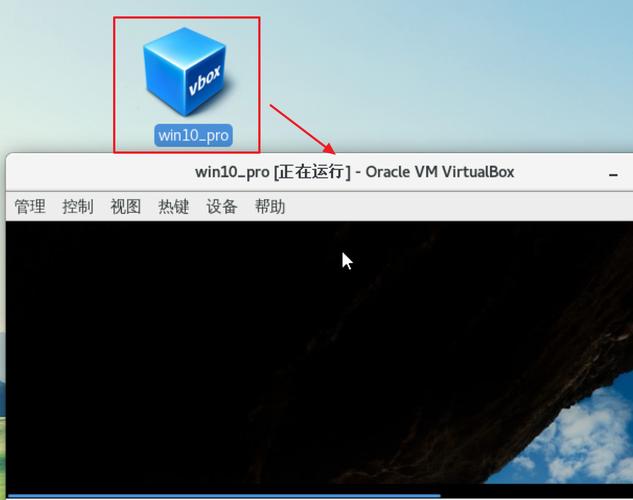
进入桌面后第一件事是联网,点右上角网络图标,如果没自动连上,检查一下虚拟机的网络设置。接着打开“软件更新器”,把系统更新到最新,这个过程可能有点慢,但很重要,能解决不少驱动和兼容性问题。
增广功能一定要装,在VirtualBox的菜单栏点“设备”->“安装增强功能”,然后在系统里运行那个光盘里的VBoxLinuxAdditions.run。装完重启,你会发现屏幕可以自适应大小了,文件也能拖拽复制了,体验瞬间提升一个档次。
虚拟机日常使用有什么小技巧
快照功能一定要学会用。在装重要软件或者做配置改动之前,先给虚拟机拍个快照,万一搞坏了,一秒就能恢复。快照位置在虚拟机菜单的“快照”选项卡里,点一下就能创建。
文件传输除了用增强功能的拖拽,还可以建个共享文件夹。在虚拟机设置里找到“共享文件夹”,添加一个本机文件夹,然后在Linux系统里挂载一下,两边文件就能互通。这样你下载好的软件包、资料都能轻松拿到虚拟机里用。
如果觉得系统卡,可以适当调大内存或者处理器核心数。但注意别超过本机资源的一半,不然电脑自己会变慢。虚拟机不用的时候建议点“保存状态”,下次开机秒开,比关机再启动方便多了。
装虚拟机学Linux这件事,真没想象中那么难。你只要跟着步骤走一次,后面再装CentOS、Deepin或者其他系统,流程都大同小异。遇到问题别慌,百度搜索加上一点耐心,总能解决。现在就去试试吧,打开虚拟机的那一刻,你就算迈进Linux的大门了。
