刚接触Linux的新手,或者需要在不同服务器之间切换的老手,都会遇到一个高频需求:搞清楚当前这台机器到底是什么版本、什么内核。Linux发行版多,命令也五花八门,记混了就容易查错,搞不好还会影响后续的软件安装和配置。这篇文章把所有常用、实用的查看系统版本命令整理出来,结合实际场景帮你快速定位。
不同发行版怎么查版本号
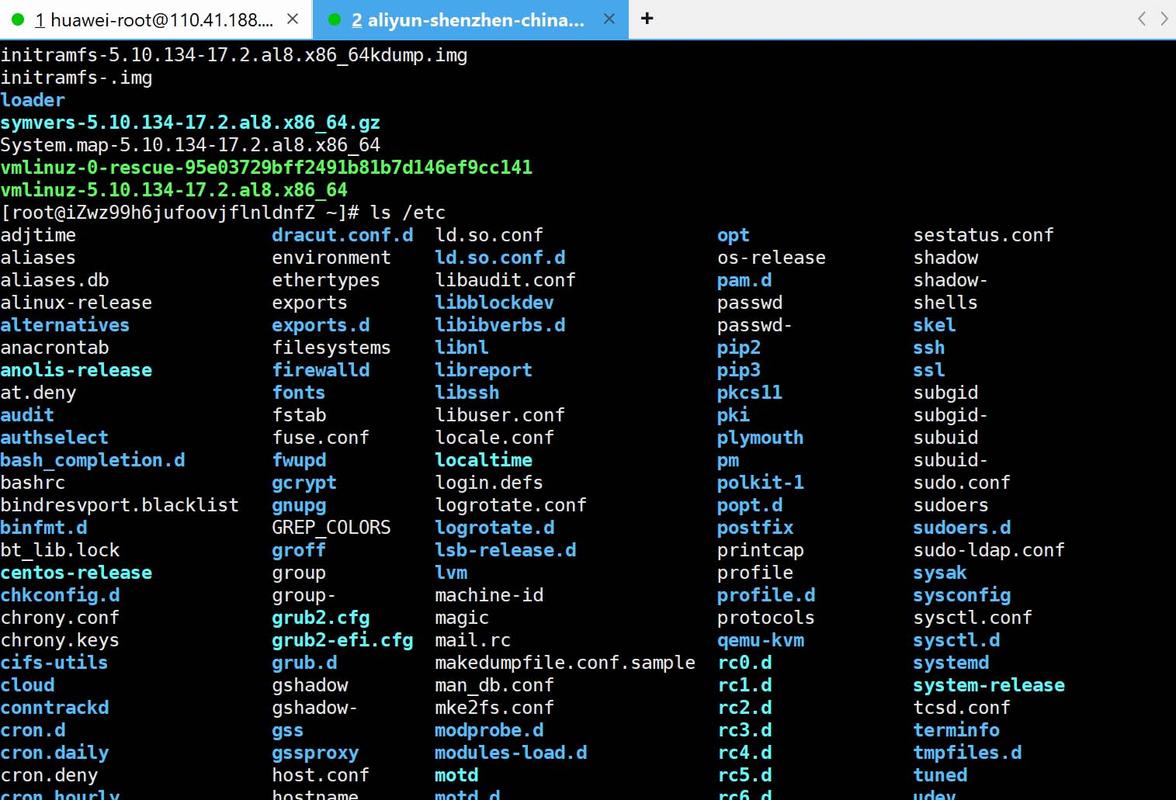
Linux不是只有一个系统,不同发行版的版本号存放位置和查看方式差别很大。最常见的两个分支是Red Hat系和Debian系。Red Hat系包括CentOS、Fedora、Rocky Linux、AlmaLinux等,它们用RPM包管理,版本号通常藏在/etc/redhat-release这个文件里。直接执行cat /etc/redhat-release就可以看到类似“CentOS Linux release 7.9.2009 (Core)”这样的输出。Debian系则包括Ubuntu、Debian本身、Linux Mint等,对应的文件是/etc/debian_version,命令行执行cat /etc/debian_version会看到类似“10.13”这样的数字。
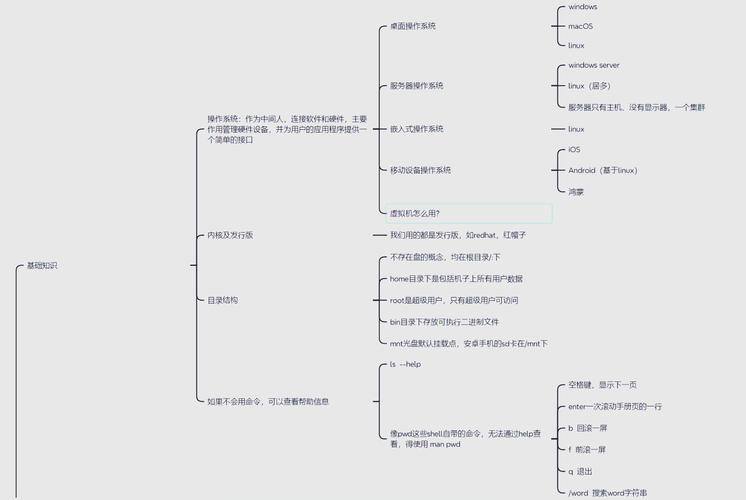
更通用的办法是用lsb_release -a这个命令。Lsb代表Linux Standard Base,大部分主流发行版都支持。执行后输出包括Distributor ID、Description、Release、Codename四行,信息非常完整。例如Ubuntu会显示“Ubuntu 22.04 LTS”和“jammy”这样的代号。有些最小化安装的服务器可能没装lsb_release,可以用apt install lsb-release或yum install redhat-lsb-core补上。
如果连包管理器都不想依赖,还有更原始的方法:查看/etc/os-release或/usr/lib/os-release。这两个文件是systemd时代的产物,几乎所有现代Linux都有。执行cat /etc/os-release可以看到PRETTY_NAME、VERSION_ID、ID等变量,解析起来很方便,脚本里也常用这个文件做判断。比如PRETTY_NAME=”Ubuntu 22.04.3 LTS”就直接告诉你是哪个版本。
内核版本和架构信息怎么看
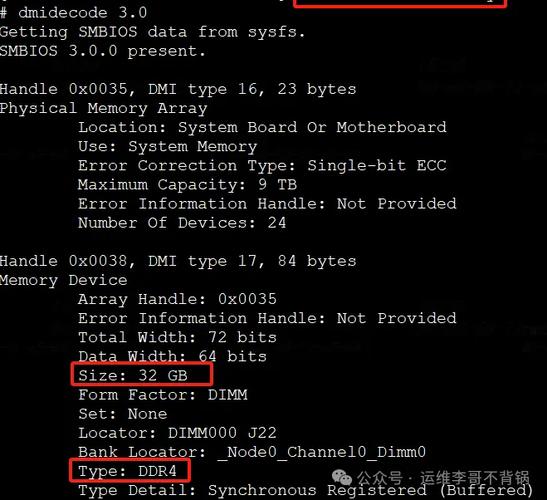
系统版本不止是发行版版本linux端口映射,内核版本同样重要,特别是当你需要安装驱动、编译模块或者排查内核相关bug时。查看内核版本最经典的命令是uname -r,输出简洁linux视频教程,比如“5.15.0-91-generic”。想看到更详细的内核版本号,包括编译时间,可以用uname -a,它会输出完整的内核名称、主机名、内核版本、构建日期、架构等信息。例如“Linux ubuntu-server 5.15.0-91-generic #101-Ubuntu SMP Tue Nov 14 13:30:08 UTC 2023 x86_64 x86_64 x86_64 GNU/Linux”。
如果需要确认当前系统是32位还是64位,uname -m就够了。输出x86_64表示64位,i686或i386是32位。在ARM服务器上,输出可能是aarch64。架构信息对下载二进制包或编译软件非常关键,选错了版本就运行不了。
还有/proc/version这个伪文件也能提供内核信息。执行cat /proc/version,输出类似“Linux version 5.15.0-91-generic (buildd@lcy02-amd64-083) (gcc (Ubuntu 11.4.0-1ubuntu1~22.04) 11.4.0, GNU ld (GNU Binutils for Ubuntu) 2.38) #101-Ubuntu SMP Tue Nov 14 13:30:08 UTC 2023”。它包含内核版本和编译器版本,适合当你想了解编译环境时用。
桌面环境版本和系统位数怎么查
如果你用的是带图形界面的Linux,比如Ubuntu Desktop或Fedora Workstation,除了系统版本和内核,可能还需要知道桌面环境的版本。GNOME是目前最常见的桌面环境,在终端执行gnome-shell --version会输出类似“GNOME Shell 42.9”的信息。KDE Plasma用户可以用plasmashell --version。LightDM、GDM等显示管理器也有自己的版本号,但一般用户不需要关心。
系统位数这个问题其实上面已经提到了,但很多人会混淆“系统位数”和“CPU位数”。用uname -m只能看到当前运行的内核是32位还是64位,但如果你想知道CPU本身支持什么模式,可以用lscpu | grep “Architecture”或者lscpu | grep “CPU op-mode”。输出“32-bit, 64-bit”表示CPU是64位的,但系统可能跑在32位模式。实际应用中,现在几乎都是64位系统了,但一些嵌入式设备或老旧机器上确实还跑着32位Linux。
还有一种情况是容器环境。在Docker容器里执行uname -r,返回的是宿主机的内核版本,不是容器自己的。要查看容器内发行版版本,还是得靠/etc/os-release或者lsb_release。这点在排查问题时容易踩坑,以为容器和宿主机是同一个版本,其实可能差了好几个大版本。
实用场景汇总
实际工作中,我最常用的是组合拳:先执行cat /etc/os-release看发行版,再用uname -r看内核。在写安装脚本或自动化部署时,会在脚本开头做版本判断,避免在CentOS 7上装Ubuntu 20.04的包。接手一台陌生服务器时,第一件事就是跑一遍这些命令,把系统版本、内核、架构、是否64位全部记录下来。碰到客户报错时,也能快速定位是不是版本兼容问题。
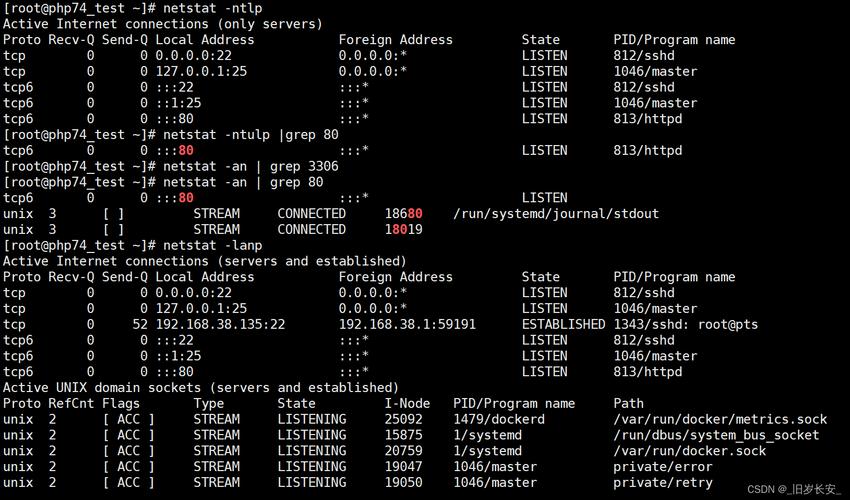
有些发行版还有自己的专用命令,比如CentOS可以用rpm -q centos-release,Ubuntu可以用hostnamectl。hostnamectl在systemd系统上是通用命令linux 查看系统版本命令,执行后不仅显示系统版本,还显示主机名、机器ID、启动时间、虚拟化类型等。对运维来说,这个命令比lsb_release更全。
还有一个冷门但好用的文件是/etc/issue,里面通常写着发行版名称和版本linux 查看系统版本命令,登录终端时能看到的那行提示信息就来自这里。不过很多系统管理员会修改这个文件,所以不太可靠,只能参考。
掌握这些命令之后,不管拿到什么Linux机器,几分钟内就能搞清它的全部身份信息。下次再遇到“这个Linux是哪个版本”的问题,不需要到处问人,自己就能查得明明白白。
