如果你突然发现自己忘记了Linux系统的root密码linux系统iso下载,或者需要重置密码来管理系统权限,别慌。这种情况在实际运维中并不少见,尤其是当你接手一台旧服务器或者长时间没登录的时候。成功修改root密码的关键在于能否进入单用户模式或使用救援模式,这取决于你的系统版本和引导加载器配置。
忘记root密码还能进系统吗
很多人遇到的第一反应是担心系统彻底锁死,实际上大多数情况下你仍然能通过重启进入特殊模式来修改密码。Linux系统在设计时就考虑到了这种恢复场景,只要你能物理接触服务器或者通过控制台访问linux修改root用户密码,基本都能解决。
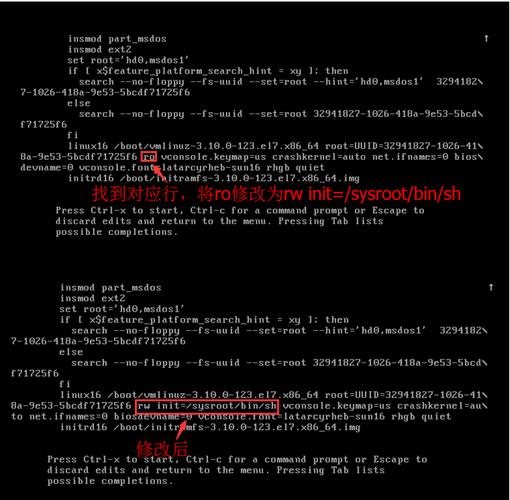
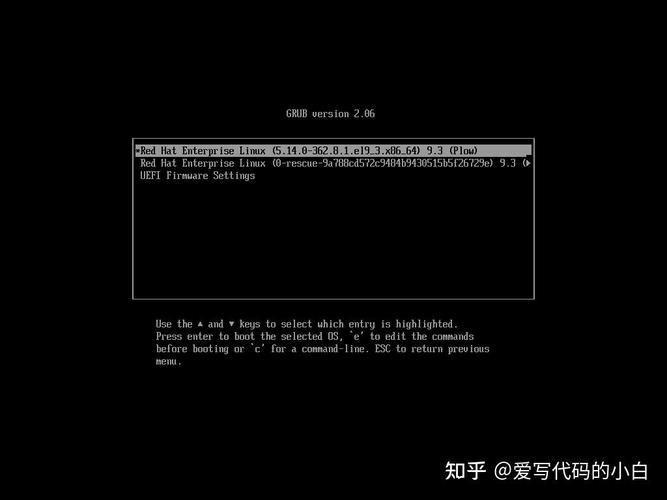
对于GRUB引导加载器,你可以在启动时按e键进入编辑模式linux操作系统界面,找到以linux或linux16开头的行,在末尾添加single或init=/bin/bash参数。这样系统会以单用户模式启动,直接获得root权限,不需要输入密码。
需要注意的是某些云服务器或者使用了加密文件系统的环境可能略有不同。比如一些云平台要求先通过控制台重置密码,或者需要在引导时加入特定内核参数。但大部分传统Linux发行版,包括CentOS、Ubuntu、Debian,都遵循这套流程。
单用户模式下修改密码的具体操作
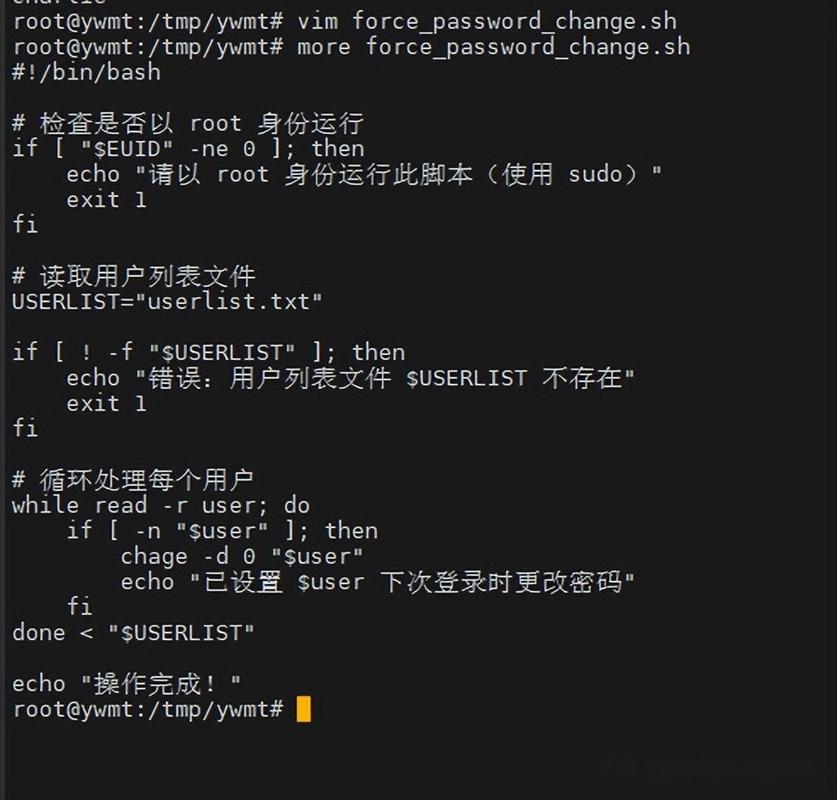
当你成功进入单用户模式后,系统会给你一个root shell,这时候你就可以直接使用passwd命令来修改密码。输入passwd,系统会提示你输入新密码并确认一次。
这里有个细节很多人会忽略:如果你用的init=/bin/bash方式启动,文件系统是以只读模式挂载的。直接运行passwd会报错,告诉你无法写密码文件。你需要先执行mount -o remount,rw /把根文件系统重新挂载为读写模式,然后再运行passwd命令。
修改完成后,如果你是从GRUB编辑进入的linux修改root用户密码,直接输入exec /sbin/init或者按Ctrl+D就能继续正常启动。如果用的是init=/bin/bash,需要输入exec /sbin/init来重新启动系统服务,或者直接reboot重启。注意不要在单用户模式下直接关机,可能会造成文件系统不一致。
使用救援模式或Live CD修改密码
如果系统连单用户模式都进不去,比如GRUB损坏或者内核参数配置错误,那就需要用救援模式了。你可以用系统安装光盘或者U盘启动,选择救援模式或者直接进入Live环境。
挂载根文件系统时先看看分区情况,用fdisk -l或lsblk找出你的根分区。假设根分区是/dev/sda2,执行mount /dev/sda2 /mnt,然后chroot /mnt进入你的系统环境。这时候你就可以像在正常系统中一样使用passwd命令修改root密码了。
有些服务器没有光驱,比如托管在机房的机器,你可能需要远程挂载ISO或者使用IPMI的虚拟光驱功能。大多数现代服务器都支持这种操作,只是需要提前配置好IPMI网络。
修改密码后需要检查的事项
密码改完后不是就万事大吉了。你要确认密码策略是否生效,比如有些系统要求密码必须包含大写字母、数字和特殊字符。如果新密码太简单,系统可能会在下次登录时强制要求修改。
还要检查一下/etc/shadow文件中的root条目,确认密码字段是以$开头的一串密文字符,而不是空的或者带有感叹号。空密码或者感叹号通常意味着账户被锁定,你需要用passwd -u root解锁。
如果你是在多用户环境下操作,注意通知其他管理员密码已经变更。有时候一个突然的密码修改会让别人措手不及,尤其是团队协作管理服务器的时候。最好在修改前和团队成员沟通一下,或者在修改后更新到密码管理工具中。
修改root密码是Linux运维中的基础操作,但每个步骤的细节都可能影响最终结果。只要按照正确的流程操作,大部分情况下都能顺利解决问题。如果遇到特殊环境,比如使用了PAM模块或者启用了SELinux,可能需要额外调整,但这些都属于少数情况。
