什么是linux命令编辑器se
如果你刚开始接触Linux系统,可能会对命令行里的各种编辑器感到困惑。vi、vim、nano、emacs,现在已经又多了一个se。se的全称是Stream Editor,但和传统的sed不同,它是一个专门为命令行环境设计的轻量级编辑器。很多人第一次在服务器上敲se的时候,发现它既不像vim那样需要记住复杂的模式切换,也不像nano那样功能过于简单。se的定位很明确,就是给那些想快速编辑文件但又不想背命令的运维人员用的。
我记得第一次在阿里云服务器上部署网站时,折腾了半天vim的插入模式和命令模式linux命令编辑器se,最后发现se可以用鼠标直接点击编辑区域,这让我松了口气。se默认支持语法高亮,能自动识别Python、Java、Shell脚本等常见语言的代码结构,这点对程序员特别友好。
se编辑器和vim有什么区别
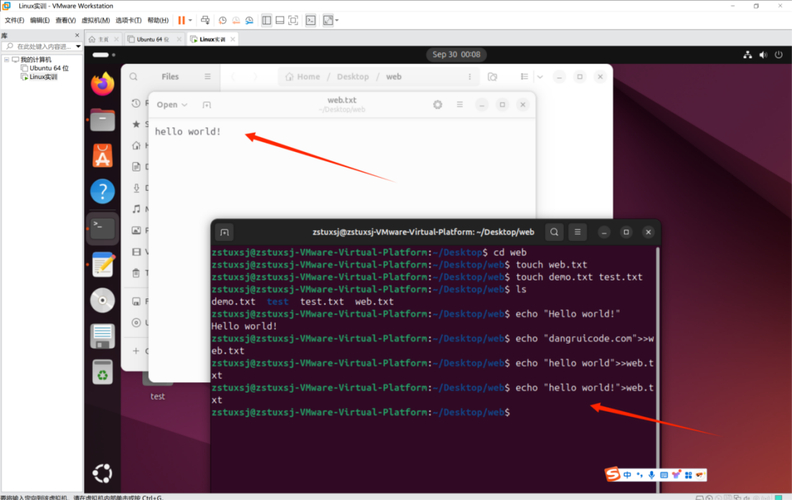
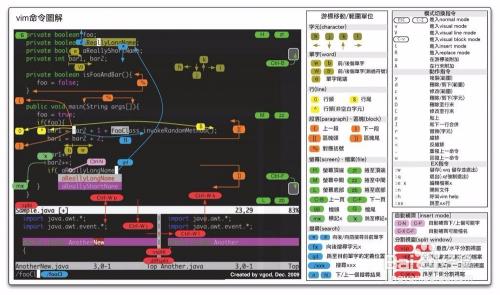
很多老运维习惯了vim,觉得se是多余的。但从实际使用体验来看,se的学习成本低很多。vim需要你记住几十个快捷键,比如dd删除行、yy复制行、p粘贴,新手经常搞混。而se的快捷键更接近Windows记事本的习惯,Ctrl+S保存,Ctrl+Z撤销,Ctrl+C复制,不需要重新适应一套操作逻辑。
另一个明显的区别是se支持多标签页编辑。你可以在一个窗口里同时打开多个文件LINUX社区,用鼠标点击标签页就能切换。vim虽然也能做到,但需要配置插件或者记住buffer相关的命令。对于同时调试多个配置文件的场景,se的多标签功能确实省事不少。
不过vim在远程服务器上的兼容性更好,几乎所有Linux发行版都预装了vim。而se可能需要手动安装,但安装过程很简单,一行命令就能搞定。
怎么安装se编辑器
安装se其实比想象中简单。在Ubuntu或Debian系统上,你只需要打开终端,输入sudo apt-get install se,回车后输入密码,等待几秒钟就装好了。如果是CentOS或RHEL系统,用sudo yum install se来安装。
安装完成后,在命令行输入se filename.txt,如果文件存在就会直接打开编辑,如果文件不存在,se会先创建一个空白文件。有些发行版的软件源里可能没有se,这时可以从GitHub上下载源码编译安装。编译过程也不复杂,先安装编译工具gcc和make,然后下载源码包解压,进入目录执行make && make install就可以了。
我建议新手先在家里的虚拟机或者云服务器上试装一下,熟悉安装流程。有些云服务商提供的镜像默认没带se,安装前记得先更新软件源,用sudo apt-get update或者sudo yum update把系统包列表刷新一下。
se编辑器常用操作有哪些
打开文件后,你会发现界面底部有一排功能按钮,这就是se的特色之一。最左边是保存按钮,旁边是撤销和重做,然后是查找替换功能。点击查找按钮,会弹出一个搜索框,输入关键词就能高亮显示匹配的内容。替换功能支持正则表达式,比如你想把文档里所有的oldtext换成newtext,用正则批量替换效率很高。
移动光标除了用鼠标点击,也可以用键盘的方向键。如果你同时打开了多个文件,点击底部的文件标签就能切换编辑窗口。关闭文件时点标签页上的小叉号就行,不需要输入:q这样枯燥的命令。
对于经常写Shell脚本的人,se的代码折叠功能很有用。长函数或者大段注释可以折叠起来,让代码结构更清晰。折叠的快捷键是Ctrl+-,展开是Ctrl+=。另外se还支持自动缩进,你写if语句或者for循环时,它会自动对齐代码块,省去手动调整空格的时间。
小公司运维用se编辑器合适吗
对于小公司或者个人开发者来说,se是一个性价比很高的选择。服务器上不需要装图形界面,se直接在终端里运行,占用资源很小。一台1核2G的云服务器跑se完全没压力,不会像VS Code那样远程连接后卡顿。
而且se的配置简单,不需要折腾vimrc之类的配置文件。你打开就能用,默认设置已经能满足大部分编辑需求。如果公司里带新人,教他们用se比教vim快多了,半天就能上手。
当然如果你需要做一些高级操作,比如宏录制、多行编辑、与git深度集成,se目前还不支持。这些场景下vim或者emacs更合适。但话说回来,对于日常的配置文件修改、脚本编写、日志查看,se完全够用。
建议先掌握这些基础操作
刚开始用se时,先记住保存和退出的快捷键就好。Ctrl+S保存当前文件,Ctrl+Q退出编辑器。其他操作比如复制粘贴,用鼠标选中文字,右键菜单里就有复制粘贴选项。如果想全选内容linux查看端口占用,Ctrl+A可以选中所有文字,然后按Delete键清空。
查找功能建议也练熟,Ctrl+F打开查找框,输入关键词按回车就能跳转。如果你要替换,在查找框里切换到替换模式,输入旧词和新词,选择全部替换或者逐个确认。这些操作和Windows记事本几乎一样,没什么学习成本。
等用习惯了,可以试试se的分屏功能。同时打开两个文件linux命令编辑器se,左右分屏对比着编辑,适合在改配置文件时对比新旧版本。分屏的快捷键是Ctrl+Shift+N,关闭分屏用Ctrl+Shift+W。
