本文将解释如何查看分散在 Linux 文件系统中的各种日志文件。日志文件对于查找系统异常非常有用,并有助于开发修复程序。下面列出的所有命令都在 Ubuntu 20.04 LTS 版本中进行了测试,但它们也应该适用于其他 Linux 发行版。如果您无法找到某些日志文件,您可以使用“Locate”命令linux操作系统教程,该命令可以通过包管理器安装在您的系统中。
GNOME 日志
GNOME Logs 是大多数基于 GNOME Shell 的 Linux 发行版中默认提供的图形日志查看器。它显示为 systemd 日志生成的所有日志。 Systemd 管理系统上运行的所有服务,并负责启动、停止和监视启动时启动的各种服务。 GNOME Logs 将日志整齐地分类为各种标题,您可以将这些日志导出到文本文件。它还允许您使用各种过滤器搜索和优化日志消息。
要在 Ubuntu 中安装 GNOME Logs,请运行以下命令:
$ sudo apt install gnome-logs
您可以通过在发行版附带的包管理器中搜索来在其他 Linux 发行版中安装 GNOME Logs。或者,您可以从源代码编译它。
Linux 内核日志
要在终端中查看内核日志,请运行以下命令:
$ cat /var/log/kern.log
您还可以在您选择的任何文本编辑器中打开日志文件。上面的屏幕截图显示了管道符号后面“tail”命令的用法。它确保仅最后几行显示为输出(在本例中为两行)。
要查看上次启动的内核日志,请运行以下命令:
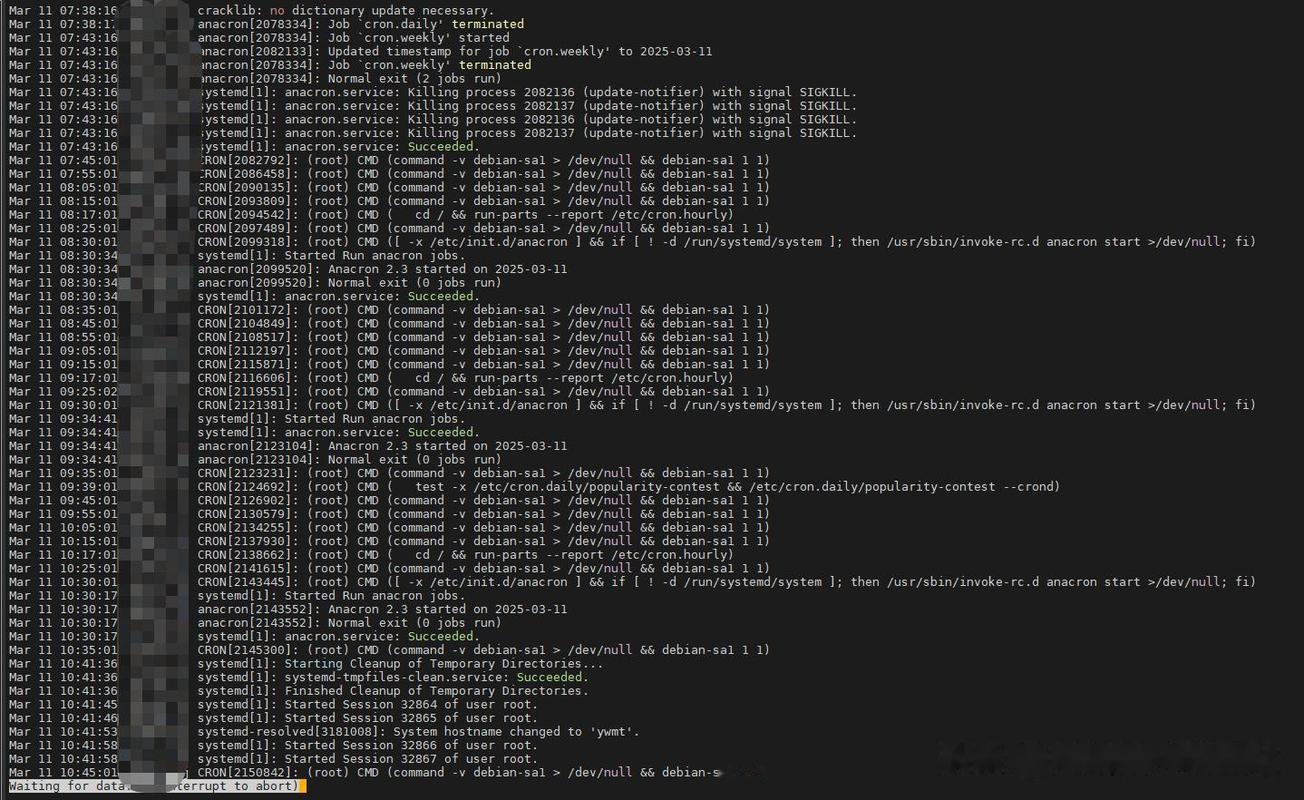
$ cat /var/log/kern.log.1
X11 日志
X11 Xorg 显示服务器的日志可以在两个位置找到,具体取决于您的 Linux 发行版。日志可以位于“/var/log/”或“$HOME/.local/share/xorg/”目录中。您可以通过运行以下命令找到 Xorg 日志文件的正确位置:
文件名中的“0”部分表示所连接显示器的标识号。如果您的系统仅连接一台显示器美国linux主机,则文件名应为“Xorg.0.log”。在多显示器设置的情况下linux 系统日志分析工具,将记录多个日志文件,每个显示器一个。例如,在多显示器设置中,文件名可以是“Xorg.0.log”、“Xorg.1.log”等。
要使用“less”命令查看这些日志,请使用以下命令:
$ less $HOME/.local/share/xorg/Xorg.0.log
“Less”命令会缩短终端输出,并允许您使用 键以交互方式导航到终端输出的下一行。
消息
dmesg 打印 Linux 内核的内核日志消息或“环形缓冲区”。它用于检查和调试内核生成的所有输出,特别是与连接的硬件及其驱动程序相关的消息。
执行以下命令查看dmesg日志:
您可以通过在终端中运行以下命令来检查 dmesg 的所有命令行参数:
启动消息
要查看启动消息日志,请运行以下命令:
$ sudo cat /var/log/boot.log
要查看上次启动的日志,请运行以下命令:
$ sudo cat /var/log/boot.log.1
系统日志
系统日志文件记录了对调试有用的各种消息。如果您在其他文件中找不到某些日志消息,它们很可能位于系统日志文件中。
要分别查看当前和以前的系统日志文件linux 系统日志分析工具,请运行以下命令:
$ cat /var/log/syslog
$ cat /var/log/syslog.1
授权日志
授权日志或简称“Auth”日志记录 sudo 命令请求的远程登录尝试和密码提示。要查看这些日志,请使用以下命令:
$ cat /var/log/auth.log
$ cat /var/log/auth.log.1
