VNC是Linux服务器远程桌面常用的解决方案,对于CentOS系统来说,配置VNC服务能让你像操作本地电脑一样管理远程服务器。无论是开发调试还是日常维护,掌握CentOS下VNC的安装和配置都是一项实用技能。本文基于实际操作经验,整理了从安装到故障排查的完整流程。
安装前需要准备什么
CentOS系统默认不带VNC服务,需要手动安装软件包。首先确认你的CentOS版本,不同版本使用的软件包名称略有差异。对于CentOS 7及以上版本,建议使用TigerVNC,这是目前兼容性最好的选择。
使用yum命令安装tigervnc-server和tigervnc-server-module两个包。如果系统提示找不到软件源,先执行yum update更新仓库缓存。安装过程很快,一般一两分钟就能完成。
安装完成后不要急着启动服务,先创建一个普通用户用于VNC登录。出于安全考虑,最好不要直接用root用户运行VNC服务。使用useradd命令创建新用户centos vnc,再用passwd设置密码。
如何配置VNC服务

配置是整个过程中最容易出错的地方。找到/etc/systemd/system/目录下的vncserver@.service模板文件,复制一份并重命名为vncserver@:1.service。这个:1代表显示编号,可以理解为桌面会话的编号。
用文本编辑器打开这个服务文件,找到文件中标注的USER和HOME变量,把占位符替换成你刚创建的用户名。注意文件中有两处需要修改,一处是ExecStart行,另一处是PIDFile行。修改完成后保存退出。
切换到刚创建的那个普通用户,执行vncpasswd命令设置VNC连接密码。这个密码和系统登录密码不一样,它是专门用于远程桌面连接的密码。输入两次确认即可,密码长度至少六位。
接下来启动VNC服务。执行systemctl daemon-reload重新加载服务配置,然后systemctl start vncserver@:1启动服务。如果一切正常,用systemctl status vncserver@:1能看到服务运行状态。
防火墙和端口怎么处理
VNC默认使用5900端口加上显示编号。显示编号为1时,实际端口是5901。如果服务器开启了firewalld防火墙centos vnc,需要放行这个端口。
执行firewall-cmd --permanent --add-port=5901/tcp添加端口规则,然后firewall-cmd --reload重载防火墙配置。验证端口是否开放可以用firewall-cmd --list-ports查看。
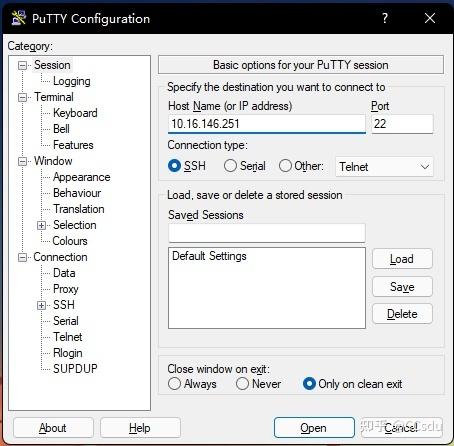
如果你的服务器在云上,比如阿里云或腾讯云,还需要在云控制台的安全组中添加相应的入站规则。很多新手在这里卡住,明明本地配置没问题,就是连不上,多半是云平台的安全组没放行。
客户端怎么连接
Windows系统推荐使用VNC Viewer,这是官方客户端,稳定且免费。打开VNC Viewer,在地址栏输入服务器IP地址加冒号加显示编号linux操作系统,比如192.168.1.100:1。
如果连接后看到的只是黑屏或者只有一个终端窗口,说明VNC默认的窗口管理器没配置好。对于CentOS 7,可能在~/.vnc/xstartup文件中缺少桌面环境的启动命令。编辑这个文件,添加gnome-session或者startkde之类的命令,具体取决于你安装的桌面环境。
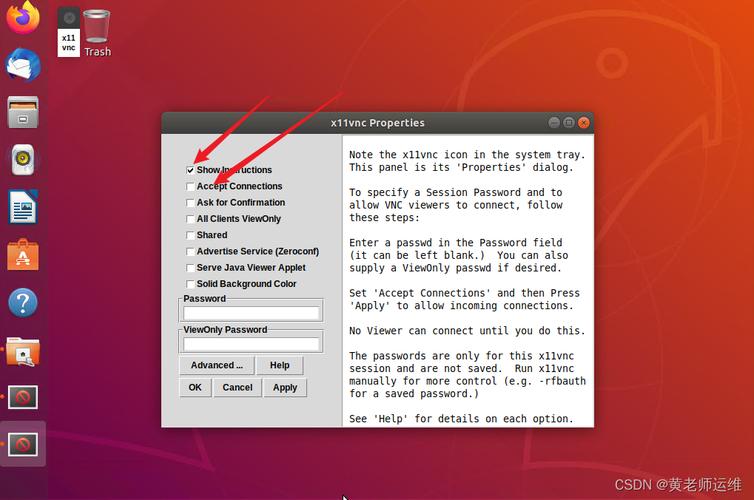
没有安装桌面环境的CentOS系统,VNC只能显示一个终端窗口。需要先安装GNOME或KDE等桌面环境LINUX 删除目录,用yum groupinstall “GNOME Desktop”命令安装GNOME,安装完成后重启VNC服务。
连接成功后,你会看到完整的图形界面,可以在里面用鼠标操作,打开文件管理器,运行图形化程序。这对于那些没有命令行操作习惯的运维人员来说,确实方便很多。
整个配置过程并不复杂,按照步骤操作,一般半小时内就能搞定。如果遇到连接超时或认证失败的问题,优先检查防火墙端口和服务状态,大多数问题都出在这两个地方。
