Apache是全球使用最广泛的Web服务器软件之一,在Linux系统上部署Apache是搭建网站的基础操作。这篇文章将带你一步步完成安装和基本配置,适合刚接触Linux运维的朋友参考。
安装前的系统准备
在动手安装之前,得先确认你的Linux系统是什么发行版。不同的发行版用的包管理工具不一样,安装命令也不同。最常见的是CentOS、RHEL这类用yum或dnf的系统,还有Ubuntu、Debian这类用apt的系统。
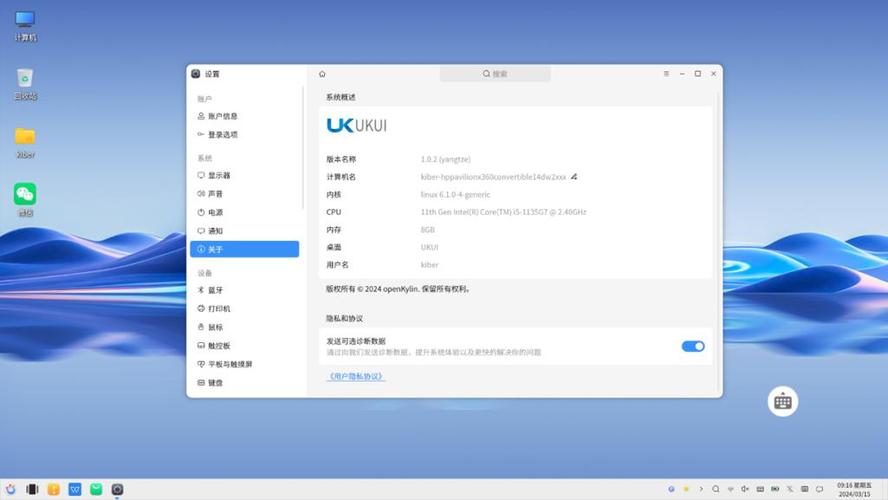
可以用cat /etc/os-release命令查看系统版本信息,或者直接uname -a看内核版本。如果你是云服务器用户,系统镜像一般都会写明是什么版本。建议使用较新的稳定版本,比如CentOS 7以上或者Ubuntu 18.04以上,兼容性更好。
还要确认服务器能正常访问外网。Apache的安装包需要从官方源下载,如果服务器在内网环境,得先配置好本地源或者代理。可以ping 测试一下网络连通性。
用包管理器安装Apache
对于CentOS或RHEL系统,使用yum安装最省事。输入sudo yum install httpd -y雨林木风linux,系统会自动下载安装Apache和依赖包。安装完成后可以用rpm -qa | grep httpd确认版本。
Ubuntu或Debian用户则用apt。先更新源列表sudo apt update,再执行sudo apt install apache2 -y。这里注意,不同发行版的服务名不一样,CentOS里叫httpd,Ubuntu里叫apache2linux安装apache web服务器,后面启动和配置时别搞混了。
安装过程通常一两分钟就结束,如果遇到依赖包缺失的错误,可以用sudo yum install epel-release先安装扩展源,再重试。实在不行就换阿里云、清华源等国内镜像,下载速度会快很多。
启动服务和设置开机自启
装完之后Apache并不会自动运行,需要手动启动。CentOS下执行sudo systemctl start httpd,Ubuntu下执行sudo systemctl start apache2。启动后可以用sudo systemctl status httpd检查状态,看到active (running)就说明跑起来了。
为了服务器重启后Apache能自动启动linux安装apache web服务器,得设置开机自启。CentOS用sudo systemctl enable httpd,Ubuntu用sudo systemctl enable apache2。这一步很重要,不然下次服务器重启导致网站打不开linux cp,你还得手动拉起来。
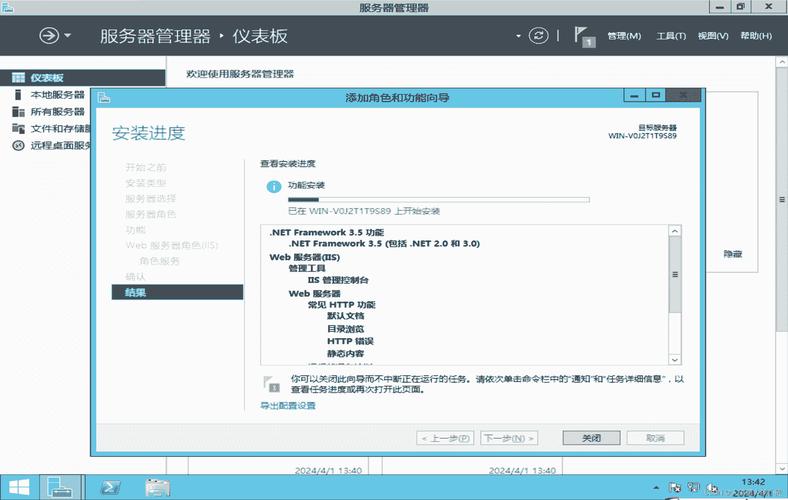
然后测试一下默认页面是否正常。在浏览器里输入服务器的公网IP或者内网IP,如果看到Apache的默认欢迎页面(通常写着“It works!”或者“Testing 123”),就说明安装成功了。如果打不开,先检查防火墙有没有放行80端口。
配置防火墙和修改默认页面
默认情况下Linux防火墙会阻止外部访问80端口,需要手动放行。CentOS 7以上用firewalld,命令是sudo firewall-cmd --permanent --add-service=http和sudo firewall-cmd --reload。Ubuntu如果装了ufw,用sudo ufw allow 80/tcp。
如果想修改Apache默认的网站页面,找到文档根目录。CentOS默认是/var/www/html,Ubuntu是/var/www/html或者/var/www。在里面放一个index.html文件,内容随便写,比如<h1>我的第一个网站</h1>,再刷新浏览器就能看到变化了。
如果需要绑定域名,修改配置文件。CentOS的主配置在/etc/httpd/conf/httpd.conf,Ubuntu在/etc/apache2/sites-available/000-default.conf。找到DocumentRoot那一行,把路径改成你的网站目录,再添加ServerName和ServerAlias指定域名,最后重启Apache生效。
安装Apache只是第一步,后面还可以配置虚拟主机、开启SSL证书、优化性能等。但先把基础跑通,后面再慢慢折腾也不迟。动手试一试,很快就能拥有自己管理的Web服务器了。
