很多人第一次接触Linux系统时,是被它轻量、免费、安全的特性吸引的。但当你尝试了几个月后,发现某些软件用不了、驱动太难折腾、或者单纯就是想回到熟悉的Windows时,卸载Linux就成了一个绕不过去的问题。别慌,这件事没有想象中那么复杂,关键在于你当初是怎么装进去的。不同的安装方式,对应的卸载方法完全不同。搞清楚你当初是怎么装的,这一步走对了,后面就顺了。
双系统模式下的卸载方法
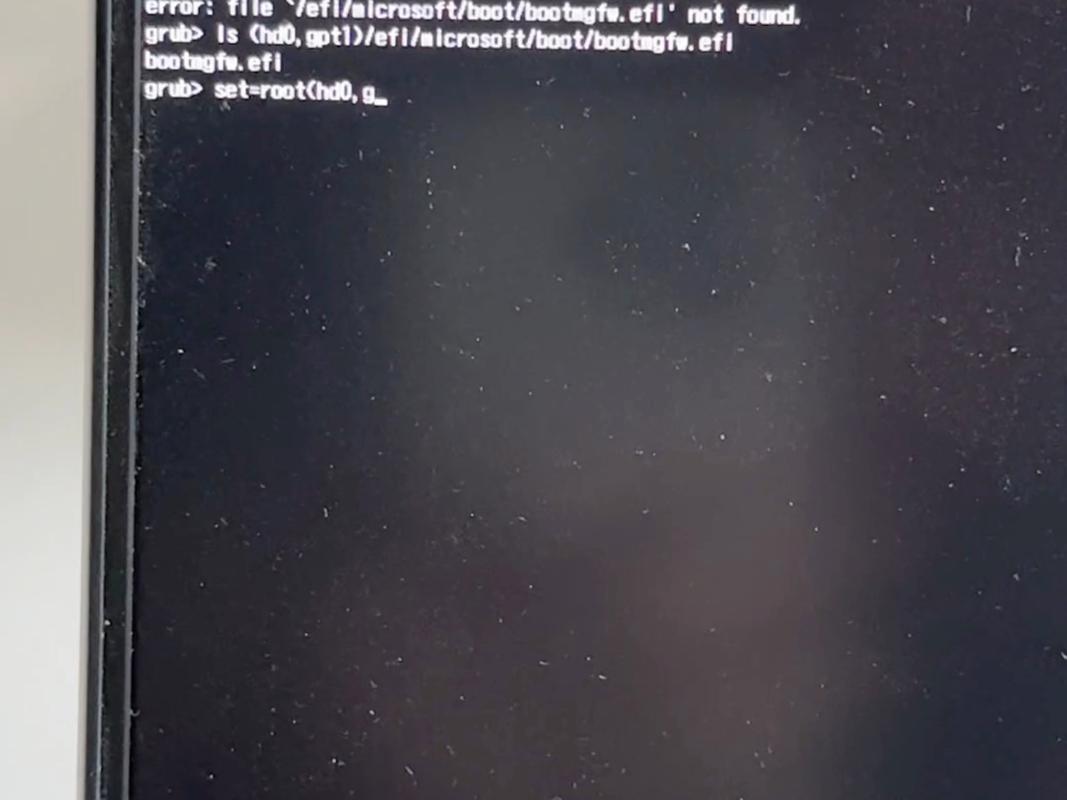
如果你是在一块硬盘上同时装了Windows和Linuxlinux操作系统培训,启动时能看到一个选择菜单,那你就属于双系统模式。这种情况下,Linux并不是一个独立的系统如何卸载linux系统,而是依托Windows的引导器来启动的。卸载它的核心在于两件事:删掉Linux的分区,把启动引导权彻底还给Windows。
先处理分区。你可以用Windows自带的磁盘管理工具,或者更顺手一点,用DiskGenius这类第三方软件。找到Linux所在的分区,通常是ext4格式,没有盘符,大小也跟你当初分配的一致。右键删除卷,然后把这些空闲空间合并到你需要的分区里。注意一点linux系统怎么样,千万别删错了,特别是EFI系统分区,那是Windows引导必须的。
分区删干净后,重启电脑你会发现,屏幕上可能还留着那个选择操作系统的菜单。这是因为Windows的引导记录里还有Linux的条目。修复这个问题很简单,用Windows安装盘或者PE系统启动,进入命令行,输入bootrec /fixmbr,再输入bootrec /rebuildbcd。这两条命令会把引导器重置成纯Windows模式,那个多余的选择菜单就消失了。
虚拟机里装的Linux怎么删
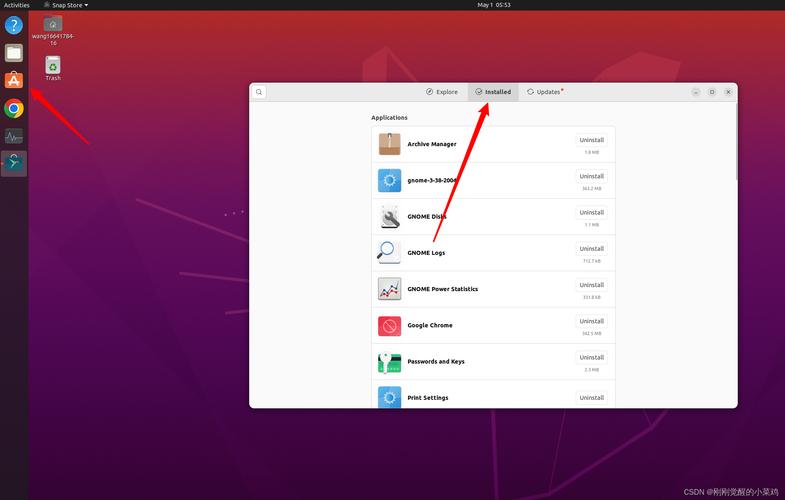
很多人为了尝鲜或者临时测试,会在Windows里用虚拟机软件装Linux。这种情况下,卸载就简单多了,几乎没有任何风险。你只需要打开虚拟机软件,比如VMware或者VirtualBox,找到那个虚拟机的名称,右键选择删除。有的软件会让你勾选“同时删除虚拟机文件”,记得勾上,这样硬盘上的虚拟磁盘文件也会被清掉,不会留下垃圾。
但有一个容易忽略的细节。虚拟机软件在安装时会添加一些虚拟网卡和虚拟网络适配器到你电脑上,如果你以后不再用虚拟机,这些东西留着也没用。到设备管理器里,找到“网络适配器”,把名字里带VMware或者VirtualBox字样的设备卸载掉。你还可以到控制面板里找到虚拟机软件本身,彻底卸载掉,连带着那些驱动和服务一起清干净。
如果你只是暂时不用,但以后还打算装别的系统来玩,那留着虚拟机软件本身也没问题,只要把那个Linux虚拟机的文件删了就行。毕竟再装一个新虚拟机也就是几分钟的事。
单独安装Linux后想重装Windows
有一种情况比较特殊,就是你的电脑从头到尾只装了Linux,没有Windows。现在想卸载Linux换成Windows,那你就不是单纯的“卸载”,而是“覆盖安装”。因为Linux本身没有像Windows那样的“卸载程序”,你只能通过重新安装Windows来把Linux覆盖掉。
你需要准备一个Windows安装U盘。用另一台电脑从微软官网下载Windows安装工具,制作启动盘。然后把这个U盘插到你要重装的电脑上,开机按F2或者Del键进入BIOS,把U盘设为第一启动项。保存重启后,就会进入Windows安装界面。到了选择安装位置那一步,你会看到硬盘上全是Linux的分区,没有Windows认识的NTFS格式。这时候,把所有分区都删掉,让硬盘变成一整块未分配空间,然后直接点下一步,Windows会自动创建它需要的分区。
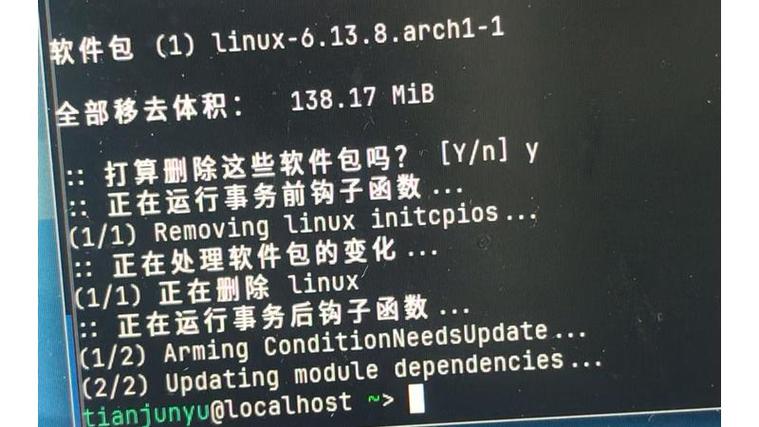
装完Windows后如何卸载linux系统,Linux就彻底不在了。只是有一点要注意,有些电脑的BIOS里可能还残留着Linux的启动项,比如“ubuntu”或者“grub”这样的名字。到BIOS的启动选项里找到它,删掉或者禁用掉就行,不会影响Windows启动。
其实卸载Linux这件事,真正让人头疼的不是操作本身,而是很多人不敢下手,怕弄坏电脑。只要你搞清楚了当初是怎么装进去的,按照对应的办法去做,每一步都是清晰可控的。删不对大不了重装系统,这本身就是学习的过程。别把它想得太难,电脑这东西,折腾几次就熟了。
