MySQL作为最流行的开源关系型数据库之一,在Linux服务器上的部署是许多开发者和运维人员必须掌握的技能。Linux环境下安装MySQL有多种方式,选择合适的方法能大大提高工作效率,避免后续出现权限、依赖或版本兼容问题。本文将围绕MySQL在Linux上的安装过程,详细介绍几种主流方法,并解答实际操作中容易遇到的困惑。
通过包管理器安装是否最省心
对于大多数Linux发行版,使用自带的包管理器安装MySQL是最直接的方式。在Ubuntu或Debian系统上,apt工具可以快速拉取官方仓库中的MySQL版本。执行sudo apt update后,再用sudo apt install mysql-server命令,系统会自动处理依赖关系linux空间,下载并安装最新稳定版。安装过程中会提示设置root密码,务必牢记。
CentOS或RHEL系用户则使用yum或dnf。但需要注意,默认仓库中的MySQL版本可能较老,甚至默认提供的是MariaDB分支。如果坚持要官方MySQL,建议先添加MySQL官方YUM仓库。运行sudo rpm -Uvh ,然后sudo yum install mysql-community-server就能安装到官方维护的最新版本。
包管理器安装的最大优势是自动处理配置文件和服务启动。安装完成后redhat linux 9.0,sudo systemctl start mysqld即可启动服务,sudo systemctl enable mysqld设置开机自启。但有些用户发现安装后无法直接登录,这是因为MySQL 8.0版本默认生成了临时密码,存放在/var/log/mysqld.log中,需要用grep 'temporary password' /var/log/mysqld.log查找。
手动下载tar包如何避免踩坑
当服务器无法访问外网,或者需要安装特定版本时,手动下载通用二进制tar包是更灵活的选择。先去MySQL官网下载对应系统的压缩包,例如mysql-8.0.33-linux-glibc2.12-x86_64.tar.xz。用tar -xvf解压后,把文件夹移动到/usr/local/mysql目录。
手动安装的关键在于创建mysql用户和用户组。运行groupadd mysql和useradd -r -g mysql -s /bin/false mysql,然后给目录授权chown -R mysql:mysql /usr/local/mysql。接着初始化数据库,执行/usr/local/mysql/bin/mysqld --initialize --user=mysql --basedir=/usr/local/mysql --datadir=/usr/local/mysql/data。初始化完成后会输出临时root密码,一定要复制保存。
配置环境变量也很重要。编辑/etc/profile文件,在末尾添加export PATH=$PATH:/usr/local/mysql/bin,然后source /etc/profile。这样在任意目录都能直接输入mysql命令。另外别忘了复制默认配置文件,cp /usr/local/mysql/support-files/f /etc/f,根据服务器内存大小调整innodb_buffer_pool_size等参数。
安装后如何保证安全性和远程访问
刚装好的MySQL默认只允许本地访问,而且root密码策略很严格。登录后第一步应该执行ALTER USER 'root'@'localhost' IDENTIFIED BY '新密码';,把密码改成自己记得住的复杂密码。但注意,MySQL 8.0要求密码必须包含大小写字母、数字和特殊字符,长度至少8位。
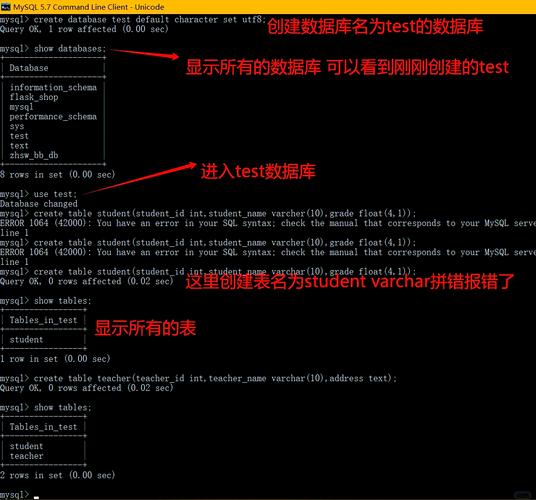
如果需要远程连接数据库,就要修改用户权限。先登录MySQL,执行CREATE USER '用户名'@'%' IDENTIFIED BY '密码';,然后GRANT ALL PRIVILEGES ON <strong>.</strong> TO '用户名'@'%' WITH GRANT OPTION;。%表示允许任意IP连接,如果只允许特定IP,可以换成具体地址。FLUSH PRIVILEGES;让权限立即生效。
还要修改MySQL配置文件中的绑定地址。编辑/etc/mysql/mysql.conf.d/f或/etc/f,找到bind-address = 127.0.0.1这一行,把它注释掉或者改成0.0.0.0。重启MySQL服务后,远程客户端就能用新创建的用户连接了。但生产环境建议只开放必要端口,并用防火墙限制访问来源IP。
如何排查安装后无法启动的问题
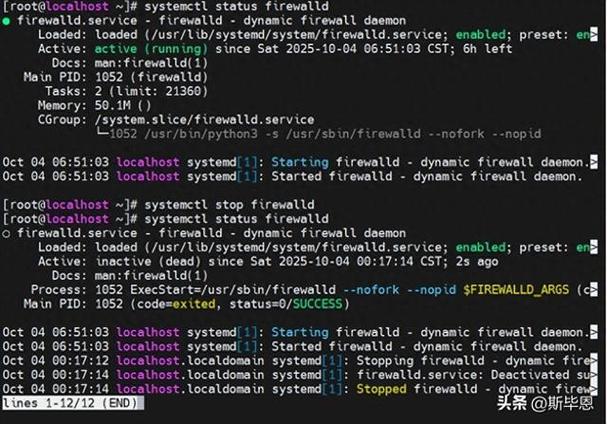
新手遇到最多的情况是MySQL启动失败,但系统没有给出明确错误信息。先查看服务状态sudo systemctl status mysql,如果显示active (running)但端口没监听,多半是配置冲突。用sudo journalctl -u mysql查看详细日志,常见错误是数据目录权限不对mysql linux安装,或者/var/lib/mysql目录被占用。
还有种情况是端口被其他程序占用。用netstat -tlnp | grep 3306检查3306端口是否被别的服务监听。如果是MariaDB或旧版MySQL残留进程在运行,先停掉它们再启动。如果端口被其他业务占用,可以修改/etc/f中的port参数,改成3307或其他未占用端口。
内存不足也会导致启动失败mysql linux安装,特别是云服务器小规格实例。查看/var/log/mysql/error.log,如果出现Out of memory字样,就在配置文件中调低innodb_buffer_pool_size,比如改成256M。对于2G内存以下的服务器,还需要减少key_buffer_size和query_cache_size的值。
MySQL在Linux上的安装虽然有多种方法,但只要理清包管理器安装和手动编译的区别,提前规划好数据目录、用户权限和远程访问策略,整个过程就会顺畅许多。遇到问题时多查看日志文件,根据具体错误提示调整配置,基本都能解决。掌握这些基础操作后,日常的数据库运维工作就有了可靠保障。
