用U盘装系统,听起来好像很复杂,其实比你想象中简单得多。很多人一听到Linux就觉得是程序员才用的东西,实际上,现在很多Linux发行版做得非常友好,桌面环境也很漂亮,普通用户完全可以上手。用U盘安装Linux系统教程里最核心的一步,就是把系统镜像写入U盘,然后从U盘启动,剩下的就是跟着向导点下一步而已。
为什么推荐用U盘而不是光盘或虚拟机
现在很少有人用光盘了,光驱都成了古董。U盘速度快、体积小、还能重复使用,是安装Linux最方便的方式。虚拟机虽然可以在现有系统里体验Linux,但性能损失大,而且不能真正发挥硬件性能。用U盘安装Linux系统,你可以直接在一块硬盘上独立安装,和Windows共存,互不干扰。
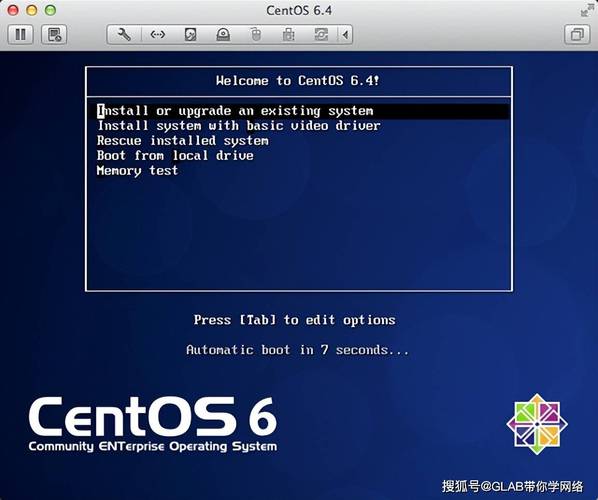
U盘安装还有一个好处,就是可以随身携带。你可以在任何一台支持U盘启动的电脑上安装Linux,不受设备限制。对于想尝试Linux的新手来说,U盘安装的灵活性是最强的,折腾错了也不影响原来系统。
准备工作要做好哪些事情
在开始之前,你需要准备几样东西。一台能正常运行的电脑,一个至少8GB的U盘,以及你要安装的Linux系统镜像文件。U盘会被格式化,里面的数据会全部丢失,所以操作前记得备份U盘里的重要东西。
系统镜像可以去各大Linux发行版的官网下载。Ubuntu、Linux Mint、Fedora、Deepin这些都是比较受欢迎的选择,新手建议从Ubuntu或Linux Mint开始,它们的中文支持好,社区活跃,遇到问题容易找到解决方案。
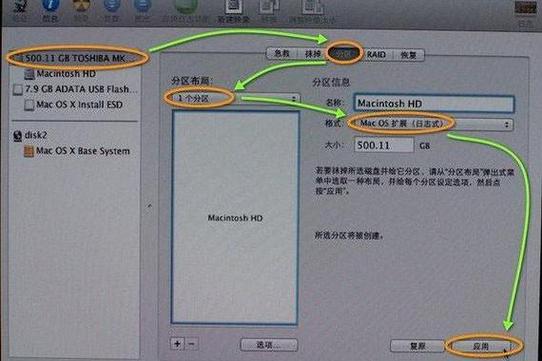
还需要一个写盘工具。推荐用Rufus或者Ventoy。Rufus是Windows下的工具,操作简单,选好镜像和U盘,点开始就行。Ventoy更特别,它可以把U盘做成一个多系统启动盘u盘安装linux系统教程,以后换其他Linux版本,直接把镜像文件复制进U盘即可,不用重复写盘。
写盘和启动的具体步骤
启动Rufus后,设备选择你的U盘,引导类型选择“磁盘或ISO镜像”,然后点“选择”找到你下载好的Linux系统镜像。分区类型和目标系统类型一般保持默认,如果是新电脑选GPT,老电脑选MBR。文件系统保持默认的FAT32,点“开始”等待写入完成。
如果用了Ventoy,先安装Ventoy到U盘,然后把镜像文件直接复制到U盘里。启动电脑时插着U盘,重启后按F12、F2或者Del键进入BIOS设置,把U盘设为第一启动项。不同品牌电脑的快捷键不一样,开机时屏幕底部通常会显示。
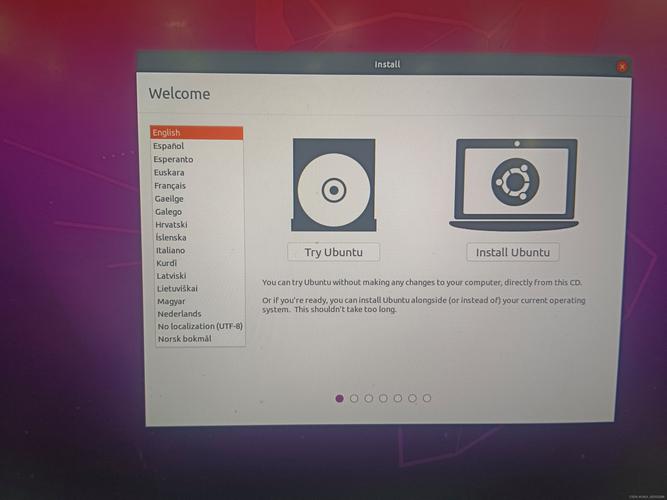
从U盘启动后,你会看到一个引导菜单,选择“试用”或者“安装”选项。建议先试用一下,看看网卡、声卡、显卡驱动是否正常,触摸板、键盘有没有问题。如果试用一切正常,再双击桌面的安装图标开始正式安装。
分区和安装过程中容易踩的坑
安装过程中会要求你选择磁盘分区方式。如果想让Linux和Windows共存linux 关机命令,可以选择“与Windows共存”或者“手动分区”。手动分区需要了解几个基本概念:根分区“/”是系统所在,建议分20GB以上;交换分区swap相当于虚拟内存,大小可以设为内存的1到2倍;家目录“/home”用来存放个人文件,建议把剩余空间都给它。
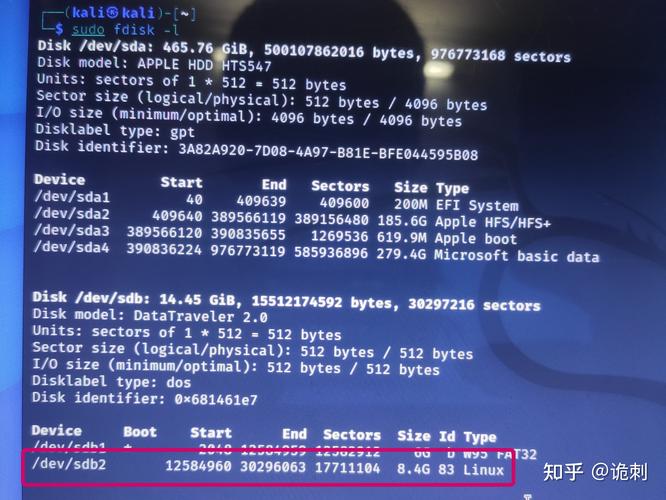
新手最容易犯的错误是选错硬盘。有的电脑有多块硬盘,或者U盘本身也被识别为硬盘,不注意就会把安装目标选成U盘,结果装完系统一拔U盘就进不去。一定要看清楚磁盘名称和大小,确认是目标硬盘再点下一步。
安装过程中会有时区、键盘布局、用户名和密码的设置。用户名和密码要记住linux视频教程,不然装好了进不去系统。密码不要太复杂,但也不要太简单,建议字母和数字组合。安装完成后重启电脑,记得拔掉U盘,否则又会从U盘启动。
装完后要做的几件事
刚装好的Linux系统就像一个毛坯房,需要简单装修一下才能用得舒服。第一件事是更新系统。打开终端,输入“sudo apt update && sudo apt upgrade”回车,根据提示操作。更新源和软件包会修复一些已知的bug,提升系统稳定性。
接着安装中文输入法。Ubuntu下可以安装“ibus-libpinyin”或者“fcitx5”,具体方法网上很容易搜到。安装完重启输入法框架,在中英文之间切换,就能正常输入中文了。
驱动方面,如果你的显卡是NVIDIA,建议安装官方驱动,否则玩游戏或跑深度学习可能会卡顿。在“软件和更新”的“附加驱动”选项卡里,选择推荐的专有驱动,点击应用更改,系统会自动下载安装。声卡和网卡基本都能自动识别,不需要额外操作。
Linux的软件安装方式和Windows不一样,习惯了用官网下载exe文件的朋友可能会不习惯。可以打开系统自带的软件商店搜索安装,或者用终端命令安装。常用的办公软件有WPS Office,浏览器可以用Chrome或Firefox,聊天软件有微信和QQ的Linux版,虽然功能少一些,但日常沟通够用。
用U盘安装Linux系统没有想象中那么难u盘安装linux系统教程,只要一步步跟着来,不出意外的话半小时就能搞定。遇到问题了也不用慌,网上教程很多,常见的坑基本都有人踩过。装上之后多用几天,你会发现Linux的稳定和自由是Windows给不了的体验。
