截图需求在Linux系统上怎么解决
很多从Windows或macOS转到Linux的朋友,第一件头疼的事就是截图。Windows有自带的截图工具和Win+Shift+S快捷键,macOS有Cmd+Shift+4,而Linux桌面环境五花八门,截图方式也各不相同。我接触Linux系统已经有几年时间,从Ubuntu、Fedora到Arch Linux都折腾过,刚开始也被截图问题卡住过——装好系统后想给朋友发个桌面截图,结果发现快捷键不管用,只能掏出手机拍屏幕。其实Linux下的截图工具选择很多,既有轻量级的命令行工具,也有功能丰富的图形界面软件,关键是找到适合自己使用习惯的那一款。
系统自带截图功能怎么开启
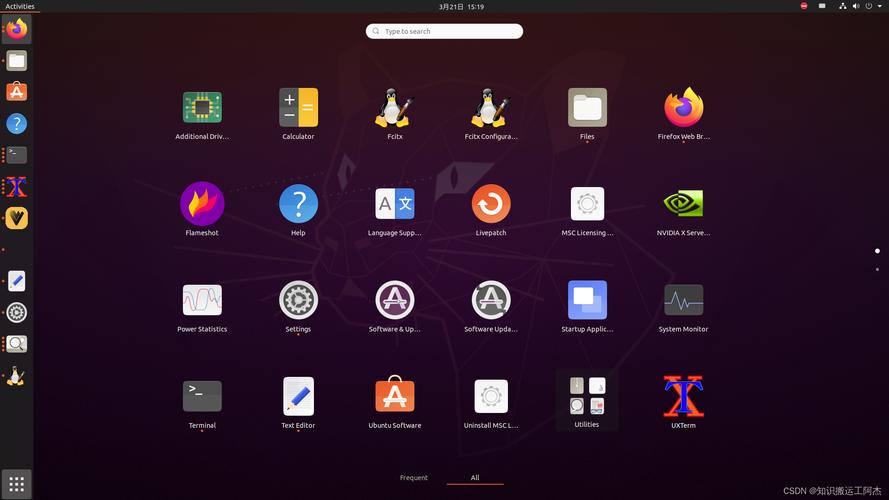
大多数主流Linux发行版其实都内置了截图功能,只是很多人不知道在哪里找。比如Ubuntu系统自带的截图工具可以通过按下PrtSc键直接调出,支持全屏截图、当前窗口截图和自定义区域截图。如果你用的是GNOME桌面环境,还可以通过设置里的键盘快捷键来自定义截图操作。我遇到过不少用户说按了PrtSc键没反应,这通常是因为桌面环境没有绑定快捷键linux系统截图工具,需要手动去系统设置里添加。KDE Plasma桌面则自带了Spectacle截图工具,功能更丰富一些,支持延时截图、鼠标指针截图等。对于新手来说,先搞清楚自己系统自带的截图工具有什么功能,往往能省去不少折腾时间。

命令行截图工具有什么优势
如果你经常需要通过SSH远程连接服务器,或者在只有终端的环境下工作,命令行截图工具就派上用场了。scrot是我用得比较多的命令行截图工具,安装简单红旗linux5.0,一条命令就能完成截图。比如输入“scrot -s”就可以截取鼠标拖选的区域,配合延时参数“-d 5”可以实现5秒后截图,适合截取菜单或下拉列表。还有一个叫import的工具,是ImageMagick套件的一部分,功能更强大,支持指定截图窗口ID、设置截图质量等。记得有次帮客户配置无头服务器,需要截取X11窗口的画面,就是靠import配合xdotool完成的。命令行工具虽然看起来不够直观,但胜在轻量、可控,适合批量截图或集成到脚本中使用。
第三方截图软件有哪些值得推荐
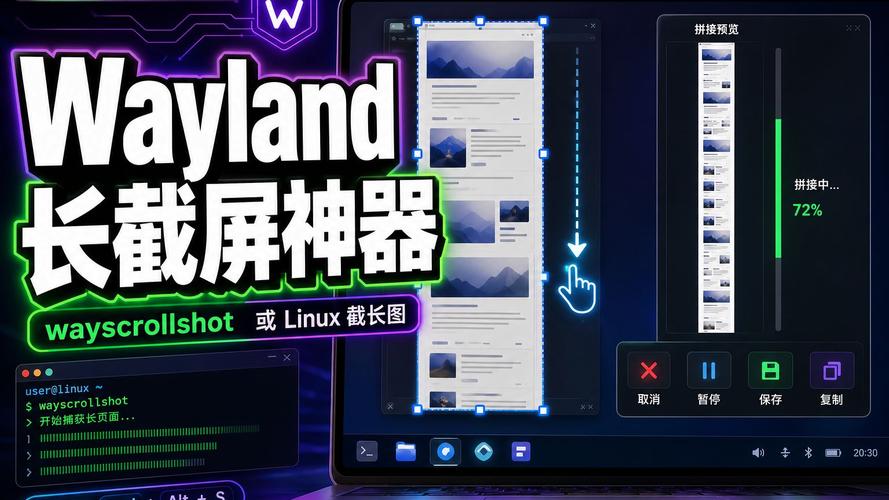
当系统自带工具和命令行工具满足不了需求时,可以试试第三方截图软件。Flameshot是我最常推荐的,它在Linux社区口碑很好,支持标注、箭头、马赛克、文字添加等功能,截图后可以直接编辑并保存或上传。Flameshot还有图形界面和命令行两种模式,适合不同使用习惯的人。Shutter曾经是Linux截图工具的标杆,支持延时截图、选区截图、网页截图等,还集成了图片编辑功能,不过近年来更新频率较低,在较新的发行版上可能需要手动解决依赖问题。如果你需要截图后直接上传到图床或剪贴板如何安装linux,可以试试Spectacle的进阶功能或搭配xclip工具使用。选择第三方软件时建议优先考虑仍在积极维护的项目,避免遇到兼容性问题。
截图工具对工作效率有多大影响
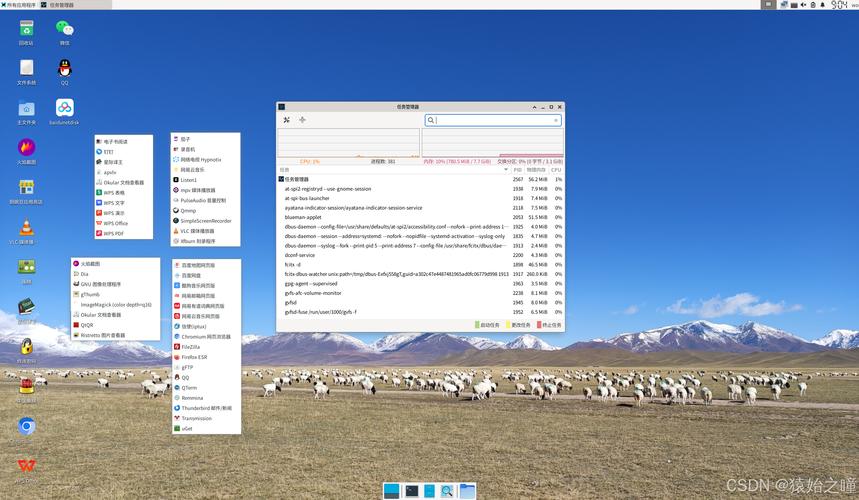
截图这件事看似简单,但选对工具确实能提升不少工作效率。我平时写技术文档、记录Bug截图、做教程配图,几乎每天都要用截图工具。以前用系统自带工具只能截图不能标注,需要再打开GIMP或Inkscape加箭头和文字,一个截图处理下来要两三分钟。换了Flameshot之后,截图、标注、保存一气呵成,十几秒就能搞定。对于需要频繁截图并添加说明文字的用户,比如技术支持、软件测试、技术写作等岗位,一个好用的截图工具能节省大量时间。有些截图工具还支持自动保存到指定目录、自定义文件名格式,这些细节虽然看起来不起眼linux系统截图工具,但长期使用下来能减少很多重复操作。
Linux系统下的截图工具选择很丰富,从系统自带的基础功能到功能强大的第三方软件,再到灵活的命令行工具,总有一款能满足你的需求。建议先用手头的系统自带工具熟悉基本操作,如果觉得功能不够再尝试安装第三方软件。不要被各种工具的选择困扰,截图本身是辅助工作的小功能,用顺手的那个就是最好的。
