Apache安装图解教程(不是forLinux而是forwindows)
一、安装Apache,配置成功一个普通网站服务器Apache下载官网下载
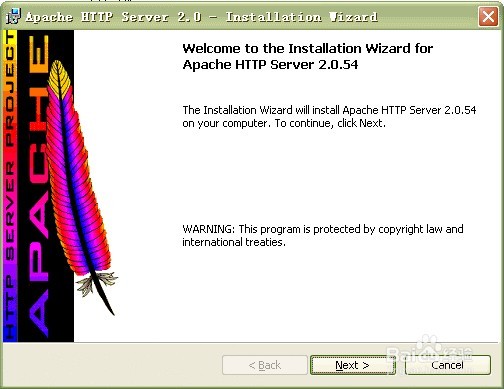
出现ApacheHTTPServer2.0.55的安装向导界面,点“Next”继续
确认同意软件安装使用许可细则,选择“Iacceptthetermsinthelicenseagreement”,点“Next”继续
将Apache安装到Windows上的使用须知,请阅读完毕后,按“Next”继续
设置系统信息,在NetworkDomain下填入您的域名(例如:),在ServerName下填入您的服务器名称(例如:redflag linux,也就是主机名加上域名),在Administrator'sEmailAddress下填入系统管理员的联系电子电邮地址(例如:),上述三条信息仅供参考,其中联系电子电邮地址会在当系统故障时提供给访问者,三条信息均可任意填写apache for linux安装,无效的也行。下边有两个选择,图片上选择的是为系统所有用户安装,使用默认的80端口,并作为系统服务手动启动;另外一个是仅为当前用户安装apache for linux安装,使用端口8080,自动启动。通常选择如图所示。按“Next”继续。
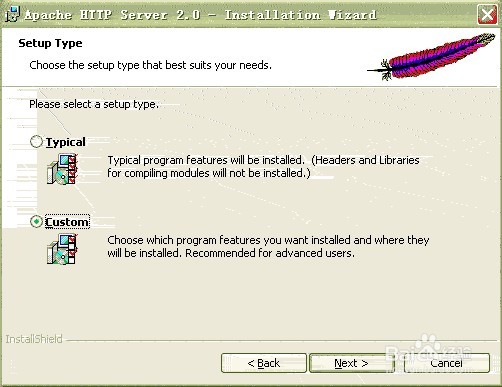
选择安装类型,Typical为默认安装,Custom为用户自定义安装,我们这儿选择Custom,有更多可选项。按“Next”继续
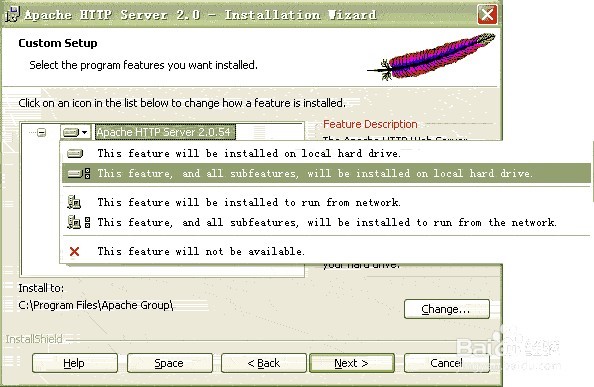
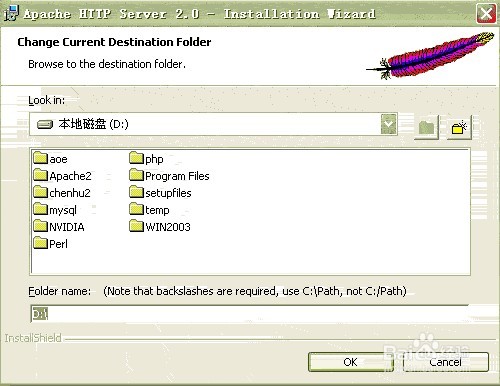
出现选择安装选项界面,如图所示,左键点选“ApacheHTTPServer2.0.55”,选择“Thisfeature,andallsubfeatures,willbeinstalledonlocalharddrive.”,即“此部份,及下属子部份内容linux操作系统论文,全部安装在本地硬碟上”。点选“Change…”,自动指定安装目录。