对于很多刚接触CentOS系统的朋友来说,默认的蓝色太空或抽象几何壁纸虽然经典,但看久了难免觉得单调。其实给CentOS换上一张喜欢的壁纸,不仅能让工作环境更舒适,也能体现你对这台服务器的独特用心。无论是个人开发机还是公司的可视化桌面,一张合适的壁纸都能让操作界面焕然一新。下面我就从壁纸获取、更换方法到常见问题,带你全面掌握CentOS壁纸的那些事儿。
CentOS壁纸放在哪个文件夹
绝大多数CentOS发行版默认使用GNOME桌面环境,系统自带的壁纸通常存放在/usr/share/backgrounds/目录下。你可以打开“文件”管理器,在地址栏输入这个路径,就能看到系统预置的所有壁纸图片。不同版本或定制版的CentOS可能还会在/usr/share/gnome-background-properties/中定义壁纸列表文件,但实际的图片文件依然在backgrounds文件夹里。

如果你想要添加自己的壁纸linux系统iso下载,最好的做法不是直接往系统目录里塞文件,而是把图片保存到主目录下的图片或Pictures文件夹。这样既不会因为权限问题导致操作失败,也方便你后续管理个人收藏的壁纸。记住,自己下载的高清图片放在~/图片/目录下,通过桌面设置就能直接选择使用了。
如何更改CentOS桌面壁纸
在CentOS的GNOME桌面上更换壁纸非常简单,你只需要在桌面空白处右键点击,选择“更改桌面背景”。这时会弹出“设置”窗口中的“背景”选项卡,里面会显示当前可用的壁纸列表。如果列表里没有你想要的,就点击“添加图片”按钮,然后从你的文件夹中选一张图片即可完成更换。
如果你更习惯使用命令行,或者你的CentOS没有安装图形化工具,也可以使用gsettings命令来修改。打开终端,输入gsettings set org.gnome.desktop.background picture-uri 'file:///home/你的用户名/图片/你的壁纸.jpg'。注意需要把文件路径替换成实际图片的绝对路径,并且确保图片格式为常见的jpg或png。这个方法特别适合通过远程连接或者批量配置多台机器时使用。
CentOS壁纸分辨率怎么设置
有时候你选好的壁纸在桌面上显示不完整或者被拉伸变形,这通常是因为图片分辨率与屏幕分辨率不匹配。CentOS的壁纸设置默认采用“缩放”模式,会自动拉伸图片填满整个屏幕。如果你想要保持图片原始比例,可以在“设置-背景”中将“样式”从“缩放”改为“居中”或“缩放(保持比例)”。

但更一劳永逸的办法是下载与显示器分辨率完全一致的壁纸。你可以通过xrandr命令查看当前屏幕支持的分辨率,比如常见的1920×1080、1366×768等。然后去壁纸网站搜索对应尺寸的高清图片。如果找不到完全匹配的,用图像处理软件把图片裁剪到合适比例也是很好的选择,这样壁纸就不会因为强制拉伸而模糊了。
哪里下载适合CentOS的高清壁纸
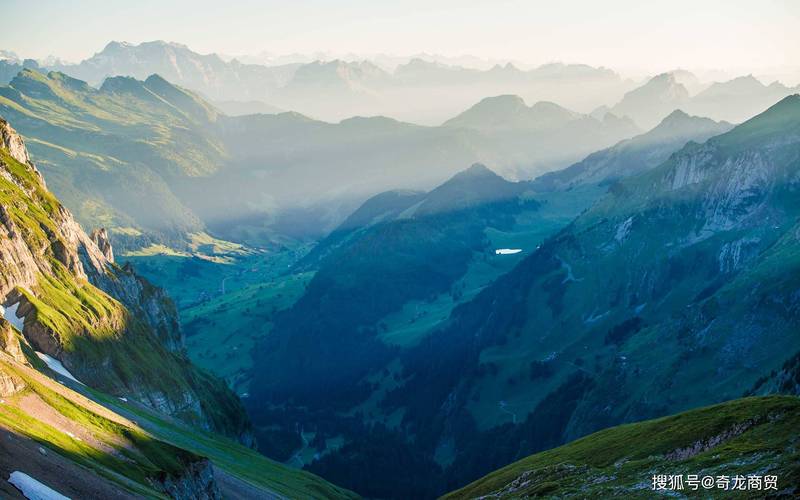
国内用户可以直接访问“必应壁纸”官网,每天更新的高质量摄影图片非常适合做桌面,而且分辨率覆盖了主流尺寸。另外“Wallhaven”和“Simple Desktops”这两个网站也非常推荐,前者提供海量动漫、风景、科技类4K壁纸,后者则以极简扁平化设计为主,非常契合Linux系统简洁高效的风格。
下载时记得选择“原始分辨率”或“实际大小”选项linux培训学校,避免压缩图。对于服务器管理员来说centos 壁纸,也可以考虑使用CentOS官方logo或开源项目主题的壁纸,比如“CentOS 7 minimalism”风格的深色壁纸,既符合身份又护眼。下载好的图片统一放在~/图片/centos-wallpapers/文件夹里分类管理,长期积累下来就是一套属于你自己的壁纸库。
CentOS壁纸无法更换怎么办
如果你按照常规方法右键设置壁纸后发现没有变化,或者点击“添加图片”没反应,第一个要检查的就是GNOME桌面是否正常运行。有时CentOS最小化安装后只带了命令行界面centos 壁纸,根本没有桌面环境,那就需要先安装GNOME或KDE。用yum groupinstall "GNOME Desktop"安装完成后,再通过startx或设置默认启动级别为图形界面。
另一个常见原因是权限问题。如果你尝试用gsettings命令修改时提示“无法连接到D-Bus”,说明当前终端没有加载图形会话。请确保你是在图形界面下打开终端,或者通过export DISPLAY=:0指定显示设备。如果仍然不行,可以尝试重启桌面服务:按Ctrl+Alt+F2切换到虚拟控制台,登录后执行sudo pkill -HUP gnome-shell,再切回图形界面通常就能恢复正常了。
如何给CentOS不同工作区设置不同壁纸

很多追求效率的朋友会给每个工作区分配不同颜色的壁纸,用来区分开发、测试、文档等任务场景。CentOS默认的GNOME并不直接支持这个功能,但我们可以借助第三方扩展来实现。首先安装GNOME Tweak Tool和Extension Manager,然后在浏览器中访问,搜索“Wallpaper Switcher”或“Workspace Wallpaper”扩展并启用。
安装完成后,在优化工具或扩展设置里,你就可以为每一个虚拟桌面单独指定壁纸路径了。需要注意的是,这个扩展会占用少量系统内存,对于老旧机器可能不太友好。另外有些扩展支持定时切换壁纸,比如每半小时自动更换一张~/图片/目录下的图片,让桌面时刻保持新鲜感,特别适合长时间面对电脑的开发者。
读完这篇文章,相信你已经能把CentOS桌面换成自己喜欢的风格了。那么问题来了:你是喜欢用默认的星空极简风壁纸来保持专注,还是会选择一张震撼的4K风景照让工作心情更舒畅呢?欢迎在评论区晒出你的CentOS桌面截图,也别忘了点赞分享给更多正在美化Linux系统的朋友!
