于CentOS系统里,图形界面不属默认安装范畴,乃是为了一个可选组件。它给用户予以了直观的桌面操作环境,把使用Linux的技术门槛给降低了。针对桌面用户、系统管理员初学者或者需要运行特定图形化工具下的场景,进行安装以及配置图形界面是需要一项大家最为常见的需求。本文会围绕着CentOS图形界面的核心问题来展开,去提供具体的、实用的操作指南以及信息常用linux系统,。
如何在CentOS上安装图形界面
CentOS主要给出像是GNOME以及KDE Plasma等这般的主流桌面环境,在安装之前,应当要保证系统已然更新到最新状态地去执行 sudo yum update,最为常用的办法是安装“GNOME Desktop”组,其命令是 sudo yum groupinstall “GNOME Desktop”,这般的一个过程会去下载数百个软件包,所耗费的时间取决于网络速度。

已完成安装后,要设置系统默认启动朝向图形界面,执行 sudo systemctl set-default graphical.target 就行,重启系统后呢,就会进入登录管理器,要是想切换回文本模式,那就把默认目标改成 multi-user.target,对于最小化安装的系统而言redhat linux下载,这种方法是构建完整桌面的最为直接的途径 。
CentOS图形界面有哪些选择
KDE Plasma是除默认的GNOME 3之外的另一个流行选择,它提供更接近Windows的传统桌面布局,它还拥有丰富的定制选项,安装命令是 sudo yum groupinstall “KDE Plasma Workspaces”; XFCE和MATE是轻量级桌面的代表,它们资源占用低,它们非常适合老旧硬件或追求效率的用户 。
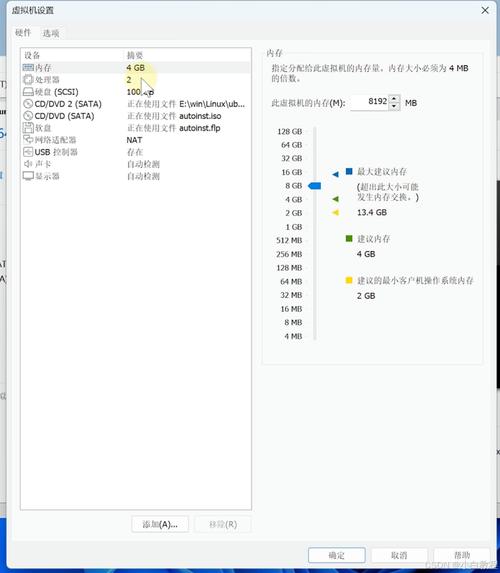
取决于硬件配置以及个人习惯来选取哪个桌面环境。GNOME的集成度良好,其设计具备现代感;KDE拥有强大的功能,有着极高的可定制性;XFCE和MATE都以轻快且简洁而闻名。你能够在同一个系统之上安装多个桌面环境,则在登录之际借助会话菜单去选择本次要进入的桌面。
安装图形界面需要多少磁盘空间
这是个颇具实际性的问题 ,将基本的GNOME桌面组给予安装 ,额外所需磁盘空间在大约1.5GB至2GB之间 。假设选择安装含有大量办公及开发套件的完整桌面套件 ,空间需求极有可能增长到3GB之上 。KDE Plasma的空间占用情形与GNOME是相类似的 。
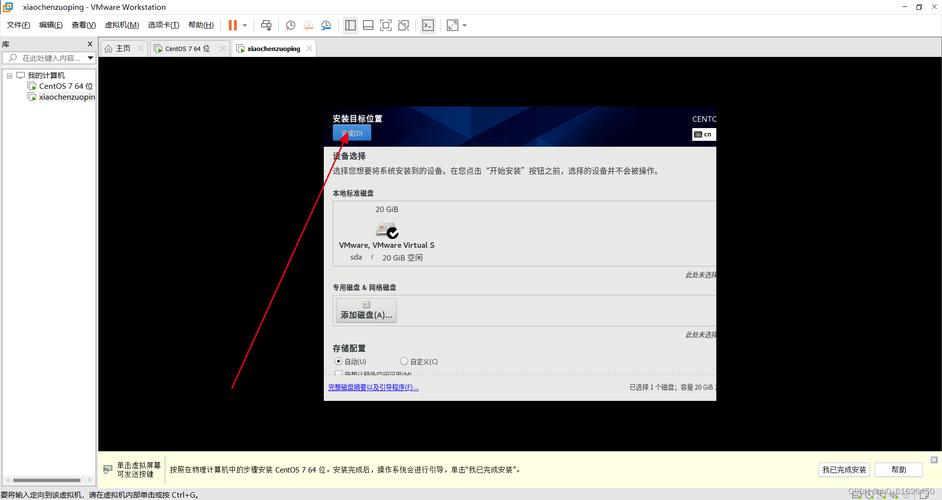
安装之前,建议运用 df -h 命令去检查根分区剩余的空间centos 图形界面,以此确保至少存在5GB以上的空闲空间,从而保障安装过程能够顺利推进并且为日后使用预留出一定余地。在在虚拟机当中进行部署的时候,提前分配充足的磁盘容量能够避免后续扩展所带来的麻烦。
图形界面安装失败怎么办
进行安装之际,最为司空见惯的麻烦状况便是网络出现超时现象,或者软件包存在依赖方面的错误。首先得去细致核查网络连接状态,并且试着开展清理Yum缓存的操作,即执行:sudo yum clean all。而后再度运行 sudo yum update 以此做到更新元数据。若出现提示指明特定包有所缺失,那么能够尝试启用诸如Epel这类额外的软件仓库。
要是安装完毕之后没办法启动图形界面,首先去检查一下是不是设置了正确的默认目标,能够以 sudo systemctl isolate graphical.target 在本次会话里尝试启动,查看 /var/log/Xorg.0.log 等日志文件可以获取详细的错误信息,常见的问题包含显卡驱动冲突等 。
如何优化CentOS图形界面性能
当处于物理机特别是老旧硬件的情形下,将不必要的视觉特效予以禁用,能够明显地提升流畅度。于GNOME里,能够进入“设置”之中的“辅助功能”,把“减少动画”开启。运用轻量级窗口管理器像Openbox,或者直接去选择XFCE桌面,这是更为根本的解决办法。
开机自启动服务里那些不需要的将其关闭也能够释放资源,管理服务状态要运用 systemctl 命令。除此之外,还要保证已安装适配的显卡驱动,对于Intel集显而言,安装 xf86-video-intel 包或许会有帮助。在虚拟机当中,一定要安装对应虚拟化工具的增强功能包。
如何远程连接CentOS图形界面

于本地予以使用之外,借由VNC或者RDP进行远程访问CentOS桌面亦是相当常见的。是有可以安装TigerVNC服务器的情况:sudo yum install tigervnc-server,接着运行 vncserver 命令来设置密码并启动服务。运用VNC客户端连接 IP地址:1 就行。
方式还有更加现代新颖那种表现为运用XRDP,它能够让用户凭借Windows自身所带的远程桌面连接来开展访问,用于安装的命令是 sudo yum install xrdp),服务启动之后,防火墙得要对3389端口使它可以通行无阻,不管是系统管理方面还是远程办公这一范畴centos 图形界面,前述这些工具都给予了极大程度上的带来便利。
对那些从Windows环境朝着CentOS转变的管理员而言,图形界面是一座相当重要的过渡桥梁。你究竟是更偏向于运用完整的桌面环境去开展日常管理工作,还是仅仅在非得如此的情况下才临时启动图形界面进而运行特定工具?欢迎于评论区当中分享你自身的使用场景以及心得,倘使本文对你有所助益,那就请点赞予以支持,这样。
