CentOS系统安装对于刚接触Linux的用户来说可能显得有些复杂,但其实只要掌握正确的方法和步骤,整个过程并不难。我作为一名有多年经验的系统运维工程师,在本文中将从基础概念讲起,详细梳理CentOS系统安装的全流程,帮助大家顺利完成安装并做好初步配置。
安装CentOS需要哪些准备工作
在开始安装CentOS之前,我们需要做好充分的准备工作。首先要确定自己要安装哪个版本的CentOS,目前主流的版本是CentOS 7和CentOS 8,不同版本在命令和配置上有些差异。其次要准备好安装介质,可以是一张DVD光盘或者一个至少8GB的U盘。最重要的是检查电脑硬件配置,CentOS对硬件要求不算太高,但至少需要2GB内存和20GB硬盘空间。
另外还需要确认电脑的引导模式是传统的Legacy还是新型的UEFIcentos系统安装,这个会影响到后续的分区方案。建议提前备份好硬盘中的重要数据,因为安装过程中可能会对整个硬盘进行操作。还要确保网络连接稳定,最好能让电脑连接有线网络,这样安装时可以自动获取安装包。
如何制作CentOS启动盘
制作启动盘是安装CentOS的第一步,也是最容易出错的环节。首先需要从CentOS官网下载ISO镜像文件,建议选择DVD版,它包含了常用的软件包。下载完成后需要准备一个至少8GB的U盘linux系统安装,注意U盘上的数据会被清空,所以要提前备份。
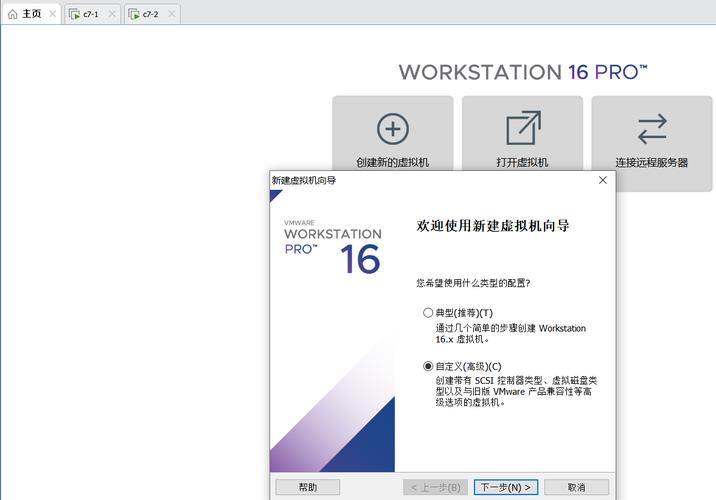
在Windows系统下可以使用Rufus工具来制作启动盘,选择好U盘设备和下载的ISO镜像文件后,其他选项保持默认即可。在Linux系统下可以使用dd命令来制作,命令格式为sudo dd if=镜像文件路径 of=U盘设备路径。制作完成后可以先在虚拟机中测试启动盘是否可用,避免在实体机上浪费时间。
CentOS系统安装步骤详解
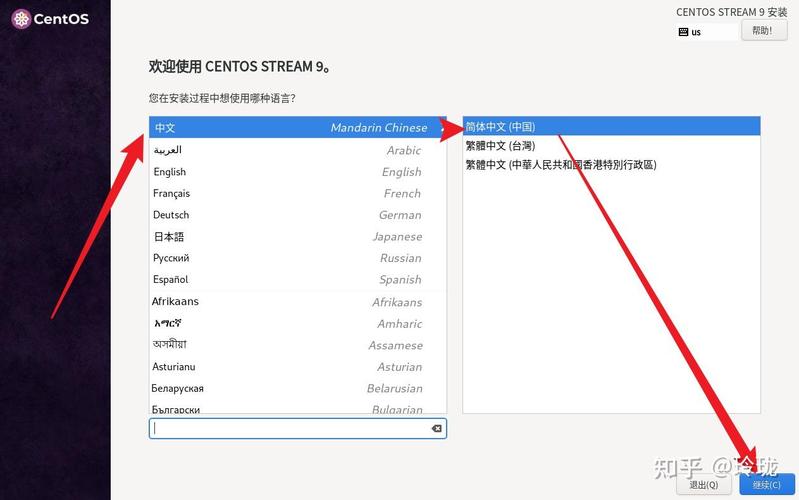
将制作好的启动盘插入电脑并设置从U盘启动后,就能看到CentOS的安装界面。选择Install CentOS进入图形化安装程序,首先要选择安装过程中使用的语言,建议选择中文简体方便操作。接下来需要配置安装位置,这是整个过程中最关键的一步。
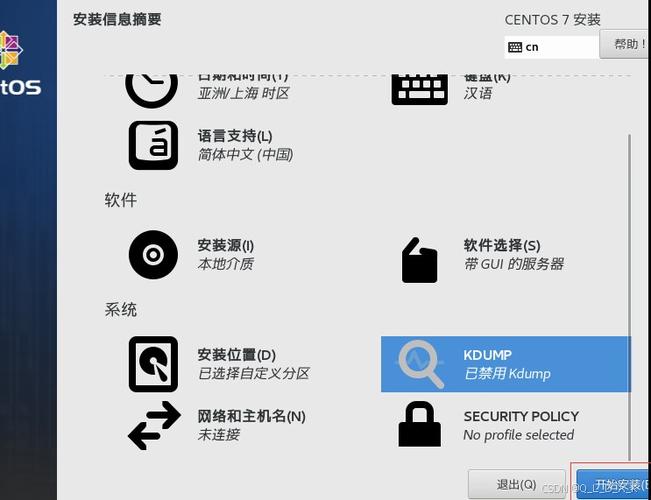
在安装位置界面选择要安装CentOS的硬盘,然后需要手动配置分区。建议采用标准分区方案linux应用程序,创建/boot分区分配500MBcentos系统安装,swap分区分配内存大小的1-2倍,剩余空间全部给/根分区。如果硬盘容量较大,也可以单独创建/home分区。完成分区后还需要设置网络和主机名,开启网卡连接并给服务器起一个容易识别的名字。
安装后如何进行基础配置
系统安装完成后首次启动需要进行一些基础配置。首先要接受许可协议,然后可以创建一个普通用户账号,不建议直接使用root账号进行日常操作。如果有需要,可以勾选”以此用户登录时需要密码”来增强安全性。
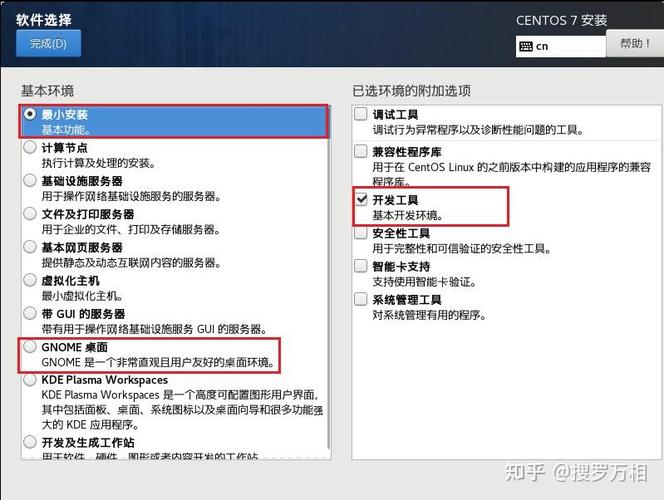
接下来需要配置软件源,因为CentOS默认的官方源在国内访问速度较慢。可以替换为阿里云或清华大学的镜像源,这样后续安装软件时会快很多。执行yum update命令更新系统到最新状态,确保所有安全补丁都已安装。如果是最小化安装的系统,可能还需要安装一些常用工具如wget、vim等。
怎样安装常用软件和服务
完成基础配置后就可以根据需求安装各类软件了。如果打算搭建Web服务器,需要安装Apache或Nginx,以及MySQL或MariaDB数据库。安装命令通常很简单,比如yum install httpd mysql-server就能完成Web环境的基础搭建。
对于开发者来说,安装开发工具包是必不可少的。可以执行yum groupinstall “Development Tools”一次性安装gcc、make等编译工具。如果要用Python开发,需要额外安装Python3和pip包管理器。建议每次安装软件后都配置好开机自启动,比如systemctl enable httpd确保服务在系统重启后自动运行。
遇到安装问题如何快速解决
安装过程中难免会遇到各种问题,掌握排查方法很重要。如果无法进入安装界面,首先要检查U盘启动盘制作是否正确,可以尝试重新制作。如果安装过程中出现黑屏,可以在启动菜单按e编辑内核参数,添加nomodeset禁用显卡驱动。
分区时提示”没有足够的空闲空间”通常是因为硬盘分区表有问题,可以使用DiskGenius等工具重建分区表。网络无法连接时要检查网卡驱动是否加载,可以尝试加载对应驱动模块。遇到软件依赖冲突时,使用yum deplist命令查看依赖关系,然后手动解决依赖问题。大多数问题都可以通过搜索引擎找到解决方案,关键是准确描述错误信息。
你在CentOS安装过程中遇到的最大困难是什么?欢迎在评论区分享你的经验,让更多新手少走弯路。如果觉得本文对你有帮助,别忘了点赞收藏,分享给更多需要的朋友。
