对于刚接触CentOS的朋友来说,给服务器或虚拟机配置一个固定的局域网IP是一项基础但至关重要的技能。只有正确设置了局域网IP,你的设备才能在本地网络中稳定通信,方便远程管理、文件共享或搭建内部服务。下面我将用最直白的方式,带你一步步完成整个设置过程。
如何查看当前IP
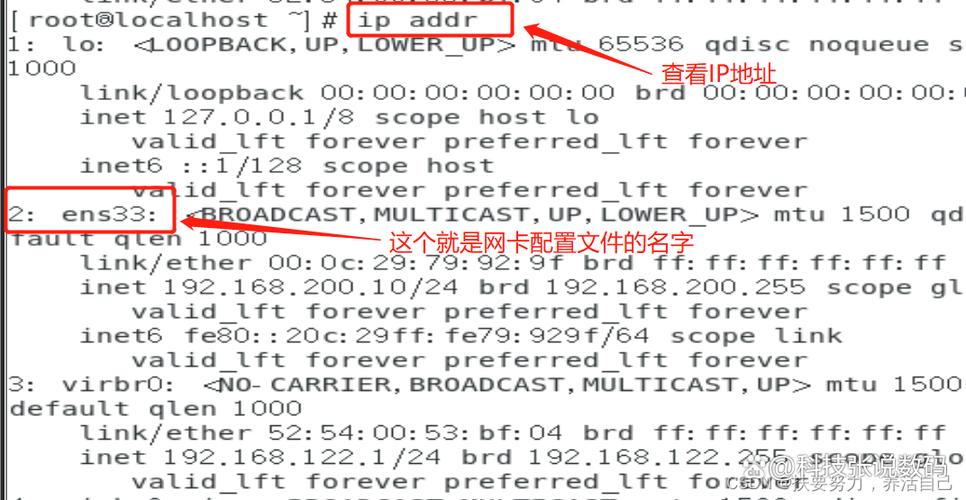
首先需要明确当前网卡名称和IP状态。打开终端,输入ip addr或ifconfig命令(若提示命令未找到,请先安装net-tools)。执行后会看到类似eth0、ens33或enp0s3这样的网卡名称,以及它是否已获取到IP地址。如果是动态IP(DHCP),你会看到inet 192.168.x.x这样的地址;如果没有任何IP,说明网卡未激活或未配置。这一步是为了后续修改配置文件时,能准确找到要操作的目标网卡,避免改错端口导致断网。
同时,你可以用ping 192.168.1.1(你的网关地址)测试当前网络连通性。记录下网关地址、子网掩码(通常是255.255.255.0)以及DNS服务器(如114.114.114.114)。这些信息在设置静态IP时都必须填写。另外,建议执行nmcli device status查看NetworkManager是否接管了该网卡。如果你习惯使用传统network服务,可能需要先关闭NetworkManager,但新手更推荐直接修改网卡配置文件,两种方法后续都会讲到。
怎么改配置文件
CentOS的网络配置文件存放在/etc/sysconfig/network-scripts/目录下,文件名格式为ifcfg-网卡名称,例如ifcfg-ens33。使用vi或nano编辑器打开该文件:sudo vi /etc/sysconfig/network-scripts/ifcfg-ens33。文件中默认可能已有几行参数,我们需要重点修改或添加以下内容:将BOOTPROTO=dhcp改为BOOTPROTO=static,表示启用静态IP;然后添加IPADDR=后面跟上你希望分配的局域网IP(如192.168.1.100),NETMASK=写子网掩码,GATEWAY=写网关地址。注意IP地址不能与网络中其他设备冲突,建议先ping一下看是否被占用。
还要设置ONBOOT=yes,确保系统启动时自动激活这张网卡。如果你需要手动指定DNS,添加DNS1=114.114.114.114和DNS2=8.8.8.8。编辑完成后按Esc,输入:wq保存退出。有些CentOS版本还会用到NM_CONTROLLED=no来禁止NetworkManager管理该接口,但不是必须。请仔细检查每行等号前后不要有空格,否则配置可能不生效。修改前最好备份一下原文件:sudo cp ifcfg-ens33 ifcfg-ens33.bak,方便出错时恢复。
如何重启网络服务
配置文件修改完毕后linux数据恢复,必须重启网络服务才能使新IP生效。在CentOS 7及更早版本中,使用命令sudo systemctl restart network。如果提示network.service not found,说明系统使用的是NetworkManager,则应执行sudo systemctl restart NetworkManager。重启后可以用systemctl status network查看服务状态,确保显示active (exited)或running。另一种快速重载配置的方法是sudo ifdown ens33 && sudo ifup ens33,这只会重启指定网卡,不影响其他接口。
重启服务可能会短暂断开当前SSH连接,尤其是当你正通过该网卡远程登录时。建议在服务器本地操作,或者提前写好计划。如果重启后无法连接,不要慌,可以进入救援模式或通过其他管理口(如iDRAC、IPMI)检查配置。另外,执行ip addr再次查看,新的静态IP应该已经出现在网卡下。同时尝试ping 网关验证路由是否正常。如果一切顺利,你的CentOS就成功切换到了固定局域网IP,从此再也不用担心IP变动导致服务失联了。
怎样设静态IP
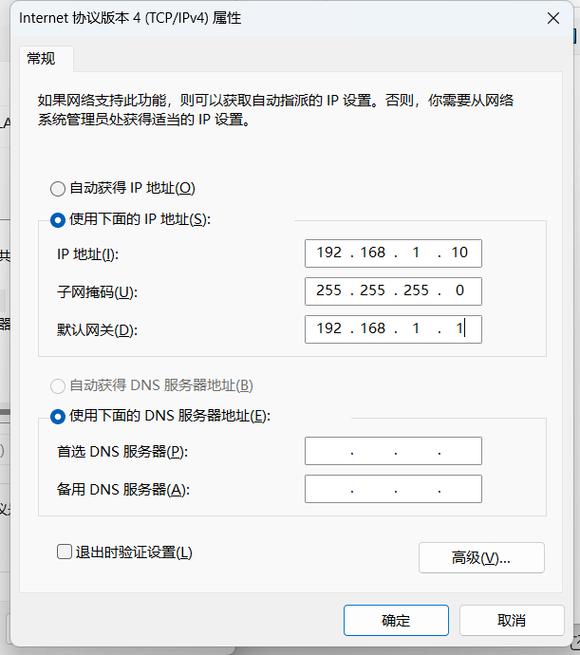
很多新手分不清“静态IP”和“动态IP”的区别。在局域网环境中,静态IP意味着你手动给设备指定一个永久不变的地址,适合用作服务器、打印机或监控主机。而动态IP由路由器自动分配,重启后可能改变。设置静态IP的核心步骤已经在修改配置文件时完成,但还有几个容易踩的坑:IP地址必须和网关在同一网段(例如网关是192.168.0.1,你的IP就应该是192.168.0.x),子网掩码通常为255.255.255.0。如果误写成其他网段,会导致无法上网。
另一个常见问题是DNS解析。即使IP和网关配置正确,如果DNS写错了,能ping通外网IP却打不开网页。建议首选DNS填写你所在运营商的本地DNS,或者用公共DNS如114.114.114.114。设置完毕后,可以用cat /etc/resolv.conf查看DNS是否已生效。注意,在某些系统中/etc/resolv.conf会被NetworkManager覆盖,所以最好在网卡配置文件中直接指定DNS。最后,如果你希望保留DHCP fallback机制,可以配置BOOTPROTO=dhcp的同时再添加静态IP参数,但这对新手较复杂,不推荐。
DNS怎么配
DNS(域名系统)负责把网址转换成IP地址,配置错误会导致“能上QQ但打不开网页”的怪现象。在CentOS中,配置DNS主要有两种方式:全局配置和网卡配置。最简单可靠的方法是在网卡配置文件(ifcfg-ens33)中加入DNS1=114.114.114.114和DNS2=223.5.5.5,重启网络服务后永久生效。你也可以直接修改/etc/resolv.conf,加入nameserver 114.114.114.114,但该文件在系统重启或网络服务重启时可能会被覆盖,所以不是首选。
如果你想测试DNS是否工作,可以用nslookup 或dig 命令。如果没有这些工具,先安装bind-utils:sudo yum install bind-utils -y。另外,企业内网可能要求使用特定的内部DNS服务器来解析自定义域名,这时请把DNS地址改为管理员提供的IP。注意,不要在同一台机器上混用多种DNS配置方法,否则可能产生冲突。推荐新手只用网卡配置文件中的DNS参数,简单又稳定。
错误如何解决
配置过程中最常见的问题是重启网络后IP没变或无法连接。首先检查配置文件语法:是否有拼写错误,如IPADDR写成了IPADD,或漏掉了等号。执行sudo systemctl status network查看具体报错信息,常见的有“文件不存在”或“地址已占用”。如果是地址冲突,换个未被占用的IP即可。另一个高频错误是忘记了ONBOOT=yes,导致网卡未随系统启动,表现为每次开机都要手动ifup。
如果修改后连网关都ping不通,请用route -n查看路由表,确认默认网关是否正确。还可以暂时关闭防火墙测试:sudo systemctl stop firewalld,如果能通则说明是防火墙规则阻挡了。对于使用NetworkManager的系统centos设置局域网ipcentos设置局域网ipredhat linux 下载,有时需要执行nmcli connection reload和nmcli connection up ens33来应用更改。实在不行,恢复备份文件并重启服务,回到初始状态重新操作。记住,每次只改一个变量,然后测试,这样容易定位问题。
你在配置CentOS局域网IP时遇到过哪些奇葩报错?或者你有更高效的一键脚本吗?欢迎在评论区分享你的经验,也别忘了点赞和转发,帮助更多刚入门的运维小伙伴避开这些坑!
