前言
简单记录一下在CentOS 7中安装配置JDK 1.7的全过程~
下载
首先是jdk 1.7 64bit & 32bit的下载地址:
检查并卸载OpenJDK
第一步检查系统是否自带了OpenJDK以及相关安装包,如果有的话则应先将其卸载。
检查命令:
如果发现有安装好的OpenJDK以及安装包的话那么首先依次执行卸载。
卸载命令:
直接复制上面的命令到xshell会出错jdk1.7官方下载 linux,务必注意–nodeps前的两个横杠linux find,注意自行修改。
解压安装
将安装文件上传到linux服务器后,进入到该目录执行解压安装:
tar -zxvf jdk-7u75-linux-x64.tar.gz 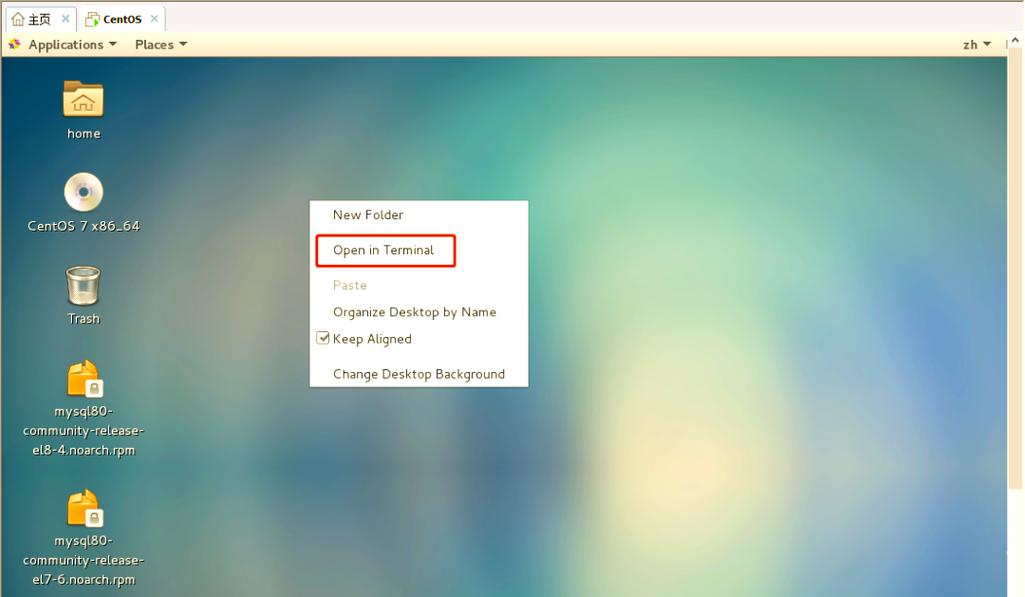
解压完成后创建一个新的java目录并将刚刚解压的jdk目录移动到我们创建的目录:
mkdir /wocloud/java
mv ./jdk1.7.0_75 /wocloud/java/
最后再删除安装文件:
rm -rf jdk-7u75-linux-x64.gz配置环境变量
安装完成后需要配置一下环境变量,编辑/etc/profile文件:
vi /etc/profile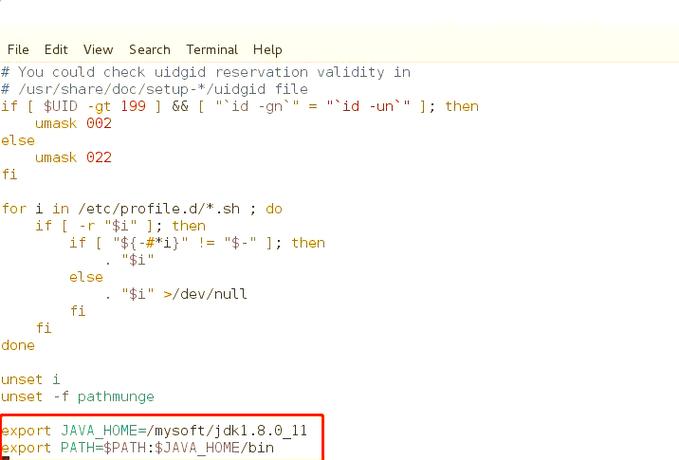
在文件尾部添加如下配置:
export JAVA_HOME=/wocloud/java/jdk1.7.0_75
export CLASSPATH=.:$JAVA_HOME/jre/lib/rt.jar:$JAVA_HOME/lib/dt.jar:$JAVA_HOME/lib/tools.jar
export PATH=$PATH:$JAVA_HOME/bin
截图如下:
编辑完成后记得输入:wq保存退出,最后一步就是通过source命令重新加载/etc/profile文件LINUX虚机,使得修改后的内容在当前shell窗口有效:
source /etc/profile测试
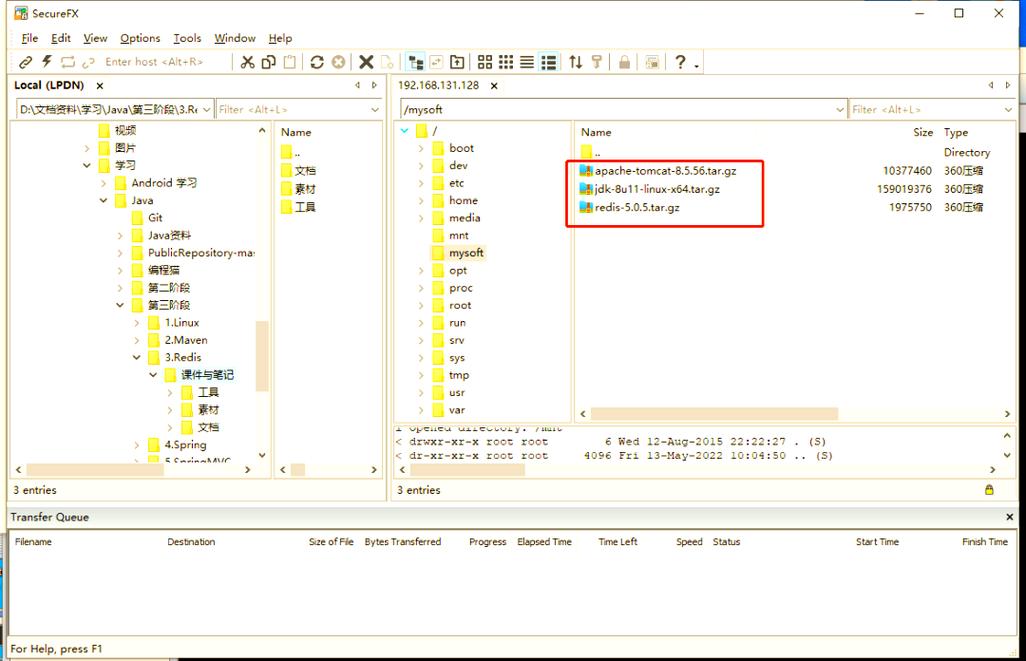
输入java -version查看一下jdk版本信息:
如上图所示正常显示了jdk版本,到此为止就已经安装成功了。
总结
简单记录一下Linux CentOS 7安装jdk 1.7的步骤jdk1.7官方下载 linux,希望对遇到同样问题的朋友有所帮助,The End。
Ubuntu 14.04安装JDK1.8.0_25与配置环境变量
CentOS 搭建JDK环境
Ubuntu 14.04安装JDK1.8.0_25与配置环境变量
Ubuntu 14.04 LTS安装Oracle JDK 1.8
CentOS6.3安装JDK和环境配置
Ubuntu 14.04 安装 JDK8
Ubuntu下安装JDK图文解析
