对于许多刚接触Linux的朋友来说,不使用U盘或光盘,直接通过硬盘来安装CentOS 7似乎是个技术活。实际上,这是一种非常实用的装机方式,尤其适合手上没有启动介质或者光驱损坏的电脑。本文将抛开复杂的理论,一步步带你完成CentOS 7的硬盘安装全过程,让你轻松踏入Linux世界。
CentOS7硬盘怎么安装
首先你需要从官方或镜像站下载CentOS 7的DVD ISO文件,注意文件大小约4.3GB,因此存放ISO的分区必须为NTFS格式(FAT32放不下)。接着下载EasyBCD软件(用于添加引导项)和Grub4DOS(提取其中的grldr文件)。将ISO文件、解压出的images文件夹以及vmlinuz和initrd.img两个内核文件都放在某个NTFS分区的根目录下,比如D盘。然后打开EasyBCD,选择“添加新条目”->“NeoGrub”->“安装”,再点击“配置”,在弹出的menu.lst文件中写入引导代码,指定内核和initrd路径以及ISO位置。保存后重启,在启动菜单选择NeoGrub即可进入安装界面。注意硬盘安装无法自动检测ISO,你需要手动选择“Hard drive”并指定ISO所在的分区(比如/dev/sda5对应D盘)。
CentOS7硬盘安装需要什么
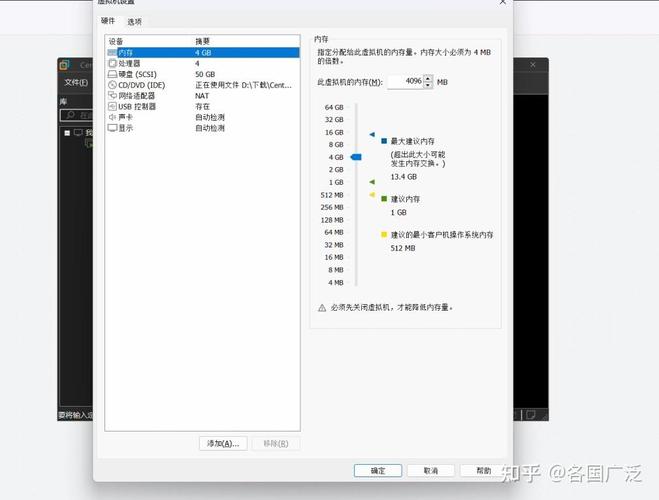
硬件方面,一台能正常运行的电脑,至少2GB内存和20GB空闲磁盘空间(建议40GB以上)。软件方面,你需要准备CentOS 7的完整ISO镜像文件,推荐从阿里云或清华镜像站下载,速度更快更稳定。此外还需要EasyBCD(Windows下管理启动项的利器)和Grub4DOS(提供grldr引导文件)。如果你没有Windows环境,也可以用Linux下的grub2来引导,但操作相对复杂,新手建议基于Windows进行硬盘安装。在开始之前,务必备份电脑中的重要数据,尤其是存放ISO的分区和你要安装CentOS的目标分区,避免因误操作导致数据丢失。
如何提取CentOS7硬盘引导
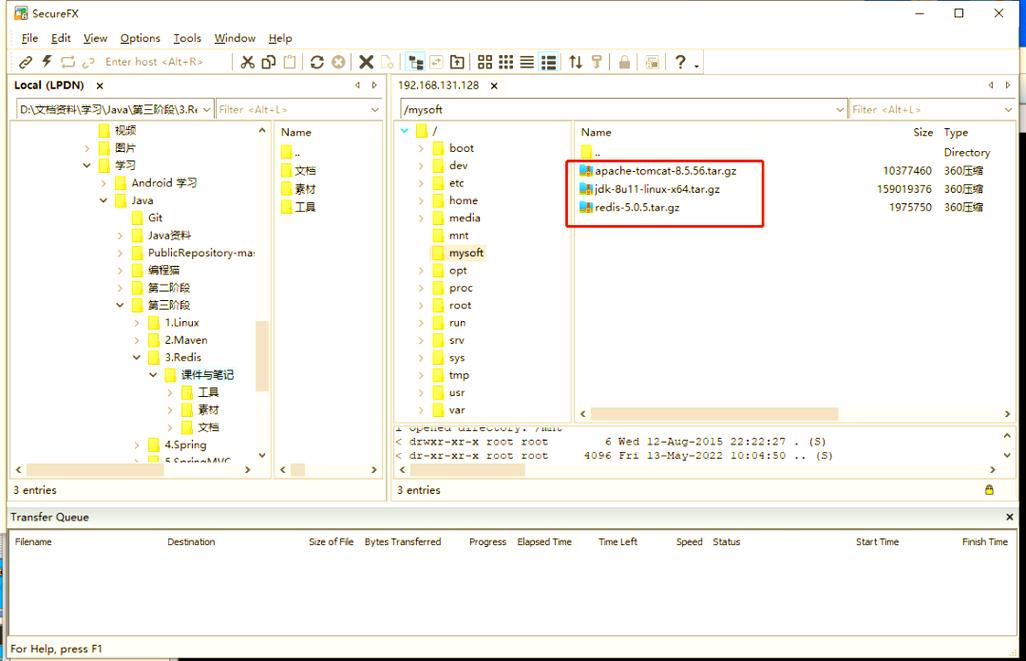
打开下载好的CentOS 7 ISO文件,可以用WinRAR或7-Zip直接解压linux手机软件,也可以用UltraISO打开。进入ISO根目录下的isolinux文件夹,找到两个关键文件:vmlinuz和initrd.img。将它们复制到你之前存放ISO文件的同一个NTFS分区的根目录(比如D盘根目录)。同时,把ISO文件里的images文件夹也完整解压到这个分区的根目录。注意,所有文件必须放在同一级目录下,不要放入任何子文件夹中。另外,Grub4DOS压缩包解压后,只需要取出其中的grldr文件,同样放到该分区的根目录。至此常用linux系统,引导所需的全部文件都已准备就绪。如果找不到这些文件,请检查是否误删了ISO中的内容,或者重新下载一个完整的镜像。
硬盘安装CentOS7分区怎么选
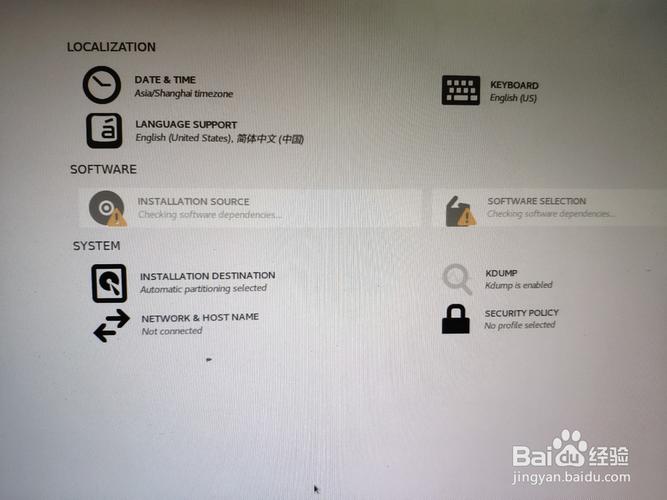
进入安装界面后,到“安装位置”步骤时,你会看到电脑上的所有硬盘。建议选择“我要配置分区”手动分区,而不是自动分区。首先创建/boot分区,大小500MB,文件系统ext4;然后创建swap交换分区,大小等于内存的1~2倍(例如4GB内存就给8GB);最后创建根分区/,用剩余全部空间,文件系统ext4或xfs。注意不要动Windows系统所在分区,除非你想完全覆盖它。如果你对分区不熟悉,最安全的方法是腾出一个空闲硬盘(不包含任何分区)centos 7 硬盘安装,安装程序会自动识别并让你选择。另外,CentOS 7安装器可能无法识别NTFS分区里的ISO文件位置centos 7 硬盘安装,但只要你按之前步骤把内核文件放好,它会自动找到。分区时注意记下你挂载/的分区号,后面配置引导时会用到。
CentOS7硬盘安装失败咋办
最常见的失败是启动菜单里没有NeoGrub选项,或者选择了之后黑屏。这通常是因为menu.lst中的磁盘编号写错了。你需要确认ISO所在的硬盘是hd0还是hd1(第一块硬盘为hd0),分区号从0开始,比如D盘可能是(hd0,4)。可以在EasyBCD的“配置”中反复测试,重启前用“编辑引导菜单”功能预览。还有一种情况是安装过程中提示“无法找到ISO文件”,这往往是因为你的ISO文件放在了不支持的文件系统上,或者images文件夹没有正确解压。重新检查是否所有文件都在同一NTFS分区根目录。另外,如果安装到一半卡住不动,试着在开始安装前按“e”键编辑启动参数,在linuxefi那行末尾加上“nomodeset”禁用显卡驱动问题。耐心排查这些细节,成功率会大大提高。
安装后CentOS7怎么配置
首次启动后,按照向导设置语言、时区(选Asia/Shanghai)、创建普通用户和密码。然后建议立即更新系统:打开终端,输入sudo yum update -y(CentOS 7使用yum)。接着安装常用软件,比如sudo yum install vim net-tools wget -y。为了网络稳定,可以配置静态IP:编辑/etc/sysconfig/network-scripts/ifcfg-ens33,修改BOOTPROTO=static并手动添加IPADDR、NETMASK等。如果你需要图形界面增强体验,运行sudo yum groupinstall "GNOME Desktop" -y并设置启动模式。最后别忘了关闭SELinux和防火墙测试环境:setenforce 0和systemctl stop firewalld。如果是生产环境则要谨慎。至此,你已经拥有了一个可用的CentOS 7系统,可以开始你的服务器或开发之旅了。
看完这篇教程,你是否已经成功用硬盘装上了CentOS 7?在安装过程中你遇到了哪个最棘手的报错?欢迎在评论区分享你的经历,或者点赞收藏本文,帮助更多新手少走弯路。
